
「Windows Updateが終わらない」と表示された画面を前に、強制終了していいのかわからず不安で固まってしまった経験はありませんか?
この記事では、待つべき時間の目安から安全な対処法、そして最終手段までを網羅的にお伝えします。
私と一緒に手順を確認しながら、焦らずひとつずつ問題を解きほぐしていきましょう。
- 終わらない主な原因5つを特定
- 安全な対処法5選を段階的に実施
- 最終手段と注意点を理解
Windows Updateが終わらない主な原因5つ
Windows Updateが終わらないまま止まってしまうと、焦って何か操作したくなりますよね。
しかし、まずは落ち着いて原因を特定することが、安全かつ早く解決するための近道です。
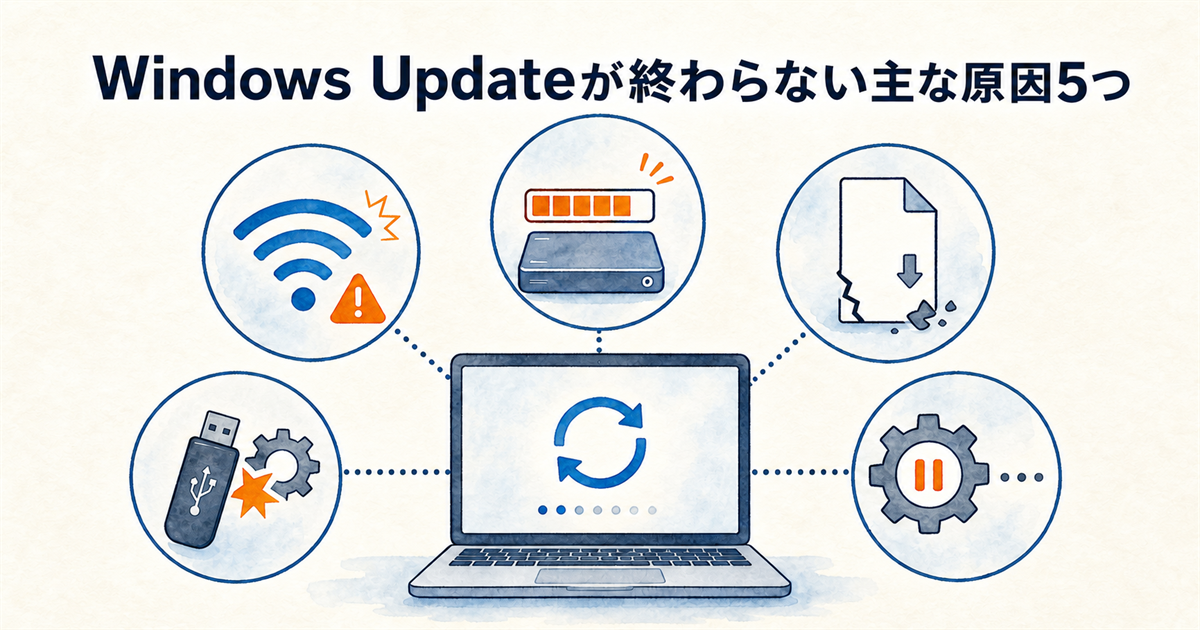
ここでは、更新が進まなくなる代表的な要因を5つに絞って解説していきます。
通信環境の不安定さ
更新プログラムのダウンロード中は、回線速度や通信の安定性が非常に重要になります。
Wi-Fiの電波が弱かったり、回線が混雑する時間帯だったりすると、データの受け渡しが途中で滞ってしまうからです。
その結果、ダウンロードの進捗が0%のまま動かなくなったり、途中でエラーが発生したりする原因に直結します。
特に大規模な更新では数GBのデータを扱うため、通信が不安定な環境では完了までに途方もない時間がかかることがあるのです。
ストレージの空き容量不足
Windows Updateを適用するには、更新ファイルのダウンロード先として、ある程度の空き容量がシステムドライブに必要です。
空き容量が不足していると、ダウンロードや展開の途中で処理が止まってしまい、更新がいつまでも終わらない状態になります。
更新プログラムはファイルをダウンロードするだけでなく、適用時にシステムファイルのバックアップや展開処理も行うため、想定以上の容量を一時的に消費することが珍しくありません。
Microsoftの公式情報によると、必要な空き領域の目安は品質更新プログラムで2〜3GB以上、機能更新プログラム(大型アップデート)で6〜11GB以上です。さらにWindows 10からWindows 11へのアップグレードのような大がかりな更新では、64ビット版で20GB程度が必要になります。更新プログラムを後から削除できるようにするため、一時的に追加の領域も使われるので、20〜30GB程度の余裕を見ておくと安心です。
更新ファイルの破損
ダウンロードした更新プログラムのファイル自体が、何らかの理由で破損しているケースも考えられます。
Microsoftも公式サポート「Windowsの更新に関する問題のトラブルシューティング」で、破損した更新ファイルやシステムファイルが更新失敗の要因になると案内しています。
ダウンロード中にネットワークが瞬断されたり、ウイルス対策ソフトがファイルに過剰に反応したりすることで、正常に読み込めない状態になっているのです。
このような場合、キャッシュされた更新ファイルを手動で削除し、再度ダウンロードし直すことで解決する可能性があります。
デバイスドライバの競合
パソコンに接続されている周辺機器のドライバが、更新プログラムと互換性の問題を起こしている場合があります。
古い周辺機器のドライバーは新しいWindowsとの組み合わせが検証されていないことも多く、更新中の互換性チェックで処理が長引く一因になります。
特に、プリンターや外付けストレージ、USBハブなどのドライバが古いバージョンのままだと、更新中に競合を起こして進行を妨げる大きな要因となります。
更新を始める前に、不要な周辺機器をすべて取り外しておくと、この問題の大半は未然に防ぐことができますよ。
Windows Updateサービスの停滞
Windows Updateに関連するバックグラウンドサービスが、正常に動作していない可能性も見逃せません。
長時間パソコンを再起動せずに使い続けていると、システム内で一時的なキャッシュが蓄積し、更新を管理するサービスが応答しなくなっていることがあるからです。
これはソフトウェアの一時的な不具合に過ぎないケースが多く、サービスの再起動やPC自体の再起動によって驚くほどあっさりと改善することが多いです。
Windows Updateが終わらない時の安全な対処法5選
原因が特定できたら、次は実際に試せる対処法を順番に実行していきましょう。
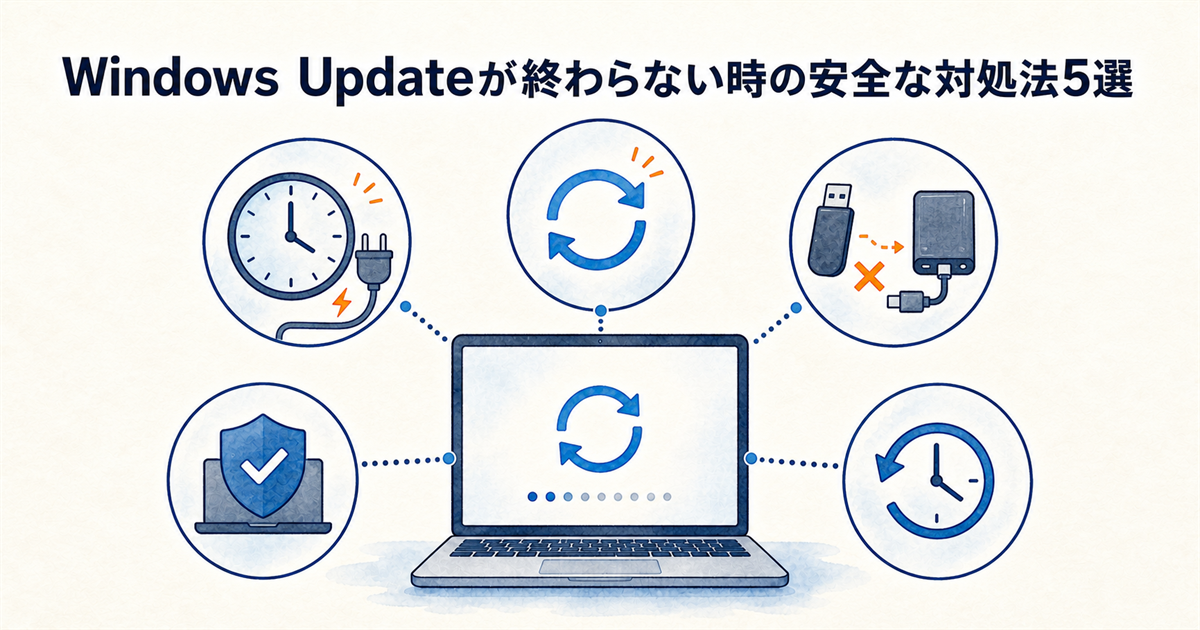
ここで紹介する方法は、データを消さずに安全に試せるものから優先して並べています。
どうしても解決しない場合の最終手段に進む前に、まずはこれらを一つずつ確認してみてください。
十分な時間を置いて待つ
何よりも先に試すべきなのは、一切操作をせずに「待つ」という選択です。
特に大規模な累積更新プログラムの場合は、バックグラウンドでファイルの整合性チェックやシステムの最適化処理が行われており、進捗表示が見かけ上、停止しているように見える時間帯が長く続くためです。
更新が完全にフリーズしているのか、それとも内部で処理が継続しているのかを外部から見極めるのは非常に難しいのが実情です。
そのため、電源に接続した状態で、まずは数時間、できれば一晩は放置してみることを強くおすすめします。
短気に強制終了してしまうと、システムファイルの破損というさらに深刻なトラブルを招きかねません。
パソコンを再起動する
数時間待っても画面がまったく動かない場合は、再起動を試してみる価値があります。
これは、Windows Updateのバックグラウンドサービスをリセットし、更新プロセスを初期状態からやり直させる効果を期待できるからです。
再起動する際は、画面右下の電源アイコンから「再起動」を選ぶか、操作が一切効かない場合は電源ボタンを長押ししての再起動もやむを得ません。
Windowsは再起動時に「変更を元に戻しています」「更新プログラムを構成しています」といった画面を表示し、中断された処理のリカバリーを自動で試みてくれるため、これで問題が解決することは非常に多いです。
周辺機器をすべて外す
再起動しても状況が変わらないなら、一度パソコンの電源を落として、必要なもの以外の周辺機器を物理的に取り外してみましょう。
マウスやキーボード以外のプリンター、外付けハードディスク、USBメモリ、SDカードなどが、更新の妨げになることがあるからです。
これらの機器が接続されていると、Windowsが更新の過程で不要なデバイスドライバを読み込もうとして、競合や処理の停滞を引き起こす可能性が指摘されています。
最小限の構成で起動することで、システムへの負荷を大幅に減らし、更新がスムーズに進む環境を整えられます。
セーフモードで起動する
通常起動でどうしても更新が進まない場合、セーフモードを利用するという手段もあります。
セーフモードとは、Windowsを動作させるのに最低限必要なドライバとサービスのみで起動する、いわば診断用の特別な起動方法です。
この状態なら、普段は裏で動いている常駐ソフトや不要なドライバの干渉を排除できるため、問題の原因が外部にあるのか、システム自体にあるのかを切り分けやすくなります。
ただし、セーフモードでは更新プログラムのインストールに必要なサービスが既定で動かないため、セーフモードのままWindows Updateを実行することはできません。ここでの目的は、常駐ソフトやドライバーを取り除いたり、システムの復元や後述する更新キャッシュの削除を安全に行ったりすることだと考えてください。
関連記事:黒い画面でカーソルだけの復旧手順
システムの復元を実行する
これまでの方法で解決しない場合、更新プログラムが適用される前の状態にシステムを戻す「システムの復元」が有効です。
Windowsは大規模な更新を実行する直前に、自動で復元ポイントを作成していることが多いからです。
この機能を使えば、個人のデータを失うことなく、システムファイルやレジストリの状態だけを過去の正常だった時点に巻き戻せます。
復元ポイントの日付を確認し、更新プログラムがインストールされる前の日時を選択することで、パソコンが不安定な状態から脱却できる可能性があります。
Windows Updateが終わらない時の最終手段と注意点
ここまでの対処法を試しても状況が改善しない場合、いよいよ最終手段を検討する段階です。
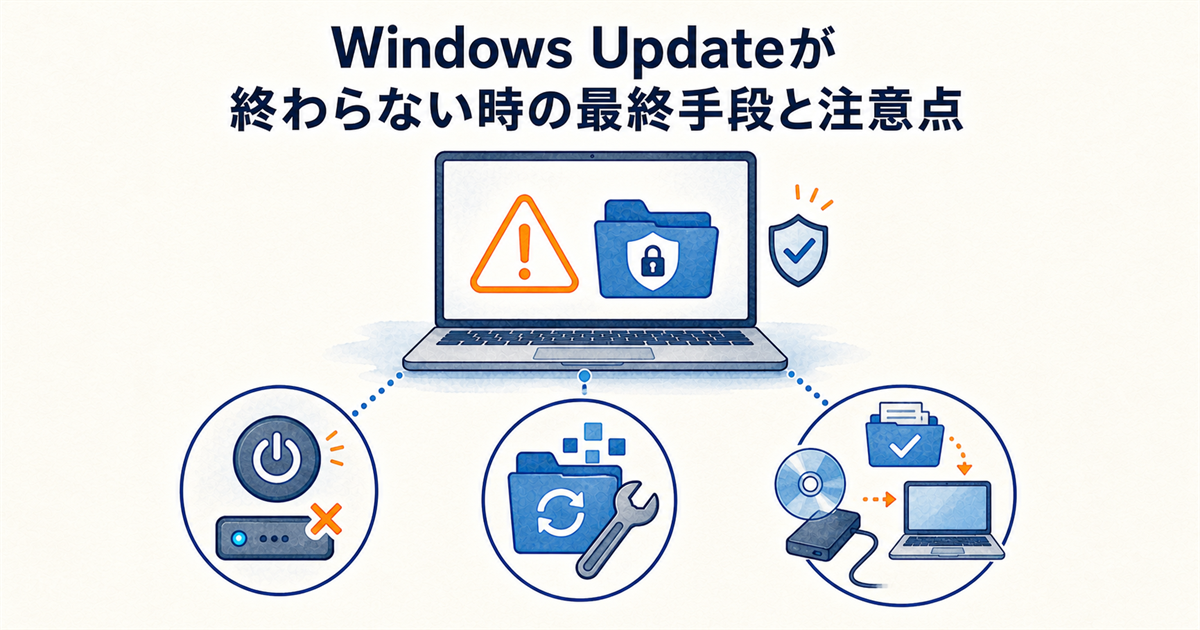
これらの操作はシステムに大きな変更を加えるため、リスクを正しく理解した上で慎重に実行する必要があります。
これから紹介する手順は、データ損失の可能性も含んでいることを、あらかじめ心に留めておいてください。
強制終了の正しい判断基準
電源ボタンの長押しによる強制終了は、本当に最終手段だと心得てください。
具体的な判断基準としては、ストレージのアクセスランプが完全に消灯したまま数時間が経過し、かつ何度再起動を試みても同じ画面で停止し続ける状態が挙げられます。
最近のノートパソコンにはアクセスランプがない機種も増えています。その場合は、進捗率(%)の数字が数時間まったく変わらないか、冷却ファンの音や本体の発熱がぴたりと止まっているか、といった点を代わりの判断材料にしてください。
このような「完全なフリーズ」状態であれば、もはや待つことによる解決は見込めないため、リスクを承知で強制終了を選択せざるを得ません。
ただし、更新プログラムのバックグラウンド書き込み中に電源を切ると、システムファイルが破損し、パソコンが二度と起動しなくなる「起動不能」という最悪の事態を招く危険もはらんでいるのです。
強制終了後は、Windowsが自動修復を試みる画面が表示されるのを待ち、表示される手順に従って修復を試みてください。
強制終了は、ハードディスクアクセスランプが数時間にわたって完全に消灯し、システムが一切の応答を返さない「完全なフリーズ状態」であることを確認してから実行してください。更新中は内部でファイルの書き換えが行われているため、ランプが点滅している途中で電源を切ると、システムファイルが破損してWindowsが起動しなくなる危険性があります。焦らず、一晩程度は様子を見るくらいの心構えが重要です。
更新プログラムの手動削除
強制終了後に再起動できたものの問題が解決しない時は、問題の更新プログラムを手動で削除する方法を試します。
これは、セーフモードや回復環境でコマンドプロンプトを開き、特定のコマンドで更新プログラムのキャッシュをクリアにする作業です。
具体的には、管理者としてコマンドプロンプトを開き、net stop wuauserv と net stop bits で更新関連サービスを停止します。その状態で ren %systemroot%\SoftwareDistribution SoftwareDistribution.old を実行してキャッシュフォルダの名前を変え、最後に net start bits と net start wuauserv でサービスを戻します。
フォルダは削除ではなく名前の変更にしておくと、新しいフォルダが自動で作り直され、問題なく更新できたことを確認してから古いフォルダを消せるので安全です。
加えて、Windowsには専用の修復ツールが用意されています。「設定」→「システム」→「トラブルシューティング」→「その他のトラブルシューティング ツール」から「Windows Update」の「実行する」を選ぶと、更新に関する不整合を自動で診断・修復してくれるので、手動作業の前にまず試す価値があります。
クリーンインストールの検討
あらゆる手段を使ってもシステムが復旧しない場合、Windowsをまっさらにインストールし直す「クリーンインストール」が最終的な解決策となります。
これはパソコンを購入時の状態、あるいはそれ以上にクリーンな状態に戻す作業であり、蓄積された不要なファイルや設定の歪みも含めて、根本から環境を再構築できるのが最大の利点です。
ただし、システムドライブ内のすべてのデータが消去されるため、実行前には写真や文書などの重要な個人データを、外付けメディアやクラウドに必ずバックアップしてください。
クリーンインストールは時間と手間がかかる作業ですが、長年の使用で蓄積した潜在的な不具合を一掃し、パソコンの動作を大幅に快適にする絶好の機会にもなります。
WindowsUpdate終わらないに関するQ&A
まとめ:Windows Updateが終わらない問題を解決し安全にパソコンを使おう
- 更新が進まない原因の多くはストレージ不足や周辺機器との競合にあります。
- Windows標準のトラブルシューティングツールは、手動作業の前に試したい安全な解決策です。
- どうしても進まない場合の最終手段は、システムの復元やクリーンインストールです。
- 強制終了はデータ破損のリスクがあるため、最低でも2〜3時間は待つべきです。
Windows Updateが終わらないと、大きな不安に駆られてしまうものです。
しかし、原因を理解し、安全な手順で対処すれば、多くのケースは落ち着いて解決できます。
まずは通信環境や空き容量といった基本的な部分を見直すことが、最も確実な近道です。
どうしても進まない場合は、再起動や周辺機器の取り外しといった、データを消さずに試せる方法から順番に取り組むのが賢明です。
それでも状況が改善しない時のために、強制終了の正しい判断基準を知っておくと、無用なトラブルを避けられます。
今すぐ更新を完了させたい方は、まず「最低でも2〜3時間は待つ」という基本を思い出してください。
焦らずにこの記事の手順を一つずつ試すことで、あなたのパソコンは再び安定した状態に戻ります。
無理のない範囲で、ぜひ最初の対処法からお試しください。



