
朝、ノートパソコンを開いても電源が入らず、充電ランプすらつかない——その瞬間、頭が真っ白になりますよね。
電源が入らず充電ランプも点かない場合は、コンセント、ACアダプター、充電端子、バッテリー、本体の電源回路など複数の原因が考えられます。
この記事では、安全に確認できる初期対処と、メーカー・修理業者へ相談する判断材料を整理します。機種ごとの取扱説明書を確認しながら進めてください。
- メーカー指定の電源リセット
- ACアダプターと電源端子の確認
- 内部故障の症状別診断手順
ノートパソコンの電源が入らず充電ランプがつかない原因の全体像
ノートパソコンの電源が入らず、充電ランプすら点かない状況は、とても不安になるものです。
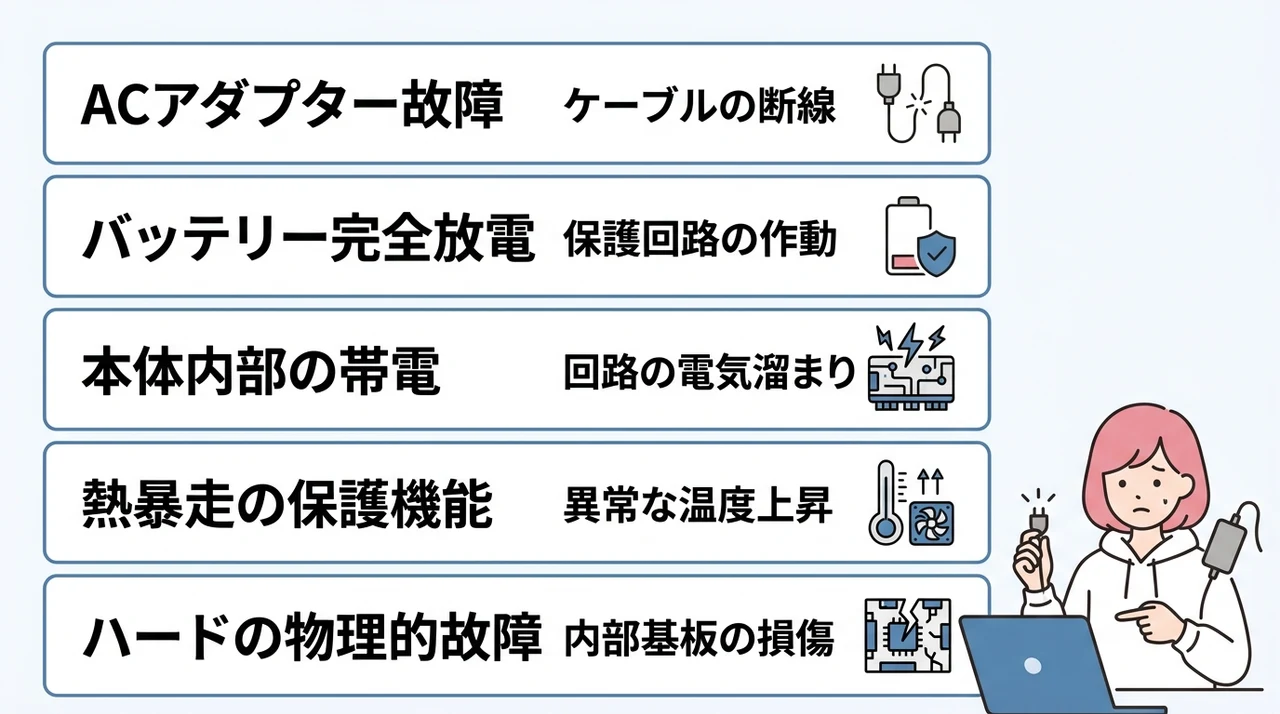
主な原因候補は、コンセントやACアダプターから電力が届いていない状態、バッテリーや充電端子の問題、一時的な電源制御の不具合、本体内部の故障などです。
まずは、考えられる原因の全体像を順に把握して、落ち着いて状況を整理していきましょう。
ACアダプターとケーブルの故障
充電ランプが点灯しない場合は、コンセント、ACアダプター、ケーブル、充電端子など電力経路を確認します。ただし、ランプの仕様は機種や充電状態によって異なります。
ケーブルの断線、コネクタの損傷、ACアダプターの故障があると、本体へ必要な電力を供給できない場合があります。
ケーブルに強い折れ、被覆の破れ、変色、異臭、異常発熱がある場合は使用を中止し、メーカー指定の交換品を確認してください。
バッテリーの充電・保護状態
長期間使用していないバッテリーや残量が少ないバッテリーでは、ACアダプターを接続してから起動できる状態になるまで時間がかかる場合があります。
長期保管後に充電できない場合は、メーカー指定のACアダプターを接続し、取扱説明書に記載された充電時間とランプ表示を確認してください。
充電ランプが消灯していても、満充電に近い、バッテリーが装着されていないなど、機種によって正常な場合があります。ランプだけで過放電や故障を断定できません。
一時的な電源・制御状態
メーカーによっては、一時的な電源・制御状態をリセットするためのハードリセットや電源リセット手順を案内しています。
手順は、着脱式バッテリーの有無や機種によって異なり、RTCリセットなど別の操作が必要な機種もあります。
電源リセットで改善する場合はありますが、すべての無反応症状に有効とは限りません。必ずメーカーの機種別手順に従ってください。
熱暴走による保護機能
高温時には、保護のために動作を制限したり電源を切ったりする設計の機種があります。
吸排気口をふさぐ柔らかい面や高温環境で使用すると、内部温度が上がる原因になります。
電源が切れたあと本体が高温なら、ACアダプターを外せる状態では外し、硬く平らで燃えにくい場所で自然に冷ましてください。充電ランプの状態だけでは温度保護の作動を断定できません。
ハードウェアの物理的故障
基本的な確認で改善しない場合は、DCジャック、バッテリー、充電回路、マザーボードなどの不具合も候補になります。
NITEは、リチウムイオン電池について、充電できない、以前より熱い、膨らんで変形している、不意に電源が切れるなどの異常があれば、直ちに充電・使用を中止して販売店や事業者へ相談するよう案内しています。
膨張、異臭、発煙、液漏れ、異常発熱がある場合は、電源投入や充電、自己分解をせず、メーカーや修理業者へ相談してください。
自分で確認できる5つの初期対処
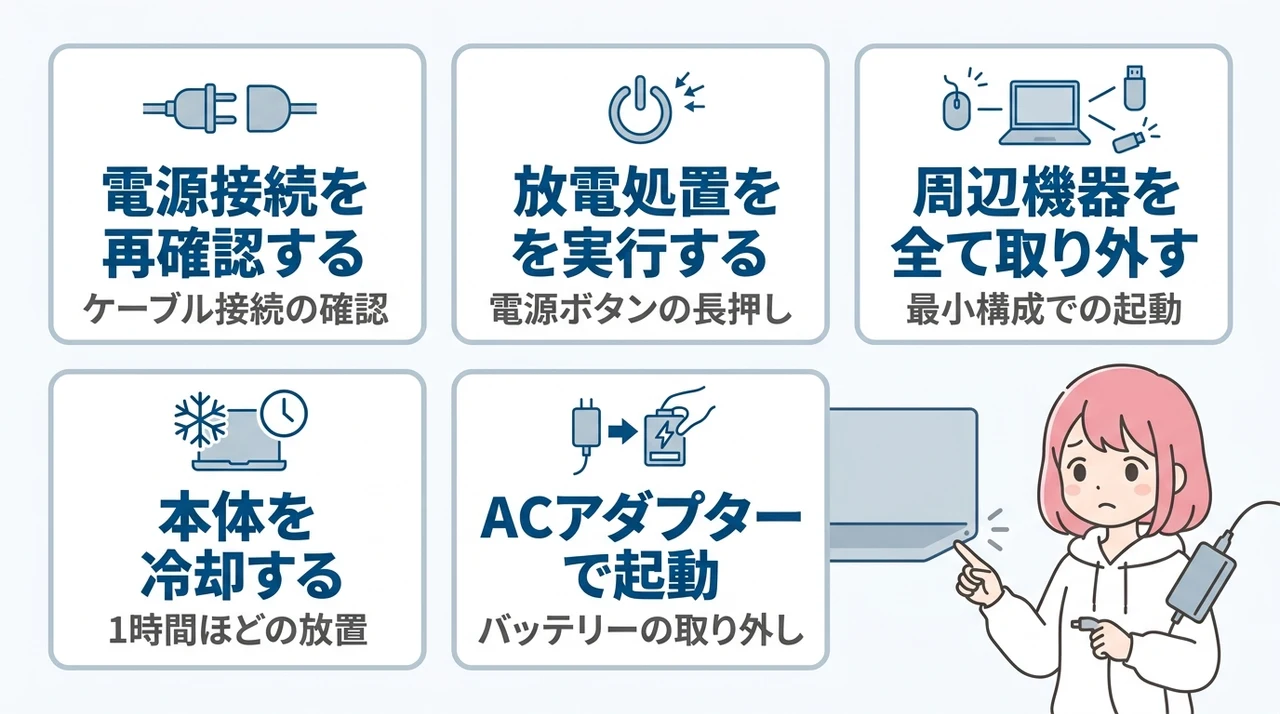
ここからは、修理に出す前に確認できる初期対処を解説します。
膨張、異臭、発煙、液漏れ、異常発熱、ケーブルの破損がある場合は作業を中止してください。それ以外でも、機種別の取扱説明書に記載された範囲で進めます。
電源接続を再確認する
まず、壁のコンセントとACアダプター、本体の電源端子までの接続を確認します。
破損や異常発熱がないことを確認してから、各コネクタを無理な力をかけずに接続し直します。別の正常な機器で壁のコンセントが使えるかも確認してください。
別のACアダプターを試す場合は、メーカーが対応を明示した製品を使い、電圧、必要電力、コネクタ、USB Power Deliveryなどの条件を確認してください。形状が同じだけの製品や損傷品は接続しないでください。
メーカー指定の電源リセットを確認
メーカー指定の電源リセットは、一時的な電源・制御状態の切り分けに使われる手順の一つです。
実行前にメーカーのサポートページで機種別手順を確認してください。着脱式バッテリーを外す指示がある機種もあれば、内蔵バッテリー向けに別の手順が用意された機種もあります。
電源ボタンを押す時間はメーカーや機種によって異なります。30秒から1分をすべての機種に共通する手順として実行せず、取扱説明書の指定時間に従ってください。
不要な周辺機器を取り外す
USB機器、外付けストレージ、SDカード、ドッキングステーションなどが起動を妨げる場合があります。
故障した周辺機器や接続機器の影響を確認するため、電源を切った状態で不要な周辺機器を外します。充電ランプが点かない原因は周辺機器だけとは限りません。
周辺機器を外した状態で起動できる場合は、一つずつ接続して原因候補を絞り込みます。起動できない場合は、電源経路や本体側の確認が必要です。
本体を冷却する
本体が通常より熱い場合は電源を切り、ACアダプターを安全に外せるなら外して、硬く平らで燃えにくい場所で自然に冷まします。
吸排気口をふさがず、直射日光や高温の場所を避けてください。冷蔵庫や保冷剤などで急冷しないでください。
本体が室温程度に戻ったことを確認してから、メーカーの案内に従って起動を試します。冷却後も異常発熱を繰り返す場合は使用を中止してください。
着脱式バッテリー機種でAC起動を確認
NITEは、リチウムイオン電池に充電不能、異常発熱、膨張、突然の電源断などの異常があれば、充電・使用を中止するよう注意喚起しています。
取扱説明書でバッテリーが利用者による着脱に対応し、ACアダプターのみで起動できる機種では、指定手順でバッテリーを外して起動を確認できます。内蔵バッテリーは自己判断で外さないでください。
ACアダプターだけで起動する場合は、バッテリーまたは充電経路に問題がある可能性があります。バッテリー診断やメーカー点検で確認してください。
症状とメーカー診断で原因を絞り込む
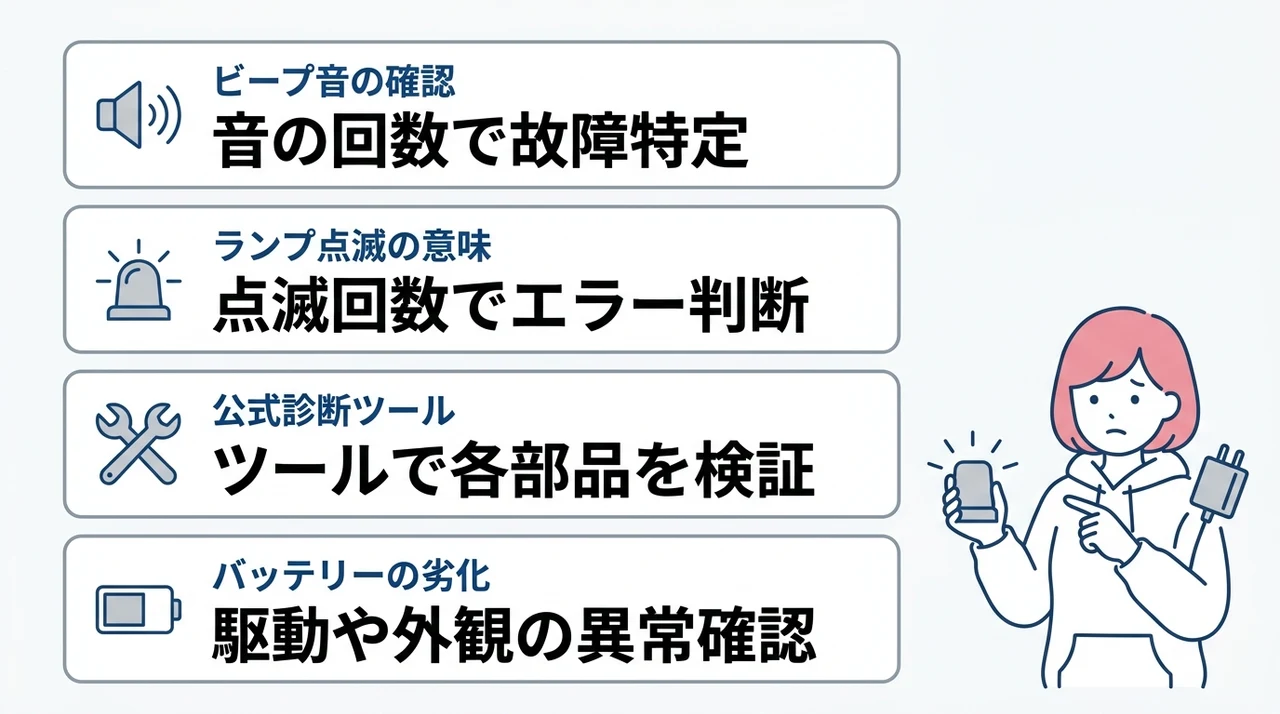
改善しない場合は、ビープ音やランプの点滅パターン、メーカー診断の結果を確認します。
分解は行わず、機種別の取扱説明書や公式サポートに記載された範囲で確認してください。
ビープ音のパターン確認
電源ボタンを押した後にビープ音が鳴る場合は、起動時の自己診断がエラーを検出している可能性があります。
ビープ音の意味はメーカー、機種、世代によって異なり、示されるのは故障箇所の候補です。音だけで部品故障を確定できません。
メーカー名と正確な機種名・型番を確認し、公式の取扱説明書や診断コード一覧でパターンを照合してください。
メーカー別ランプ点滅の意味
充電ランプは点かないのに、電源ランプやCapsLockランプが特定の間隔で点滅している場合、それもまた重要なエラーサインです。
HPやDellの一部機種では、Caps Lock、電源、バッテリーなどのランプ点滅を起動時の診断コードとして使います。意味は機種別の公式資料で確認してください。
点滅するランプの場所、色、長短、回数を記録し、正確な機種名・型番でメーカー公式の診断コードを確認してください。
メーカー公式診断ツールの活用
機種によっては、Windowsが起動する前に実行できる内蔵診断や、USBメモリから起動する診断ツールが用意されています。
診断できる部品や起動方法は機種によって異なり、本体に起動できるだけの電力が必要です。
別の正常なパソコンで診断用のUSBメモリを作成する手間はかかりますが、診断結果は検査対象の部品について原因を絞り込む材料になるため、修理に出すかどうかの判断材料として非常に役立ちます。
バッテリーの経年劣化サイン
ACアダプター接続時だけ起動する、使用時間が短い、充電できないなどは、バッテリー劣化や充電系統の不具合で見られる症状です。
対応機種では、メーカーのバッテリー診断で状態や交換推奨の表示を確認してください。結果だけで判断できない場合はサポートへ相談します。
バッテリーの膨張、変形、異臭、液漏れ、異常発熱がある場合は、NITEの注意喚起に従って直ちに充電・使用を中止し、強い力を加えず販売店、メーカー、修理業者へ相談してください。
修理に出す前に確認する費用と期間の目安
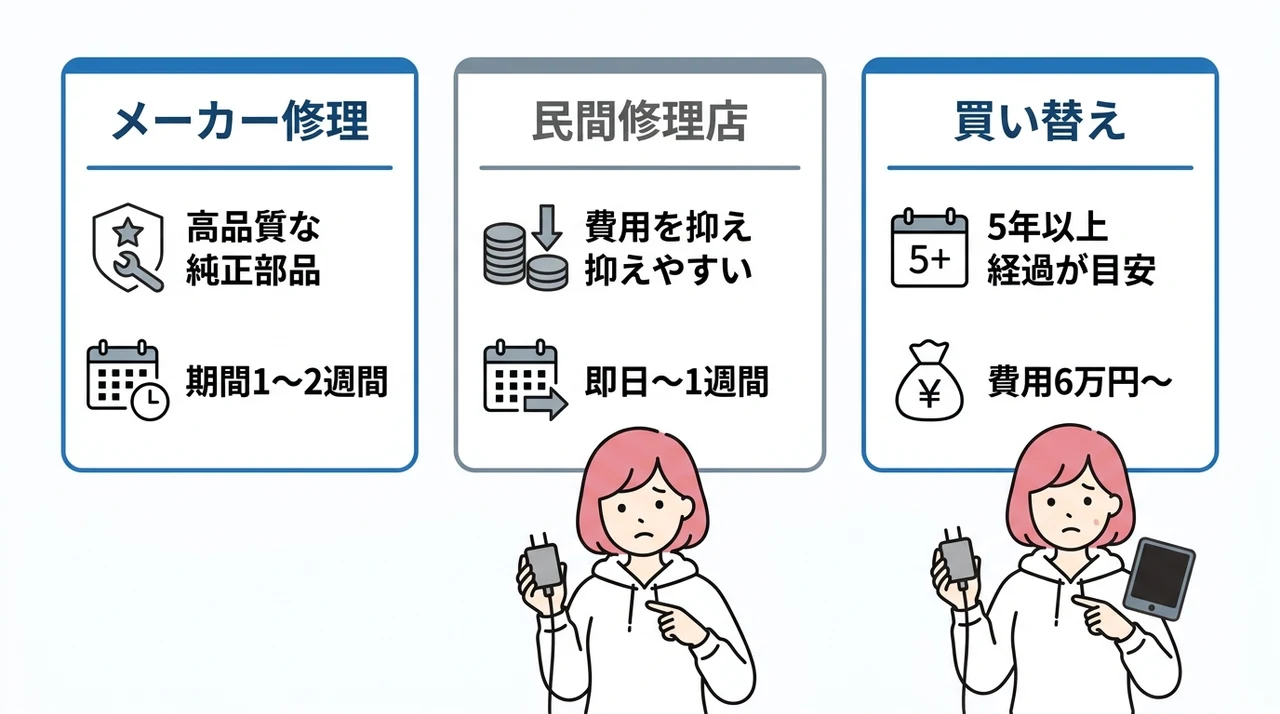
自己解決が難しいと感じたら、修理の依頼を考え始めるタイミングです。
ここでは、見積もり時に確認したい費用、修理期間、データの取り扱いを整理します。
買い替えとどちらが良いか迷っている方も、まずは以下の情報を参考にしてみてください。
メーカー修理は保証と見積もりを確認
メーカー修理の部品、修理方法、保証条件はメーカーや機種によって異なります。まず製品保証や延長保証の対象か確認してください。
保証対象外の費用は機種、故障箇所、部品在庫によって異なります。メーカーの診断・見積もりを確認してから依頼してください。
修理期間は、集荷・配送、診断、部品在庫、修理内容によって変わります。依頼先へ予定日と代替機の有無を確認してください。
修理店は料金・期間・データ対応を確認
修理店ごとに対応できる機種、部品修理の範囲、保証、必要日数が異なります。作業前に診断内容と見積もりを確認してください。
パソコンクリニックの修理金額ページでは、2026年8月20日時点の電源修理と基板修理の作業料金はいずれも14,300円で、部品代は別途と案内されています。診断料や分解作業料などを含む総額は見積もりで確認してください。
パソコンクリニックの案内では、修理期間は症状や部品手配によって即日から海外取り寄せで2週間まで幅があります。データは可能な限り残す方針ですが、必要な作業によっては初期化や部品交換が伴うため、バックアップの可否も確認してください。
買い替えとの費用比較
| 選択肢 | 費用の目安 | 期間の目安 | こんな方におすすめ |
|---|---|---|---|
| メーカー修理 | 3万〜8万円 | 1〜2週間 | 購入から比較的日が浅く、高価なモデルを使っている方 |
| 民間業者修理 | 1万5千円〜6万円 | 即日〜1週間 | 費用を抑えたい方、データをそのまま復旧したい方 |
| 新品への買い替え | 6万円〜 | 即日〜数日 | 購入から5年以上経過し、他にも不具合が出ている方 |
修理と買い替えは、見積額だけでなく、現在の性能、メーカーサポート、修理後に期待できる使用期間、データ移行やアプリ再設定の費用も含めて比較します。
使用年数だけで一律に決めず、バッテリー、ストレージなど他部品の状態と、使用するOS・アプリの要件も確認してください。
データが重要な場合は、修理・買い替えの判断とは別に、データ取り出しやバックアップの方法も相談してください。
ノートパソコン電源入らない充電ランプつかないに関するQ&A
まとめ:安全に原因を絞り込み適切な窓口へ相談しよう
- コンセント、ACアダプター、電源端子の状態を確認し、破損や異常発熱があれば使用を中止します。
- 電源リセットを試す場合は、メーカーが案内する機種別の手順と長押し時間に従います。
- 充電ランプの意味は機種や充電状態で異なり、消灯だけでバッテリーやマザーボードの故障を断定できません。
- 修理前に見積もり、修理期間、データの取り扱い、修理後の保証を確認してください。
電源が入らず充電ランプも点かない場合は、電源経路、バッテリー、充電端子、一時的な電源制御、本体内部などの候補を順に確認します。
自分で確認できるのは、破損や異常の有無、接続、周辺機器、機種別の電源リセットなど、取扱説明書に記載された範囲です。
長期保管後は、メーカー指定のACアダプターを接続し、取扱説明書の充電時間とランプ表示を確認してください。充電中に異常発熱、膨張、異臭があれば直ちに中止します。
メーカー指定の電源リセットで改善する場合もありますが、効果や手順は機種によって異なります。
本体が高温の場合は使用・充電を中止し、硬く平らで燃えにくい場所で自然に冷ましてください。
室温程度に戻っても異常発熱を繰り返す場合は、再使用せずメーカーや修理業者へ相談してください。
膨張、異臭、発煙、液漏れ、異常発熱がある場合や、公式手順で改善しない場合は、分解せずメーカーや修理業者へ相談してください。
まずは型番と取扱説明書を確認し、安全に行える電源接続の確認から進めてください。





