
パソコンから「ジー」という耳障りな異音がし始め、このまま使い続けて故障しないか不安を感じていませんか。
「ジー」という音には、通気口の目詰まり、ファンの摩耗、高負荷時の回転音、コイル鳴き、ストレージの動作音など複数の原因があります。音だけで発生源を断定せず、発生条件や温度、動作の変化を確認することが大切です。
この記事では、分解せずに確認できる対策、使用を中止すべき症状、メーカーのサービスマニュアルに従って清掃するときの注意点、修理依頼の判断基準を解説します。
何を基準に修理を判断すればいいか迷っている方も、読み終える頃には不安が解消され、次の一手が明確になるでしょう。
- ジー音の原因候補と異音別の緊急度の目安
- ホコリ清掃など自力でできる即効対処法
- 分解時の注意点と修理依頼の判断基準を解説
パソコンの「ジー」というファン音がうるさい主な原因
パソコンから「ジー」という耳障りな音が聞こえ始めると、故障の前兆かもしれないと不安になりますよね。
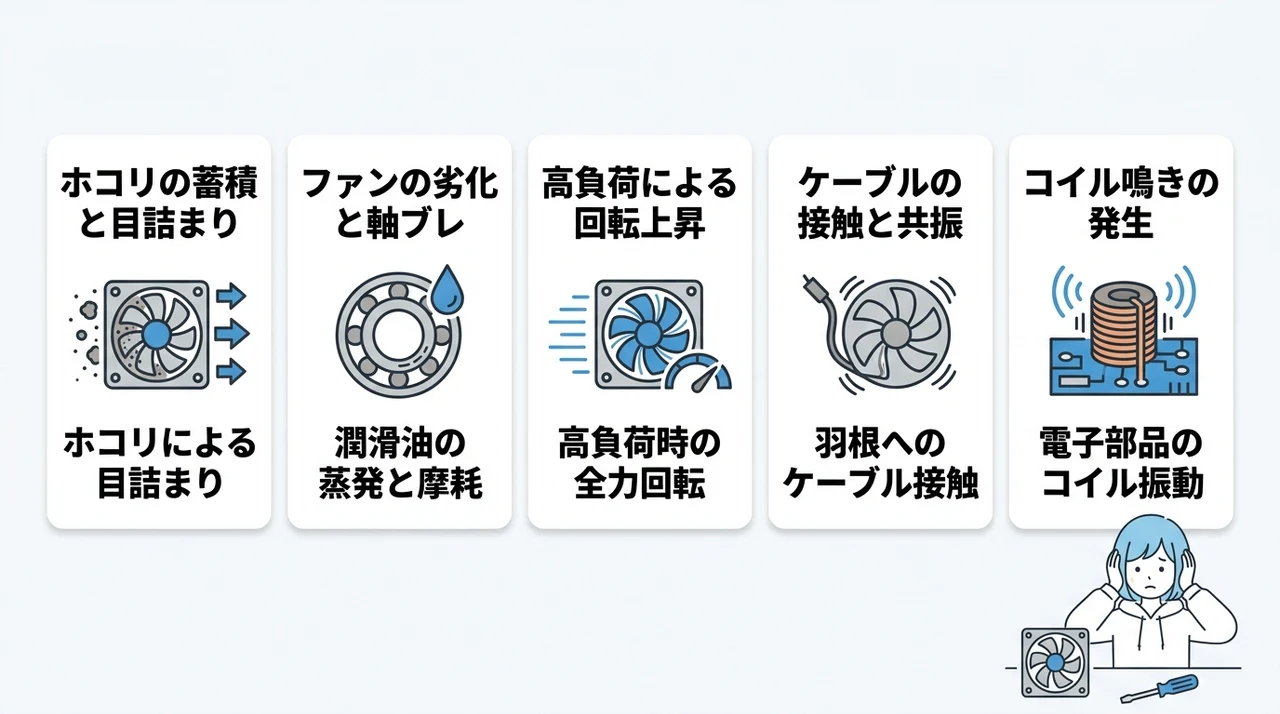
ホコリの蓄積と目詰まり
ホコリによる通気口やファンの目詰まりは、ファン音が大きくなる原因の一つです。
メーカーのファントラブル案内でも、通気口やファンのホコリが空気の流れを妨げると、冷却のためにファンが速く回り、音が大きくなる場合があると説明されています。
パソコンは硬く平らな場所に置き、吸気口や排気口の周囲に十分な空間を確保してください。布団やクッションなど柔らかい面は通気口をふさぐおそれがあります。
冷却ファンの経年劣化と軸ブレ
ファンの摩耗や故障も、異音の原因候補です。
ファンの構造は製品によって異なりますが、軸受けの摩耗や羽根の損傷があると、うなり音、こすれ音、振動などが生じることがあります。
メーカーは、ファンが回らない、異常に大きな音や振動がある場合に、ハードウェア診断やサポートへの相談を案内しています。清掃で改善しない場合は、ファン交換を含む点検が必要です。
高負荷作業による回転数上昇
動画編集や3DゲームなどCPUやGPUに高い負荷がかかる作業では、発熱に応じてファンの回転数と音が大きくなることがあります。これは温度制御による正常な動作の場合もあります。
高負荷時だけ音が大きくなり、負荷を下げると静かになる場合は、まず温度とCPU・GPU使用率を確認します。異常発熱、性能低下、フリーズ、再起動を伴う場合は冷却系の点検が必要です。
タスクマネージャーで負荷状況を確認し、特定のソフトを起動したときだけ音が変わるなら、そのソフトによるCPUやGPU負荷との関連を調べる手がかりになります。
内部ケーブルの接触と共振
自作PCや内部部品を交換したデスクトップPCでは、ケーブルがファンの羽根に接触して異音が出ることがあります。
接触が続くとファンやケーブルを傷めるおそれがあるため、直前に内部作業をした場合は電源を切り、機種のサービスマニュアルに従って配線を確認してください。
保証中の製品、ノートPC、分解手順が不明な製品は無理に開けず、メーカーや修理業者へ相談しましょう。
コイル鳴き(高周波音)の発生
ファンではなく電子部品由来の「ジー」という音もあります。
電源ユニットやグラフィックボードに搭載されたコイルが高負荷時に振動し、「キーン」や「ジジジ」といった耳障りな高周波音を発する現象で、これを「コイル鳴き」と呼びます。
メーカーの案内では、軽いコイル鳴きは電子部品の共振による特性で、故障ではない場合があると説明されています。ただし、急に大きくなった、動作不良、異常発熱、焦げ臭さを伴う場合は使用を中止してメーカーへ相談してください。
異音の種類別に原因候補を絞る緊急度チェック
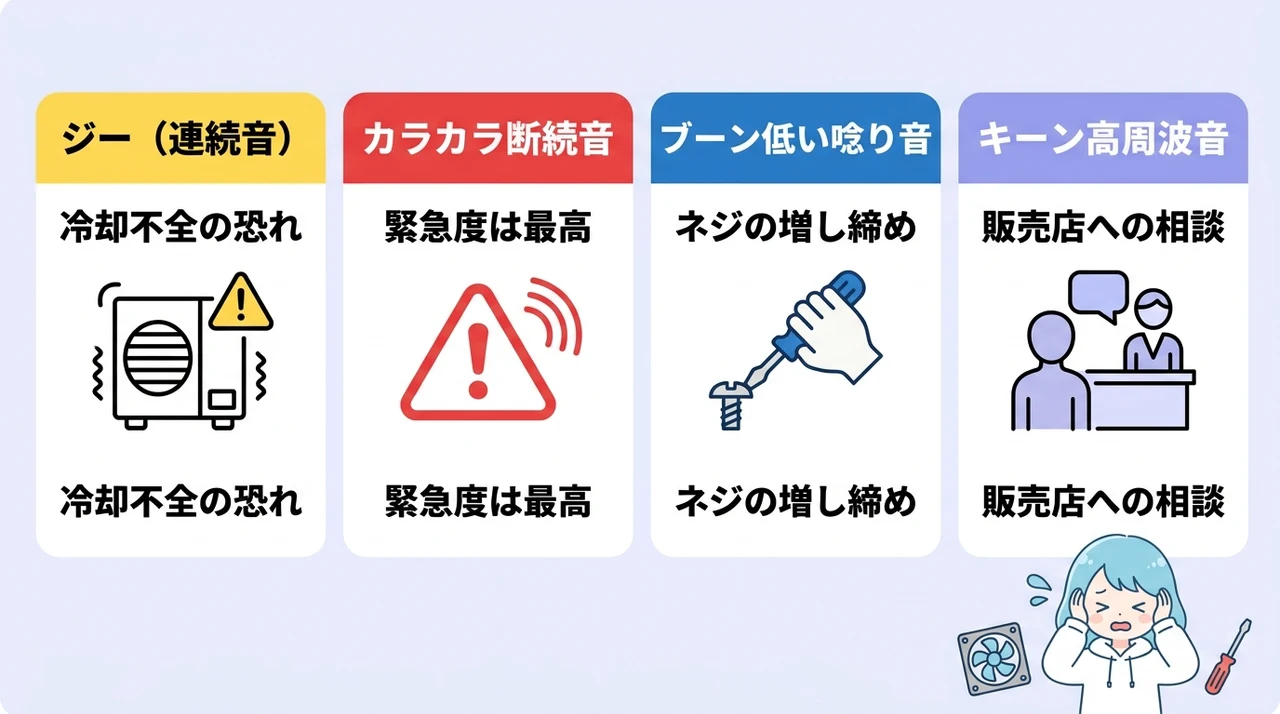
音の種類は原因を推測する手がかりになりますが、同じような音でも発生源は異なります。音が出る場所、負荷との関係、温度、動作異常の有無を合わせて確認しましょう。
「ジー」という連続音の場合
一定の高さで続く「ジー」という音は、ファンの回転音、ホコリによる風切り音、コイル鳴き、ストレージの動作音などが候補です。
NITEは、電気製品に普段と違う異音、異臭、異常発熱、動作異常がある場合は使用を中止し、販売店やメーカーへ相談するよう案内しています。高負荷時にだけ増える通常のファン音か、普段と違う異常音かを見分けることが重要です。
音が徐々に大きくなる、振動が増える、冷却性能が落ちる場合は、通気口の確認やメーカー診断を早めに行ってください。
「カラカラ・ガリガリ」という断続音の場合
「カラカラ」「ガリガリ」という音は、ファンの接触や摩耗のほか、HDDなど別の部品から出ている可能性もあります。音の場所を確認できない場合は分解せず点検を依頼してください。
音が急に大きくなった、ファンが回らない、異常発熱や焦げ臭さがある、HDD付近からガリガリ音がする場合は、使用を続けると故障やデータ損失のリスクが高まるため、速やかに電源を切ってください。
電源を切った後は再起動を繰り返さず、発生源がファンかストレージかを含めてメーカーや修理業者に診断を依頼しましょう。
「ブーン」という低い唸り音の場合
「ブーン」という重低音が響く場合は、ケースやファン自体の共振が疑われます。
ファンの回転数が特定の帯域に達した時にケースの鉄板と共鳴して、部屋中に響くような不快な振動となるのが特徴です。
ケースや机との共振なら設置面を水平で安定した場所に変えると改善することがあります。内部のネジや防振部品は、機種のサービスマニュアルに記載がある場合だけ、電源を切って指定どおりに確認してください。
「キーン・ピー」という高周波音の場合
耳鳴りのような高周波音はコイル鳴きの可能性がありますが、音だけで断定はできません。
CPUやGPUの負荷、画面描画、電源状態に応じて音が変わる場合はコイル鳴きの手がかりになりますが、ファン音との判別が難しい場合もあります。
軽いコイル鳴きを製品特性として案内しているメーカーもあります。保証対象になるかはメーカー、機種、音の程度、動作異常の有無で異なるため、購入店やメーカーに症状を伝えて確認してください。
今すぐ試せる!ファンの異音を解消する自力対処法
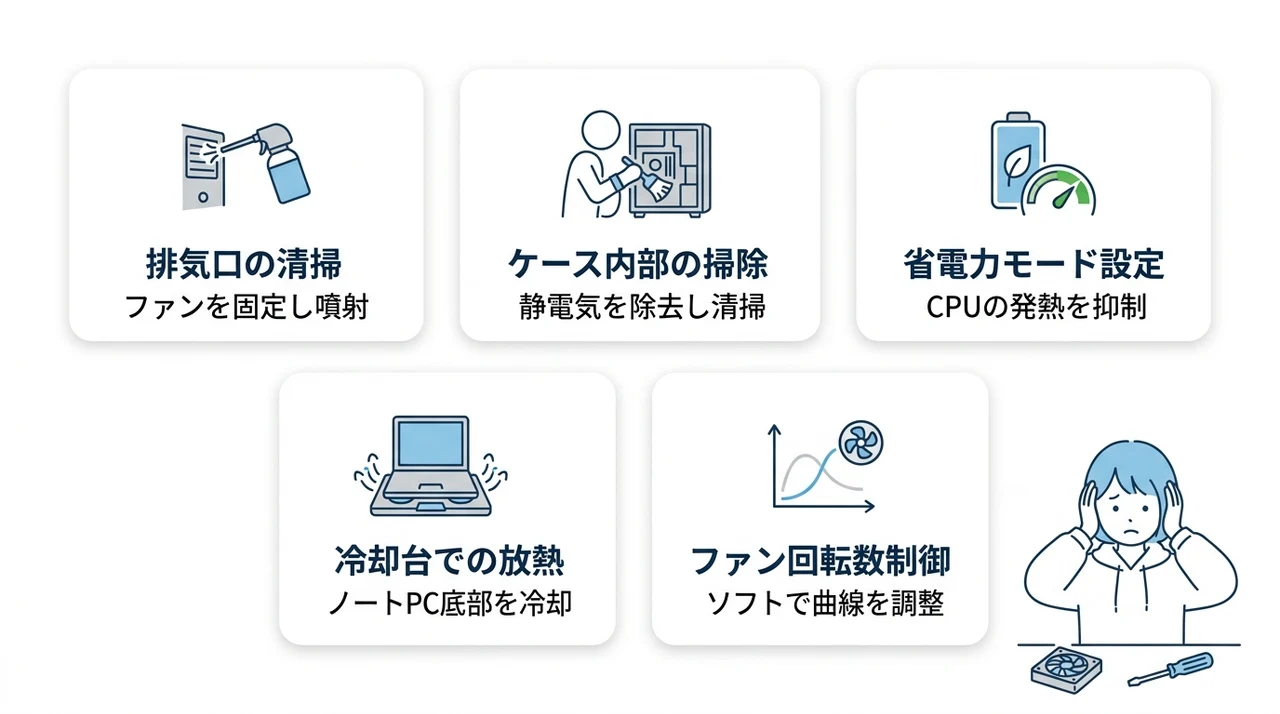
ここからは、専門知識がなくても無理のない範囲で挑戦できる具体的な解消法を順番に解説していきます。
エアダスターで排気口を清掃
まずは分解せず、メーカーの取扱説明書に清掃方法があるか確認します。圧縮空気の使用が認められている場合は、通気口のホコリを取り除きます。
パソコンの電源を切り、ACアダプターや電源コードを外します。取り外し可能なバッテリーは取扱説明書に従って外し、圧縮空気の缶は製品表示どおりの向きと距離で使用してください。
通気口から綿棒などを差し込まず、家庭用掃除機や強力なブロワーも使用しないでください。圧縮空気は短く噴射し、メーカーと缶の注意事項に従います。ファン固定が必要な機種は、サービスマニュアルに指定された方法だけを使用してください。
内部清掃前に確認すること
外側からの清掃で改善しない場合は、内部清掃が必要なことがあります。ただし、ケースを開けてよいか、利用者が作業できる範囲かは機種ごとに異なります。
メーカーのサービスマニュアルに利用者向けの手順がある場合だけ、指定工具と手順で作業してください。ノートPCは内蔵バッテリーや細いケーブルが近く、無理な分解や金属工具の使用で破損・短絡するおそれがあります。
内部作業では、平らで乾いた清潔な作業面を用意し、メーカーが指定する静電気対策を行います。部品は端を持ち、端子や接点には触れないでください。
省電力モードで負荷を軽減
Windowsの電源モードを「トップクラスの電力効率」または「バランス」にすると、消費電力が下がり、機種や作業内容によっては発熱やファン音が小さくなる場合があります。
「最適なパフォーマンス」は必要なときの性能を優先する設定で、消費電力が増え、ノートPCでは温度が上がる場合があります。常に最大クロックで動くという意味ではありません。
Windows 11では「設定」→「システム」→「電源とバッテリー」→「電源モード」から変更できます。選べる項目は機種やメーカー設定によって異なります。
冷却台で放熱をサポート
冷却台は、ノートPCの底面吸気を妨げずに設置できる場合、放熱を補助する選択肢になります。
効果は吸気口の位置や冷却台の構造、室温、負荷によって異なり、内蔵ファンの故障や通気口の詰まりを直すものではありません。
まずは硬く平らな面で通気を確保し、それでも高温が続く場合にメーカーの対応状況も確認して検討してください。
ファン回転数を制御する
ファン回転数を調整する場合は、BIOSやパソコン・マザーボードメーカーが提供する対応ユーティリティを使用してください。非対応の第三者製ソフトは、制御できない機種や誤動作する組み合わせがあります。
メーカー設定のファンカーブは冷却と騒音のバランスを考慮しているため、変更前の値を記録し、メーカーが許可する範囲を超えて回転数を下げないでください。
CPUの許容温度は製品ごとに異なり、一律に80℃を基準にはできません。CPUメーカーの仕様やPCメーカーの案内で上限値を確認し、異常発熱や性能低下が続く場合は設定を戻してください。
ノートPCとデスクトップPCの分解・清掃時の注意点
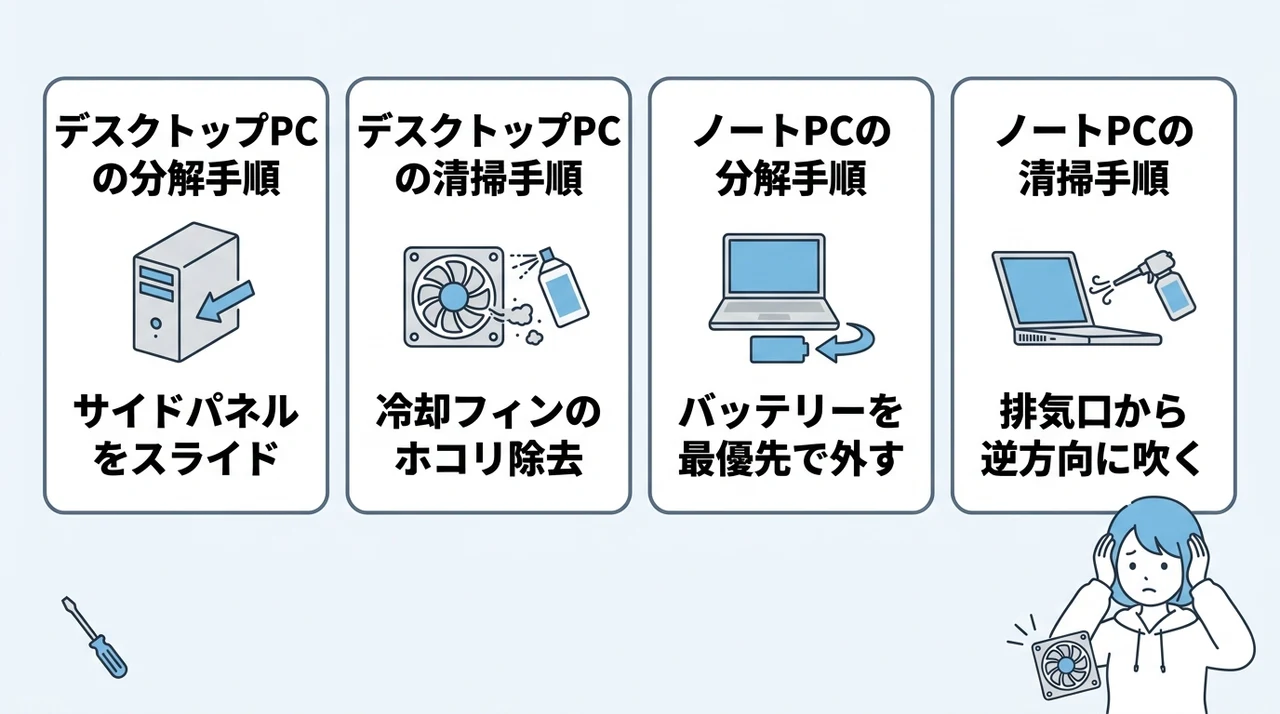
分解方法は機種ごとに異なります。ここでは共通の注意点を示しますが、実際の作業では対象機種の取扱説明書・サービスマニュアルと保証条件を優先してください。
デスクトップPCの分解前の確認事項
デスクトップPCでも、ケースの開け方、電源の切り離し方、利用者が交換できる部品は機種ごとに異なります。電源を切り、電源コードと周辺機器を外してから、サービスマニュアルの手順を確認します。
清掃のためにグラフィックボードなどを不用意に外すと、端子や固定部を破損するおそれがあります。マニュアルで取り外しが必要とされる部品以外は外さないでください。
ケーブルを外す必要がある場合は、ケーブル本体ではなくコネクタやプルタブを持ち、ロックの有無と向きをサービスマニュアルで確認します。
デスクトップPCの清掃時の注意点
内部清掃が利用者向け手順として認められている場合は、電源を完全に切り、静電気対策をしてから、メーカー指定の方法でホコリを除去します。
冷却フィンや基板の近くへ金属製ピンセットや爪楊枝を差し込むと部品を傷めるおそれがあります。指定がなければ圧縮空気や柔らかい非導電性ブラシを使い、無理に固着物をはがさないでください。
ファンにはモーターや配線があるため、水洗いは行わないでください。水分が内部に入ると故障や短絡の原因になります。乾いた方法で清掃し、回転不良や異音が残る場合はファンを交換します。
ノートPCの分解前の確認事項
ノートPCは内蔵バッテリー、フラットケーブル、隠しネジなどの配置が機種ごとに異なります。一般的な手順だけで裏蓋を開けると、外装やケーブル、バッテリーを損傷するおそれがあります。
検索で見つけた非公式動画ではなく、メーカーが公開する対象機種のサービスマニュアルを確認してください。利用者向けの分解手順がない場合や保証条件が不明な場合は、メーカーや修理業者へ依頼します。
内部作業が認められている機種では、ACアダプターを外し、サービスモードや内蔵バッテリーの切り離しなど、対象機種の手順に従って通電を止めます。バッテリー端子を自己流で外さないでください。
ノートPCの清掃時の注意点
内部へアクセスできる機種では、サービスマニュアルに記載された範囲で、冷却ファンやヒートシンク周辺のホコリを確認します。
ヒートシンクや通気経路が目詰まりすると、冷却効率が下がり、ファン音の増加、性能低下、フリーズ、再起動などにつながる場合があります。
圧縮空気をどの方向から当てるかは通気構造によって異なります。ホコリを内部へ押し込まないよう、対象機種の清掃手順と圧縮空気缶の注意事項に従ってください。
自力対処が難しい場合の修理判断とプロへの依頼基準
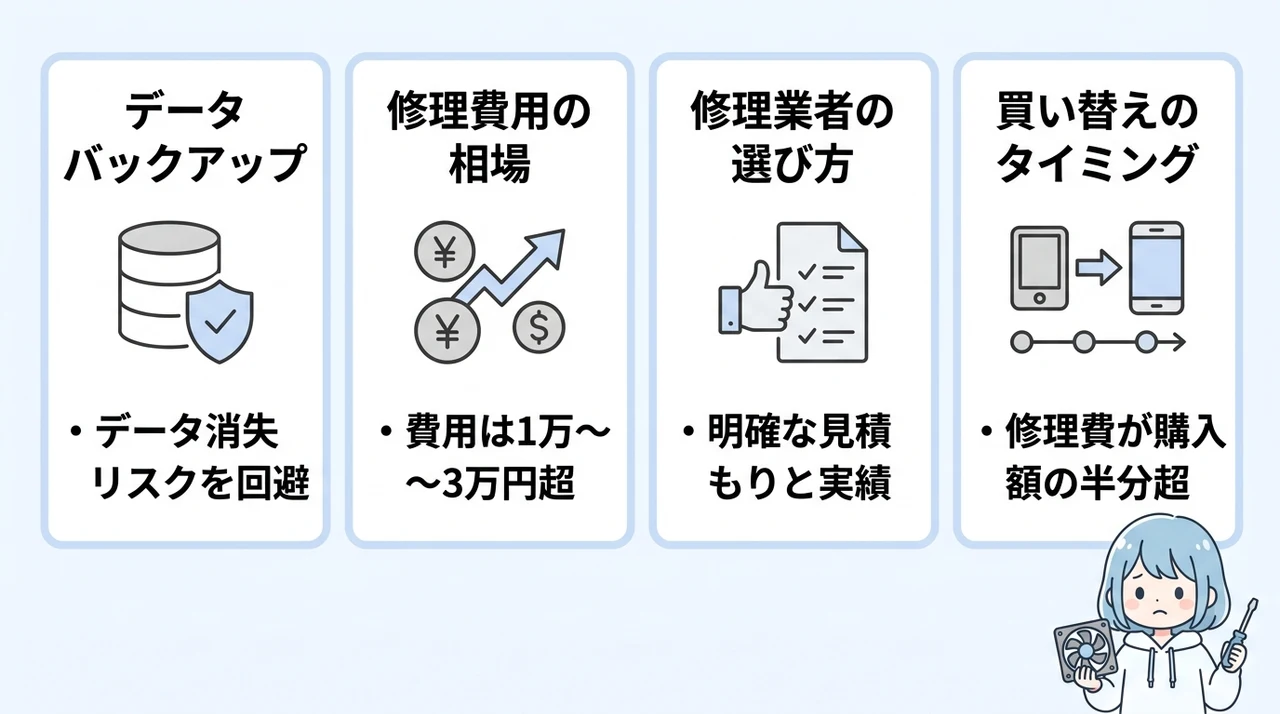
ここまで試しても改善しない場合は、設定変更や分解を繰り返さず、メーカーや修理業者による診断を検討してください。
異音の発生源には、冷却ファン、HDD、電源ユニット、光学ドライブ、コイル鳴きなど複数の候補があります。
自力修理が困難なら、専門業者への依頼が推奨されます。
データバックアップの重要性
通常どおりストレージへアクセスでき、異音がファン側から出ていると確認できる場合は、修理前に重要なデータをバックアップしてください。
一方、異音がHDD付近から出ている、読み込みが遅い、認識が途切れる場合は、無理なコピーや再起動で状態が悪化するおそれがあります。
HDDの物理障害が疑われ、取り出したいデータが重要な場合は使用を中止し、データ復旧業者へ先に相談してください。
修理費用の確認方法と当店料金
パソコンクリニックの現行料金では、窓口診断1,100円、診断3,300円、内蔵部品交換の分解作業は8,800円または14,300円、電源修理は14,300円で、部品代が別途必要な項目があります。
ファン交換の総額は機種、部品の入手性、分解難易度で変わります。音の発生源がHDDや電源ユニットなど別の部品であれば、必要な作業と料金も変わるため、先に診断を受けてください。
公式の修理金額ページでは、作業前に見積金額を説明し、了承後に作業を始めると案内しています。診断料、部品代、追加作業を含む総額を確認してから依頼しましょう。
信頼できる修理業者の選び方
街のパソコン修理店を選ぶ際は、「事前見積もりが明確か」「データ保護に関する説明があるか」「実績や口コミが確認できるか」の3点を重視してください。
ノートPCのファン交換は分解範囲や部品が機種ごとに異なります。対応機種、使用部品、保証、データの取り扱い、追加料金の条件を事前に確認してください。
保証期間中やメーカー独自部品が必要な機種は、まずメーカーサポートへ相談します。保証期間外では、メーカーと修理業者の費用、期間、データの取り扱いを比較してください。
買い替えを検討するタイミング
買い替えは、修理総額だけでなく、OSのサポート状況、必要な性能、部品の入手性、バッテリーなどほかの部品の状態、今後の使用期間を比較して判断します。購入価格の半額や使用5年を一律の基準にはできません。
買い替える場合は、ファンレスかどうかだけでなく、想定する作業の性能要件、冷却設計、騒音に関するメーカー仕様やレビュー、修理性を確認してください。
静かな作業環境を重視する方には、これを機に静音性を売りにした最新機種への移行を検討するのも賢明な判断です。
パソコンファン音がうるさいジーという音に関するQ&A
まとめ:パソコンのジー音を解消して静かな環境を取り戻そう
- ジーという音はファン、コイル鳴き、ストレージなど複数の原因があり、音だけでは断定できない
- 異常発熱、焦げ臭さ、動作不良、HDD付近のガリガリ音を伴う場合は、電源を切って点検を依頼する
- 通気口の清掃はメーカー手順に従い、ファンへの給油や水洗いは行わない
- 分解を伴う作業は保証条件とサービスマニュアルを確認し、不明な場合はメーカーや修理業者へ依頼する
パソコンから聞こえる「ジー」という異音は、ホコリの蓄積やファンの経年劣化、内部ケーブルの接触など、さまざまな原因で発生します。
高負荷時の正常なファン音もありますが、普段と違う異音や異常発熱、焦げ臭さ、動作不良がある場合は早めの点検が必要です。
まずは電源を切り、分解せずに通気口の詰まりと設置状態を確認し、メーカーが認める方法で清掃してください。
高負荷作業時だけ音が大きくなる場合は、タスクマネージャーでCPUやGPUの使用率を確認し、負荷との関連を切り分けます。
清掃してもこすれ音や振動が続く場合は、ファンやほかの部品の摩耗・故障が疑われます。
発生源を診断し、必要に応じて該当部品の交換を検討してください。
ファンを交換する場合は、サイズ、コネクタ、電圧、回転制御、冷却性能が機種に適合する部品を選ぶ必要があります。
原因に応じた対処を行い、快適なデジタル環境を守りましょう。
まずはパソコンの電源を切り、吸気口や排気口の状態、焦げ臭さや異常発熱の有無を分解せずに確認してください。





