パソコンで作成したWord文書を、ケーブルなしでスマホに送る方法は、意外にシンプルなんです。
「メールで送ったら重すぎて開けなかった」「アプリの設定がよくわからない」とお困りなら、ご安心ください。
この記事では、LINEやクラウドなど目的別に選べる4つの転送方法と、レイアウト崩れを防ぐPDF化の裏技までをご紹介します。
- ケーブル不要の4つの転送方法
- レイアウト崩れ防止にPDF化有効
- 目的別に最適な手段を選択
パソコンのwordをスマホに送るおすすめ方法4選
ここでは、パソコンで作成したWordファイルをスマホに転送する4つの方法を紹介します。
読者の皆さんはケーブルを使わずに手軽にデータを移したいと考えているでしょう。
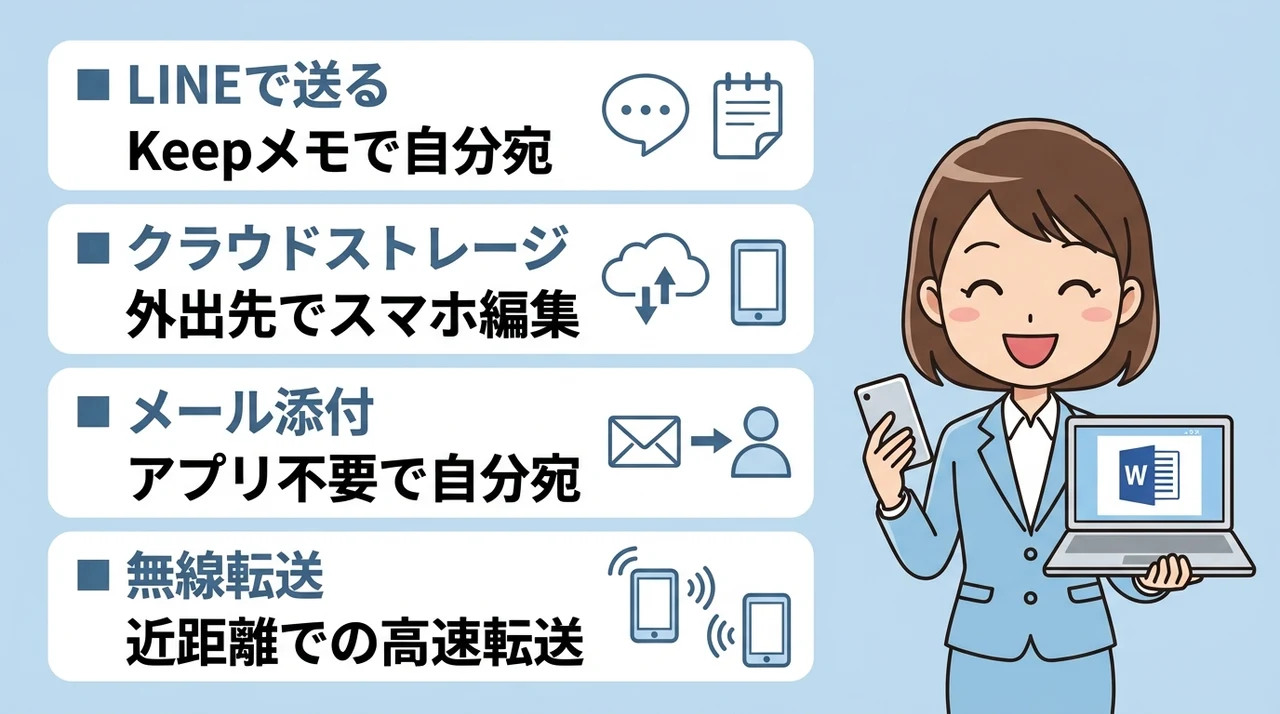
そこで、LINE・クラウドストレージ・メール・無線転送という4つの選択肢を用意しました。
それぞれに得意なシーンが異なるため、自分の使い方に合った方法を選んでいただけます。
| 方法 | 速度 | 編集可否 | おすすめ度 | 特徴 |
|---|---|---|---|---|
| LINE | 中程度 | 可(アプリ経由) | 日常的にLINEを使う人に最適。手軽で簡単 | |
| クラウドストレージ | 高速 | 可(同期編集可能) | 外出先でも編集したい人に。常に最新状態に | |
| メール添付 | 普通 | 可(ダウンロード後) | 誰でもすぐに使える王道の方法 | |
| 無線転送 | 最速 | 可(転送後にアプリで) | 近距離なら即時送信。ケーブル不要で最速 |
LINEで送る
LINEは国内利用者が多く、日常的に使っている方には最も馴染みやすい方法です。
PC版LINEをインストールしていれば、ファイルをドラッグ&ドロップするだけで送信できます。
送り先は自分だけの「Keepメモ」を使うと、他人に知られる心配がありません。
画像や動画だけでなくWordファイルも送れるため、ちょっとした書類の受け渡しに便利です。
回線速度に左右されますが、数メガバイト程度のファイルなら数十秒で届きます。
クラウドストレージ
クラウドストレージは、ファイルをインターネット上のサーバーに保存して共有する方法です。
GoogleドライブやOneDriveなどのサービスを使えば、パソコンで保存した瞬間にスマホでも開けます。
総務省の調査では、企業のクラウドサービス利用率が8割を超えており、ファイル保管・共有が主要な用途となっています。
外出先でもスマホから編集できるため、移動中にちょっとした修正を加えたい場合に重宝します。
複数の端末で同じファイルを扱うなら、この方法が最も効率的です。
メール添付
メールは特別なアプリをインストールしなくても使える、最もシンプルな転送方法です。
パソコンでGmailやYahoo!メールなどを開き、Wordファイルを添付して自分宛てに送信します。
スマホ側でメールアプリを開いて添付ファイルをダウンロードすれば完了です。
手順が単純なため、ITに詳しくない方でも迷わず実行できます。
ただし、ファイルサイズが大きいと送信に時間がかかったり、添付できない場合があるので注意が必要です。
無線転送
同じ部屋や近距離でパソコンとスマホをやり取りするなら、無線転送が最速です。
MacとiPhoneならAirDrop、WindowsとAndroidならクイック共有(旧ニアバイシェア)を使います。
どちらもBluetoothとWi-Fiを利用して直接データを送受信する仕組みです。
ファイルサイズが大きくても高速に転送できるため、数十メガバイトのWordファイルでも数秒で完了します。
ただし、双方の端末が対応していることと、電波が届く範囲にいることが条件です。
LINEでwordファイルをスマホに送る手順
それでは、LINEを使った具体的な転送手順を見ていきましょう。
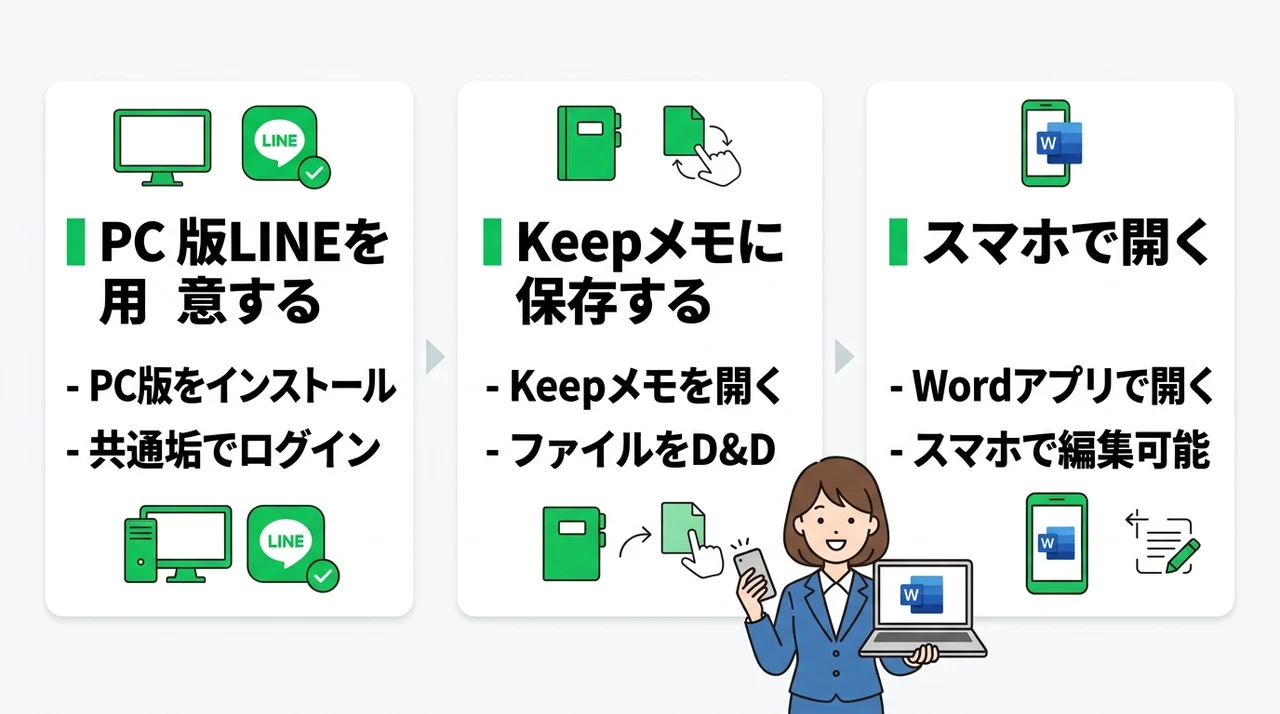
PC版LINEを用意する
まず、パソコンにLINEアプリをインストールする必要があります。
公式サイトからWindows版またはMac版をダウンロードして、スマホと同じアカウントでログインします。
ログインが完了すると、パソコン画面にスマホと同じ友だちリストやトーク履歴が表示されます。
これでパソコンからLINEを操作できるようになり、ファイル送信の準備が整いました。
Keepメモに保存する
LINEのトーク画面で「Keepメモ」を開きます。
Keepメモは自分だけが閲覧・編集できる専用のスペースで、他人に送られることはありません。
Wordファイルをデスクトップからドラッグし、Keepメモのトーク入力欄にドロップします。
するとファイルがアップロードされて、Keepメモ内に保存されます。
ファイルサイズが大きい場合はアップロードに時間がかかることもありますが、気長に待ちましょう。
スマホで開く
スマホのLINEアプリを開き、同じ「Keepメモ」にアクセスします。
先ほどパソコンから送ったWordファイルが表示されているので、タップしてダウンロードします。
ダウンロードが完了すると、ファイルを開くアプリを選択する画面が出ます。
ここでMicrosoft Wordアプリを選べば、スマホ上でそのまま編集も可能です。
Wordファイルをスマホで開くには、無料の「Microsoft Word」アプリをあらかじめインストールしておくのが確実です。このアプリを使えば、PCで作成した文書をそのまま表示・編集でき、文字化けやレイアウト崩れを防げます。
クラウドストレージで外出先でも編集する方法
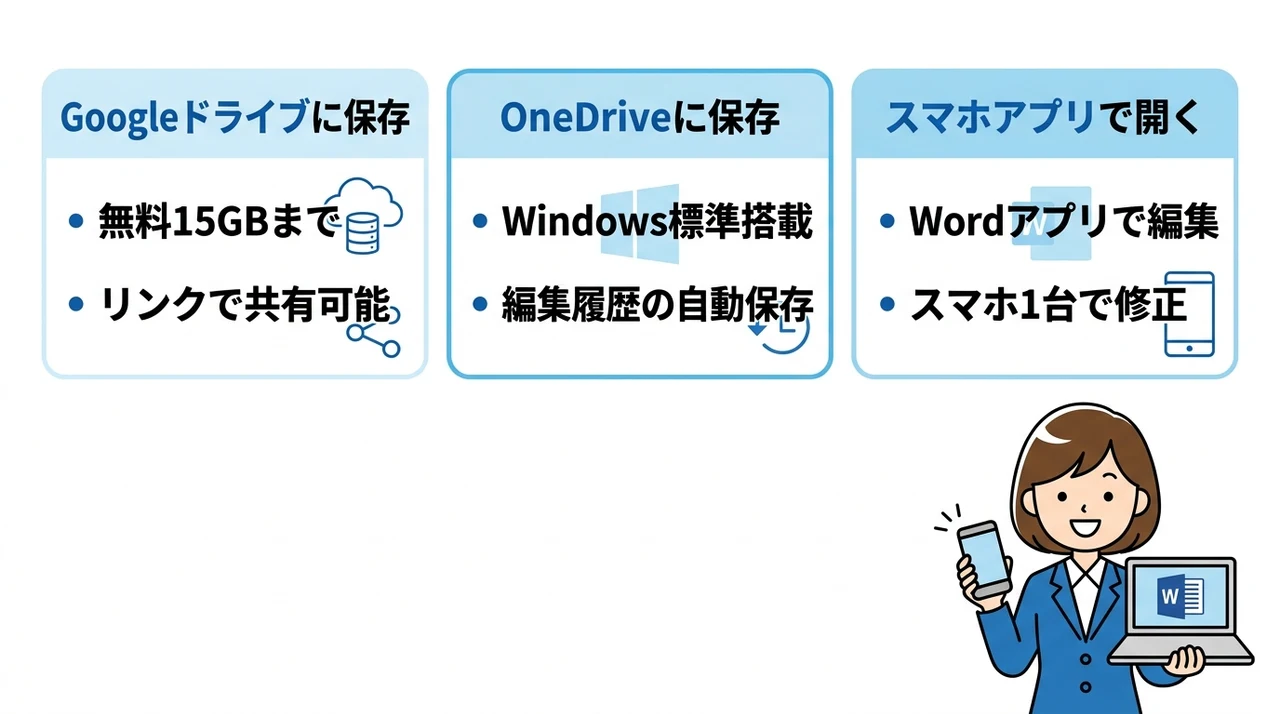
ここでは、クラウドストレージを使った転送と編集の手順を解説します。
Googleドライブに保存
パソコンでGoogleドライブのWebサイトを開き、アップロードボタンをクリックします。
パソコン内のWordファイルを選択してアップロードすれば、すぐにクラウド上に保存されます。
Googleアカウントを持っていれば誰でも無料で15GBまで使えるため、気軽に始められます。
アップロードが完了すると、ファイルを右クリックして「共有可能なリンクを取得」できます。
このリンクをスマホに送れば、直接ダウンロードすることも可能です。
OneDriveに保存
Microsoftアカウントを持っている方は、OneDriveも便利な選択肢です。
Windowsパソコンには標準でOneDriveがインストールされているため、特に準備は必要ありません。
エクスプローラーでWordファイルを右クリックし「OneDriveに移動」を選ぶだけでアップロード完了です。
スマホにOneDriveアプリをインストールすれば、同じアカウントでログインしてすぐにファイルにアクセスできます。
Wordファイルの編集履歴が自動保存されるため、うっかり上書きする心配もありません。
スマホアプリで開く
スマホにGoogleドライブまたはOneDriveのアプリをインストールします。
アプリを開き、先ほど保存したWordファイルをタップすると、プレビュー表示されます。
そのまま画面下部の「編集」ボタンを押せば、Microsoft Wordアプリが起動して編集可能になります。
外出先で急な修正が必要になった場合でも、スマホ一台で対応できるのが大きな強みです。
メール添付でwordをスマホに送るやり方
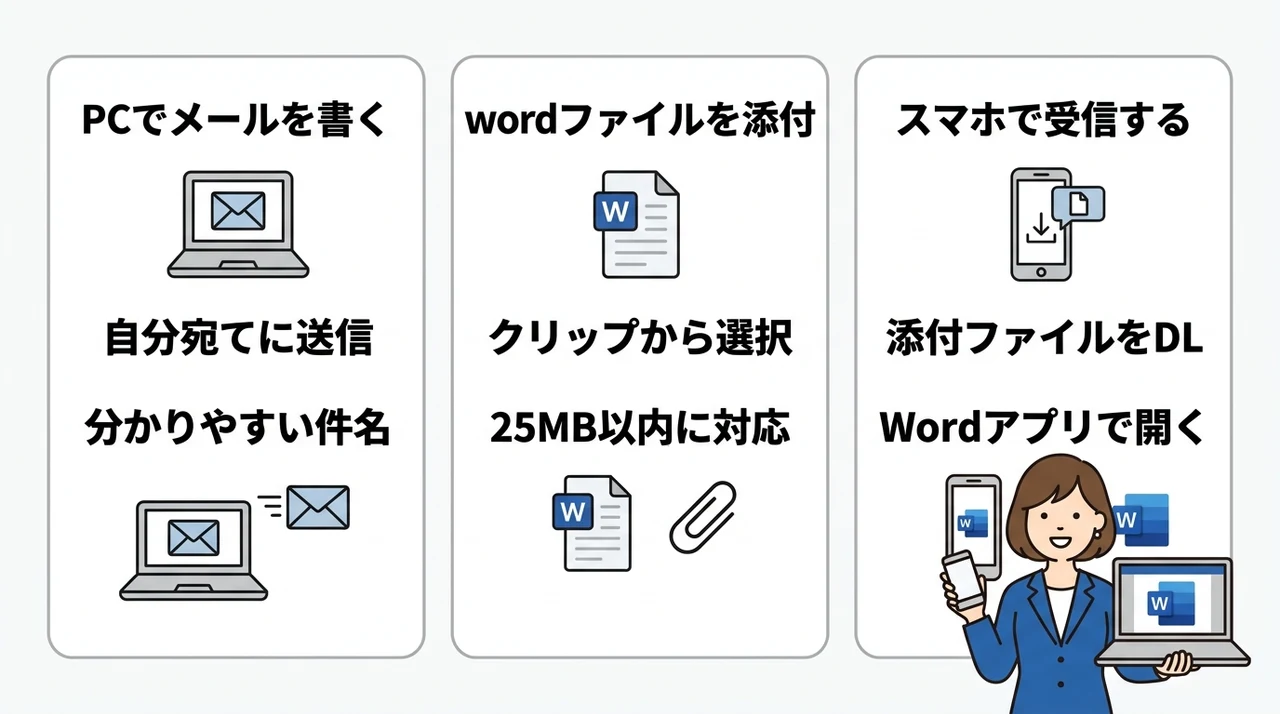
メールを使った転送方法は、特別な準備がいらない点が魅力です。
PCでメールを書く
パソコンでGmailやYahoo!メールなどのWebメールサービスを開きます。
新しいメール作成画面を表示し、宛先に自分のメールアドレスを入力します。
件名には「Wordファイル送付」など、後で見返したときに分かりやすいタイトルを付けましょう。
メール本文には特に何も書かなくても構いませんが、簡単なメモを添えておくと便利です。
wordファイルを添付
メール作成画面の「ファイルを添付」ボタン(クリップマーク)をクリックします。
パソコン内から送りたいWordファイル(.docx)を選択して添付します。
ファイルサイズが25MBを超えるとGmailでは送信できないため、大きなファイルはクラウドストレージが適しています。
複数のファイルを同時に添付したい場合は、ZIP形式に圧縮してから送ると相手側でも扱いやすくなります。
スマホで受信する
スマホのメールアプリを開き、先ほど送信した自分宛てのメールを確認します。
添付ファイルをタップするとダウンロードが始まり、完了後に開くアプリを選択できます。
Wordファイルであれば、Microsoft Wordアプリか、互換性のあるアプリを選んで開いてください。
メールの場合は一度ダウンロードすると端末内に保存されるため、オフラインでも閲覧できます。
無線転送で近距離なら最速で送る方法
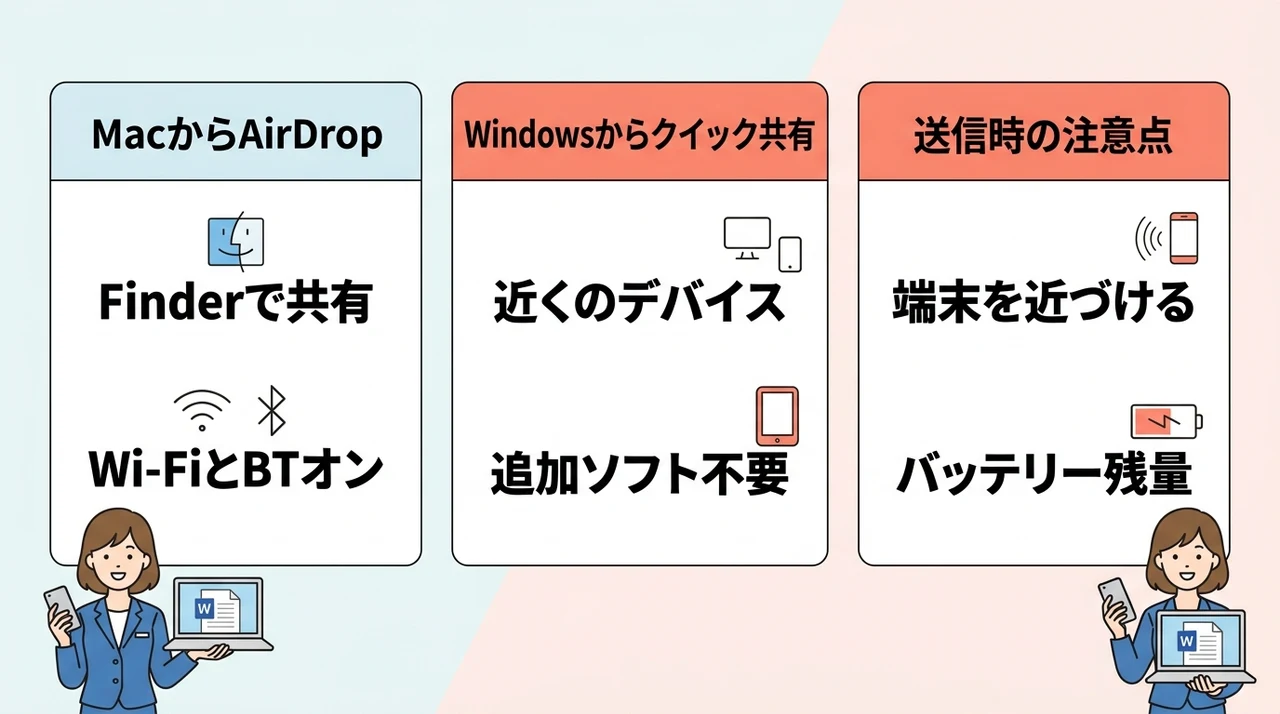
無線転送は、パソコンとスマホが近くにあるときに最も効率的な方法です。
MacからAirDrop
MacとiPhoneをお使いの方は、AirDropが最もシンプルで高速な転送手段です。
FinderでWordファイルを右クリックし、「共有」→「AirDrop」を選択します。
近くにあるiPhoneが表示されるので、アイコンをクリックするだけで転送が始まります。
相手側のiPhoneで「受信」をタップすれば、瞬時にファイルが届きます。
Wi-FiとBluetoothがオンになっていれば、複雑な設定は一切不要です。
Windowsからクイック共有
WindowsパソコンとAndroidスマホの組み合わせなら、クイック共有が便利です。
エクスプローラーでWordファイルを右クリックし、「共有」→「近くのデバイス」を選びます。
スマホ側でもクイック共有(またはニアバイシェア)をオンにしておくと、デバイスが検出されます。
パソコンに表示されたスマホのアイコンをクリックすると、ファイル転送が開始されます。
Windows 10以降のバージョンであれば標準機能として搭載されているため、追加のソフトは不要です。
送信時の注意点
無線転送を行う際は、両方の端末でWi-FiとBluetoothが有効になっていることを確認してください。特にBluetoothは事前にペアリングしておかないと接続できない場合があるため、設定画面で機器を登録しておくとスムーズです。
転送中はできるだけ端末同士を近づけておくと、通信が安定します。
大きなファイルを転送する場合はバッテリー残量にも注意し、途中で切れてしまわないようにしましょう。
スマホでwordを開く前に知るべき注意点
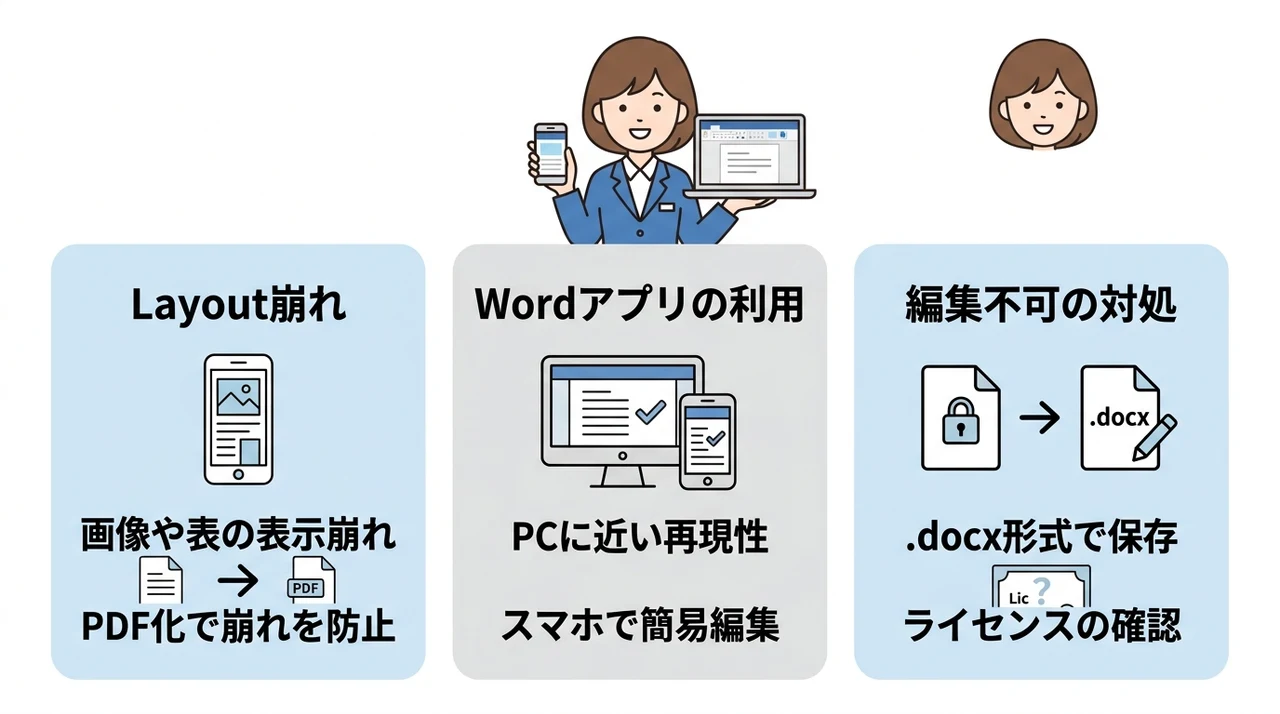
Wordファイルをスマホに送った後、スムーズに開くためにはいくつかの準備が必要です。
レイアウト崩れが起きる
Wordファイルをスマホの標準ビューアで開くと、フォントの違いや余白の設定によってレイアウトが崩れることがあります。
特に表や画像を多用した文書は、パソコンで見たままの状態で表示されないケースが多いです。
これはパソコンとスマホの画面サイズや解像度の違いが原因で、完全に防ぐのは難しい現象です。
レイアウト崩れを避けたい場合は、後述するPDF化という方法を検討しましょう。
wordアプリを入れる
レイアウト崩れを最小限に抑えたいなら、スマホにMicrosoft Wordアプリをインストールしてください。
App StoreやGoogle Playストアから無料でダウンロードでき、インストールは数分で完了します。
Wordアプリ上で開けば、パソコン版に近い表示で文書を確認できます。
文字の大きさや配置もある程度保持されるため、外出先での確認作業が格段に楽になります。
さらに、編集機能も備わっているため、軽い修正であればスマホだけで完結できます。
編集できない場合の対処
スマホでWordファイルを開いた際に「編集できない」というメッセージが出ることがあります。
これはファイルが「読み取り専用」になっていたり、互換性のない形式で保存されている場合に起こります。
まずはファイルを一度スマホにダウンロードし直して、再度開いてみてください。
それでも編集できない場合は、パソコン側で「名前を付けて保存」から「Word文書(.docx)」形式で保存し直すと改善します。
レイアウト崩れを防ぐPDF化の裏技
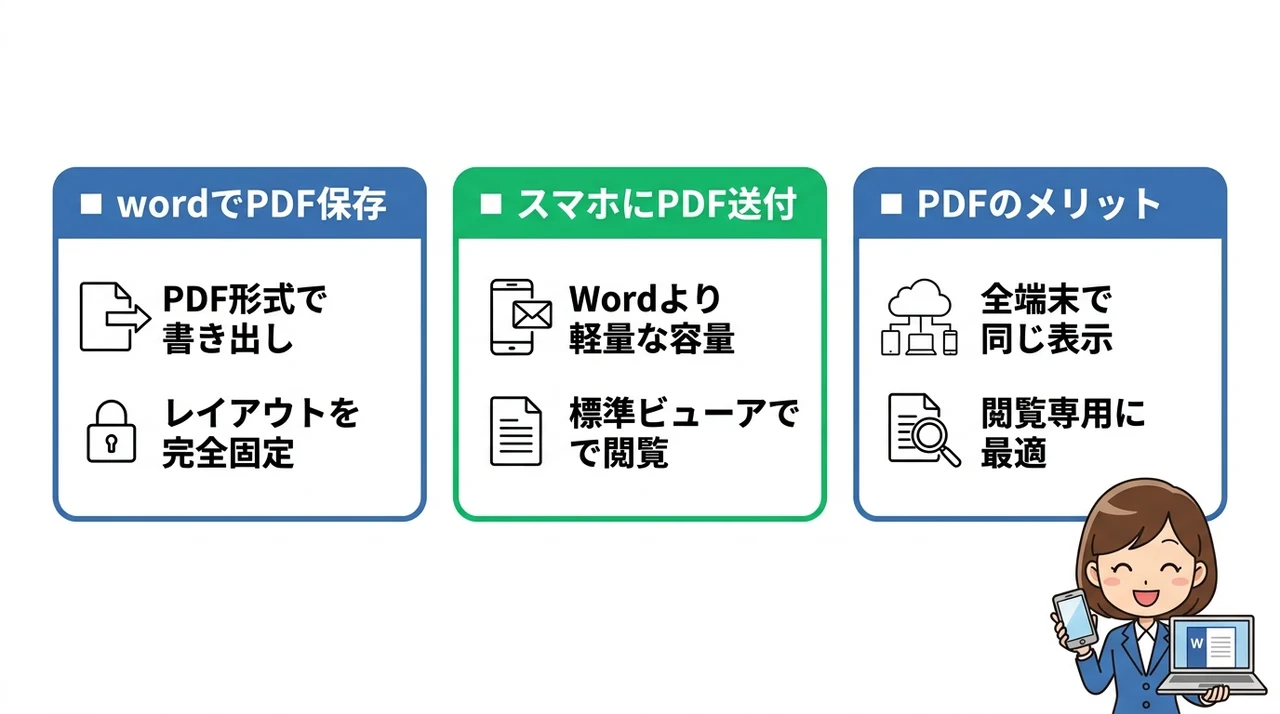
ここでは、レイアウト崩れを完全に防ぐPDF化という方法をご紹介します。
wordでPDFとして保存
パソコンのWordでファイルを開き、「ファイル」→「名前を付けて保存」を選択します。
ファイルの種類を「PDF(*.pdf)」に変更して保存すると、文書がPDF形式で書き出されます。
PDFはどの端末で開いても同じレイアウトで表示されるため、デザインを重視する書類にぴったりです。
フォントや画像の位置が完全に固定されるため、受け取った側が驚くほど元のまま表示されます。
スマホにPDFを送る
作成したPDFファイルを、これまで紹介したLINE・クラウド・メール・無線転送のいずれかでスマホに送ります。
どの方法を選んでも問題ありませんが、ファイルサイズはWordよりも小さくなる傾向があります。
スマホ側でPDFファイルをタップすると、標準のビューアでそのまま表示されます。
特別なアプリをインストールしなくても快適に閲覧できるのがPDFの利点です。
PDFのメリット
PDFの最大のメリットは、どのデバイスでも全く同じ見た目で表示されることです。
Wordファイルのようにフォントが置き換わったり、改行位置がずれたりする心配がありません。
ただし、PDFは編集が難しいというデメリットもあります。
もしスマホで内容を修正したい場合は、Wordファイルを保存しておき、後でパソコンで編集するのが確実です。
「閲覧専用」か「編集もするか」で、Wordのまま送るかPDF化するかを判断するとよいでしょう。
パソコンwordスマホに送るに関するQ&A
まとめ:自分に合った方法でwordをスマホに送ろう
- LINEは手軽さ重視の方にぴったり。PC版LINEを入れて「Keepメモ」に送るだけ
- クラウドストレージなら外出先でも編集可能。常に最新のファイルをスマホで開ける
- メール添付は特別な準備不要。IT初心者でも迷わず使える王道の方法
- 無線転送は近距離なら最速。ケーブル不要で即座に送信したい方におすすめ
パソコンからスマホへのWordファイル転送は、どの方法を選ぶかで作業効率が変わります。
LINEは日常的に使っている方に最も馴染みやすく、クラウドストレージは複数端末での編集が必要な方に適しています。
メール添付はシンプルで確実、無線転送ならスピードを重視する方にぴったりです。
自分の利用シーンを考えて、無理のない範囲で一つ選んでみてください。
どれも数分で設定が完了します。
ぜひ一度お試しください。