

パソコンがずっとくるくる回ったまま動かなくなり、マウスもキーボードも効かなくなった時、多くの方が真っ先に電源ボタンの長押しを考えます。
しかし、その焦りがさらなるトラブルを招くことも少なくありません。
実は、まずは15分ほど静かに待つことが、データを守るための最も安全な第一歩なのです。
本記事では、そんな「くるくる」状態から安全に脱出する手順を、初心者の方にもわかりやすく3ステップで解説します。
強制終了は最終手段として、その前に試すべき方法を具体的にご紹介します。
この記事を読み終える頃には、パソコンが固まっても冷静に対処できるようになり、さらに再発を防ぐための環境改善のヒントも得られます。
安心して作業を続けるための知識を、ぜひ身につけてください。
- まず15分待つ
- 安全な脱出は3ステップ
- 原因と予防策で再発防止
パソコンがずっとくるくる…まずは15分待ってみて!
それでは、パソコンの「ずっとくるくる」状態から安全に脱出する方法を、緊急度の高い順に解説していきます。
まず最初に覚えておいていただきたいのは、いきなり電源ボタンを長押しするのはNGだということです。
なぜ待つべきなのか?
パソコンが処理に追われているときに強制終了をすると、作業中のデータが破損するリスクが高まります。
特にWindows Updateの適用中や、大量のファイルを読み書きしている最中は、内部で大切な処理が動いている可能性が高いです。
このような状況で電源を切ると、OS自体が起動しなくなる深刻なトラブルに発展することもあるため注意が必要です。
待つべき時間の具体的な目安
私が修理現場でお客様によくお伝えしているのは、まずは15分程度はそのまま待ってみてほしいということです。
実際にBackblazeの調査でも、ストレージの読み取りエラーが原因で一時的にシステムが応答を停止するケースが一定数報告されています。
この15分という時間には根拠があり、多くのWindows Updateやバックグラウンド処理が完了するのに十分な目安だからです。
見極めサイン
ただし、ただ待っていればいいというわけではありません。
「これ以上待っても無駄だ」と判断するためのサインも押さえておきましょう。
最も明確なサインは、画面上の時計の秒針が完全に止まっている状態です。
この場合はOS全体がフリーズしている可能性が高いです。
また、マウスポインターだけは動くのに、クリックやキーボード操作にまったく反応しない場合も要注意です。
パソコンがフリーズしてくるくる回っている状態で、5分待っても動かないからといってすぐに電源を切るのは避けましょう。強制的に電源をオフにすると、未保存のデータが失われたり、システムファイルが破損する恐れがあります。まずは「Ctrl+Alt+Delete」を押してタスクマネージャーを開き、応答していないプログラムを強制終了してみてください。
データを守る安全な脱出3ステップ
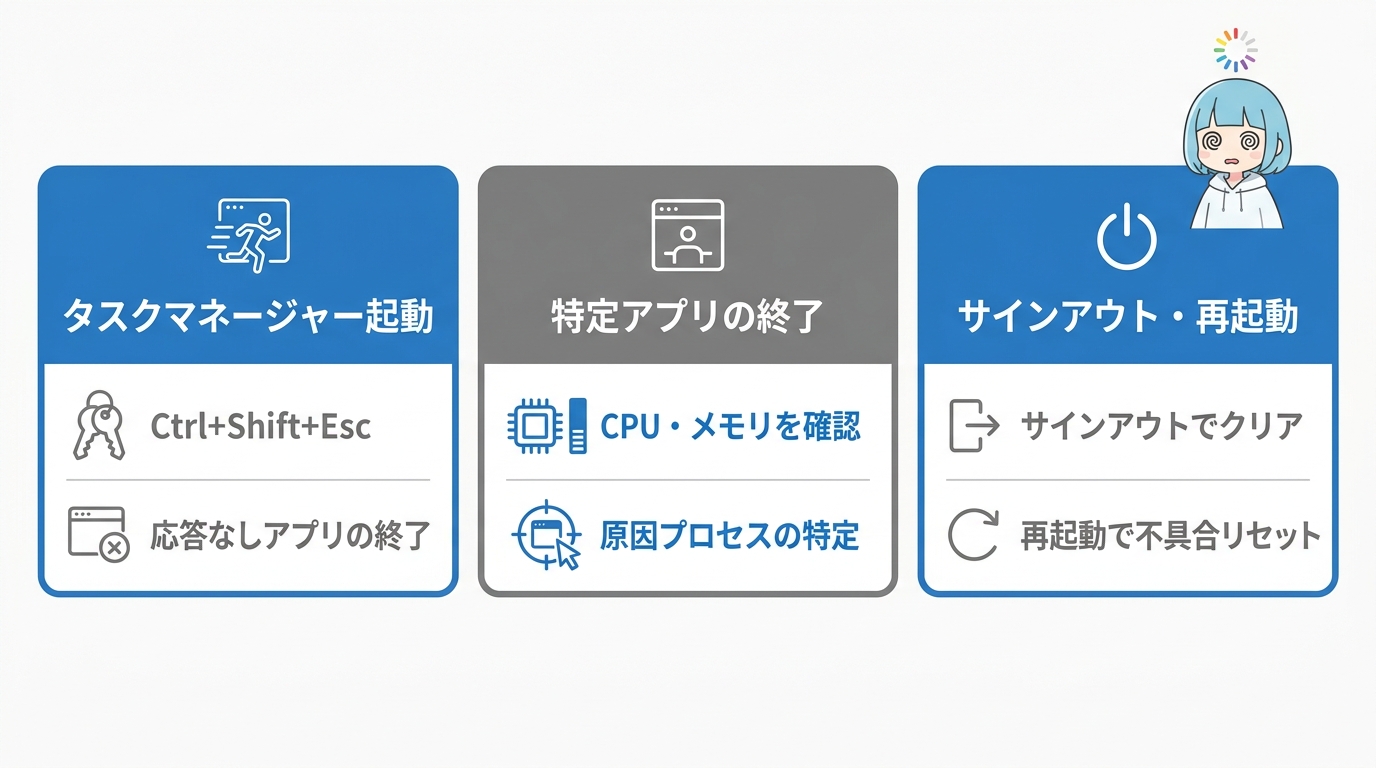
15分待っても状況が改善しない場合、次のステップとして安全な方法でシステムを復旧させましょう。
ここでは、データを失うリスクを最小限に抑えながら、くるくる状態から抜け出す手順を3つに分けて紹介します。
タスクマネージャーの起動
まず試していただきたいのが、キーボードの「Ctrl」キーと「Shift」キーを押しながら「Esc」キーを押す方法です。
この操作でタスクマネージャーが起動すれば、特定のアプリだけが原因で固まっている可能性が高いです。
タスクマネージャーが開いたら、「応答なし」と表示されているアプリを選び、「タスクの終了」ボタンをクリックしてみてください。
【補足】タスクマネージャーが起動しない場合は「Ctrl+Alt+Delete」キーを同時に押す方法も試してください。
画面が切り替わったら「タスクマネージャー」を選択できます。
特定アプリだけ終了する
タスクマネージャーが正常に動作したら、次にCPUやメモリを異常に消費しているプロセスを探します。
「CPU」や「メモリ」の列をクリックして、使用率の高い順に並べ替えると原因が特定しやすくなります。
例えば、ブラウザのタブを大量に開きすぎている場合や、セキュリティソフトが突然スキャンを始めた場合など、この方法で解決できるケースは少なくありません。
サインアウトまたは再起動
タスクマネージャーすら起動しない、あるいは「タスクの終了」をしても改善しない場合は、サインアウトを試しましょう。
「Ctrl+Alt+Delete」キーを押して表示される画面から、右下の電源アイコンをクリックし、「サインアウト」を選択します。
サインアウトが成功すれば、メモリ上に残っていた一時的な情報がクリアされ、再度ログインすることで正常な状態に戻る可能性があります。
最終手段は電源ボタン長押しの強制終了
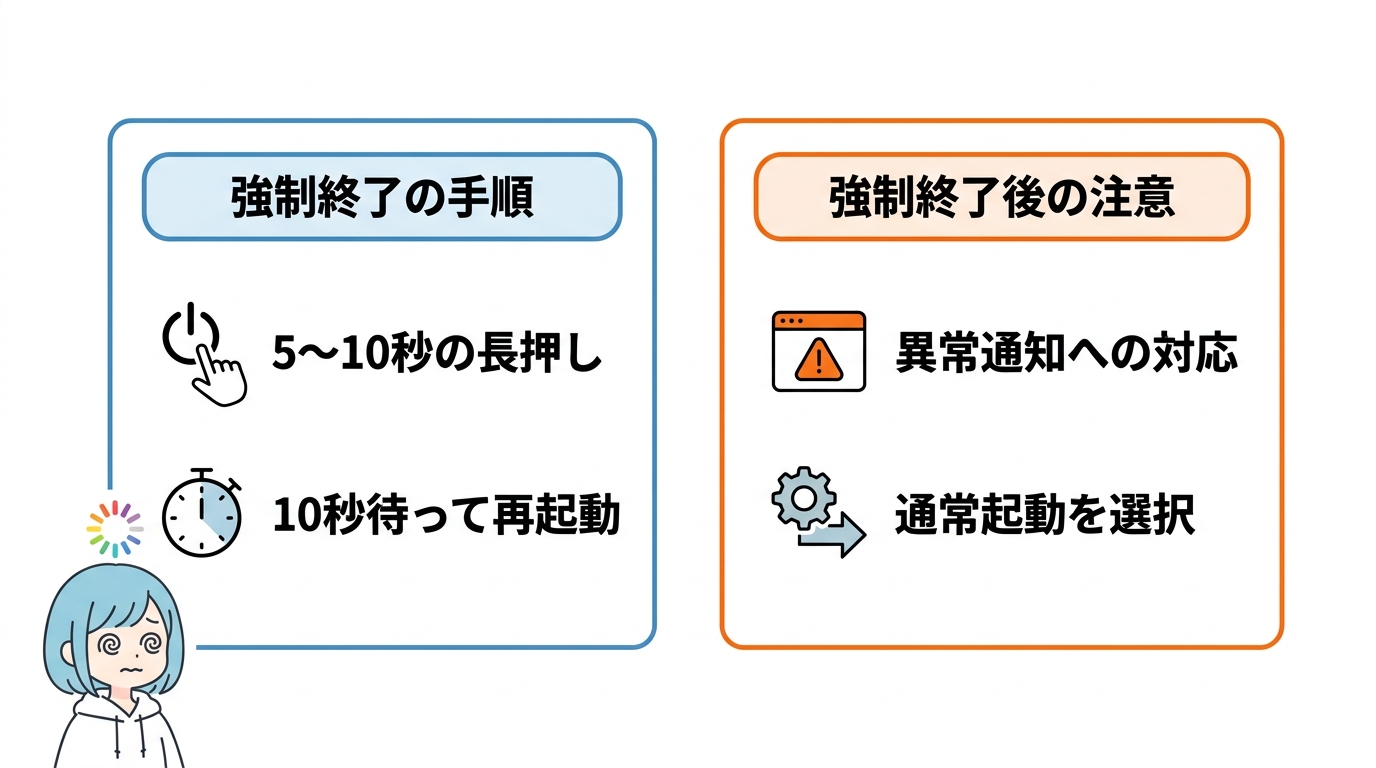
ここまでの方法をすべて試してもパソコンがまったく動かない場合にのみ、最後の手段である強制終了を検討します。
ただし、この操作はデータ損失のリスクを伴うことを理解しておいてください。
強制終了の正しい手順
強制終了は、電源ボタンをそのまま押し続けて、パソコンのランプがすべて消えるまで待つだけです。
目安としては、5秒から10秒程度押し続けると電源が完全に切れます。
途中で手を離さず、確実に電源が落ちるまで押し続けてください。
電源が切れたら、10秒ほど待ってからもう一度電源ボタンを押して起動します。
パソコンがフリーズした際、電源ケーブルを抜いたりバッテリーを外すのは最終手段であり、推奨できません。強制電源断はハードディスクやSSDにダメージを与え、データ消失のリスクが高まります。どうしても動かない場合は、電源ボタンを10秒以上長押しする「強制シャットダウン」を試す前に、必ず「Ctrl+Alt+Delete」や「再起動」を優先しましょう。
強制終了後の注意点
強制終了後にパソコンを起動すると、「Windowsが正常に起動しませんでした」といったメッセージが表示されることがあります。
これは決して故障ではありません。
OSが「前回の終了が異常だった」と認識しているだけなので、画面の指示に従って「通常起動」または「Windowsを起動する」を選んでください。
ただし、強制終了を頻繁に行うと、システムファイルが破損するリスクが高まることは覚えておきましょう。
強制終了後は、必ず「chkdsk(チェックディスク)」という診断ツールを実行することをおすすめします。やり方は、エクスプローラーでCドライブを右クリック→「プロパティ」→「ツール」タブ→「チェックする」の順に操作するだけです。
くるくる頻発する5つの原因
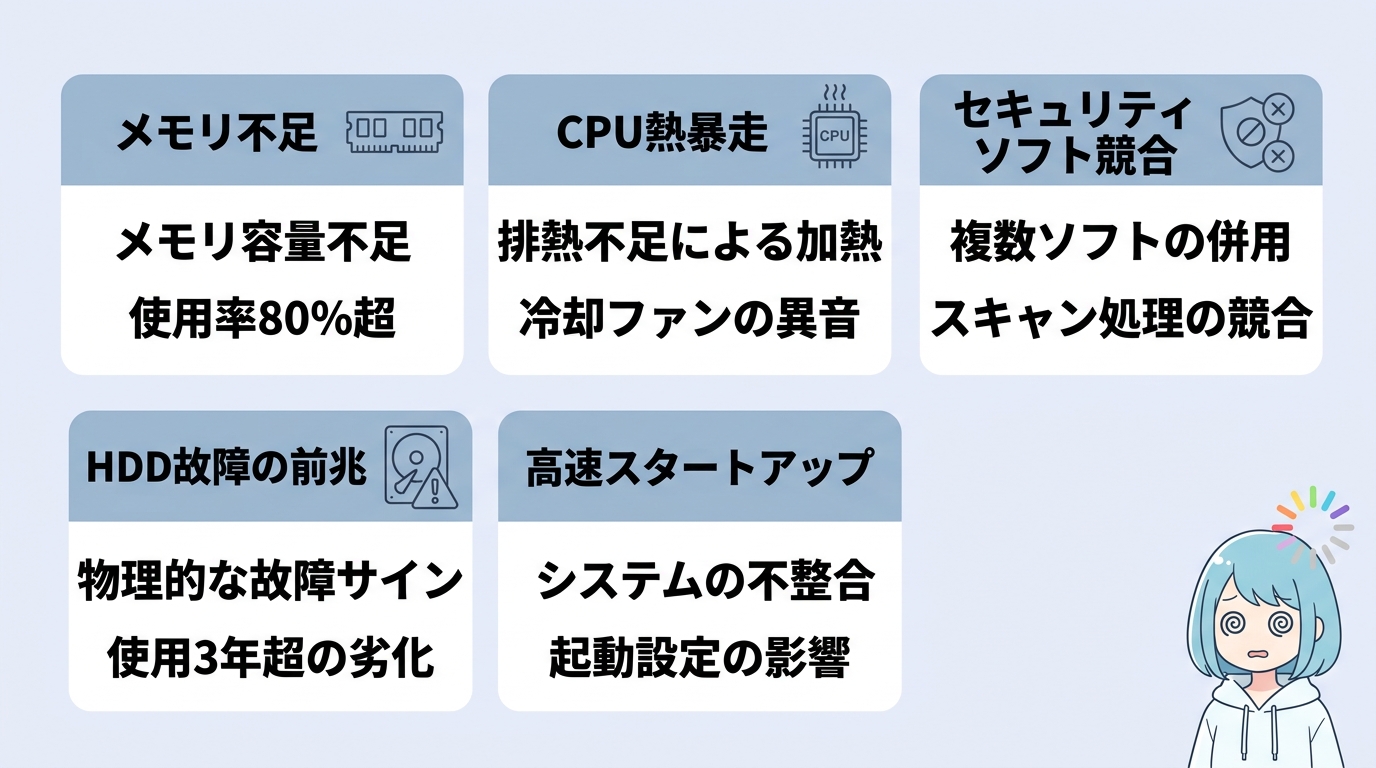
ここからは、なぜパソコンが「ずっとくるくる」状態になってしまうのか、その根本原因を解説します。
原因を理解しておけば、適切な予防策を講じることができ、同じトラブルを繰り返さずに済みます。
メモリ不足
最も多い原因のひとつが、搭載しているメモリ(RAM)の容量不足です。
総務省の情報通信白書でも、OSやアプリケーションのメモリ消費量が年々増加していることが指摘されています。
例えば、ブラウザでタブを10個以上開いたまま、さらにWordやExcel、Zoomなどを同時に使っていると、8GBのメモリではすぐに限界を迎えます。
【アドバイス】メモリ不足が疑われる場合は、タスクマネージャーの「パフォーマンス」タブでメモリ使用率を確認してみてください。
常時80%を超えているなら、メモリ増設を検討するタイミングです。
CPU熱暴走
パソコンの頭脳であるCPUが高温になりすぎると、自分を守るために処理速度を極端に落とす「スロットリング」という現象が発生します。
この状態になると、どんな操作をしてもくるくるが止まらなくなり、まるでフリーズしたかのように感じられます。
特に夏場や、排気口をふさぐような場所で使っている場合に起こりやすいので、パソコンの設置環境を見直すことが大切です。
セキュリティソフト競合
複数のセキュリティソフトを同時にインストールしていると、互いのスキャン処理が競合してパソコン全体の動作が遅くなります。
Windows 10や11には標準で「Microsoft Defender」が搭載されているため、追加で常駐型のセキュリティソフトを入れると競合が起こりやすいです。
IPAの情報セキュリティ意識調査でも、意図しないバックグラウンドプロセスの活動が動作遅延の原因になることが指摘されています。
HDD故障の前兆
「マウスは動くのに、フォルダを開こうとするとずっとくるくるする」という症状は、ハードディスク(HDD)の物理的な故障が疑われる非常に重要なサインです。
Backblazeの年間故障率データを見ても、HDDは使用開始から3年を超えると故障率が上昇し始めることが分かっています。
この症状が出た場合は、すぐに大切なデータをバックアップし、専門業者に相談することを強くおすすめします。
高速スタートアップの影響
Windows 10/11には「高速スタートアップ」という便利な機能が搭載されていますが、これが動作不良の原因になるケースがあります。
この機能は、シャットダウン時にシステムの一部を休止状態にして、次回の起動を早める仕組みです。
しかし、この仕組みが原因で、ドライバやシステムファイルの不整合が蓄積され、動作が不安定になることがあるのです。
パソコンがくるくると回ったまま動かない場合、多くのケースでは「再起動」が最も効果的な解決策です。再起動によりメモリ上の一時的なエラーがクリアされ、システムが正常に再初期化されます。ただし、再起動ボタンが見つからない場合は、電源メニューから「シャットダウン」ではなく「再起動」を選んでください。
二度と起こさない予防策をプロが伝授
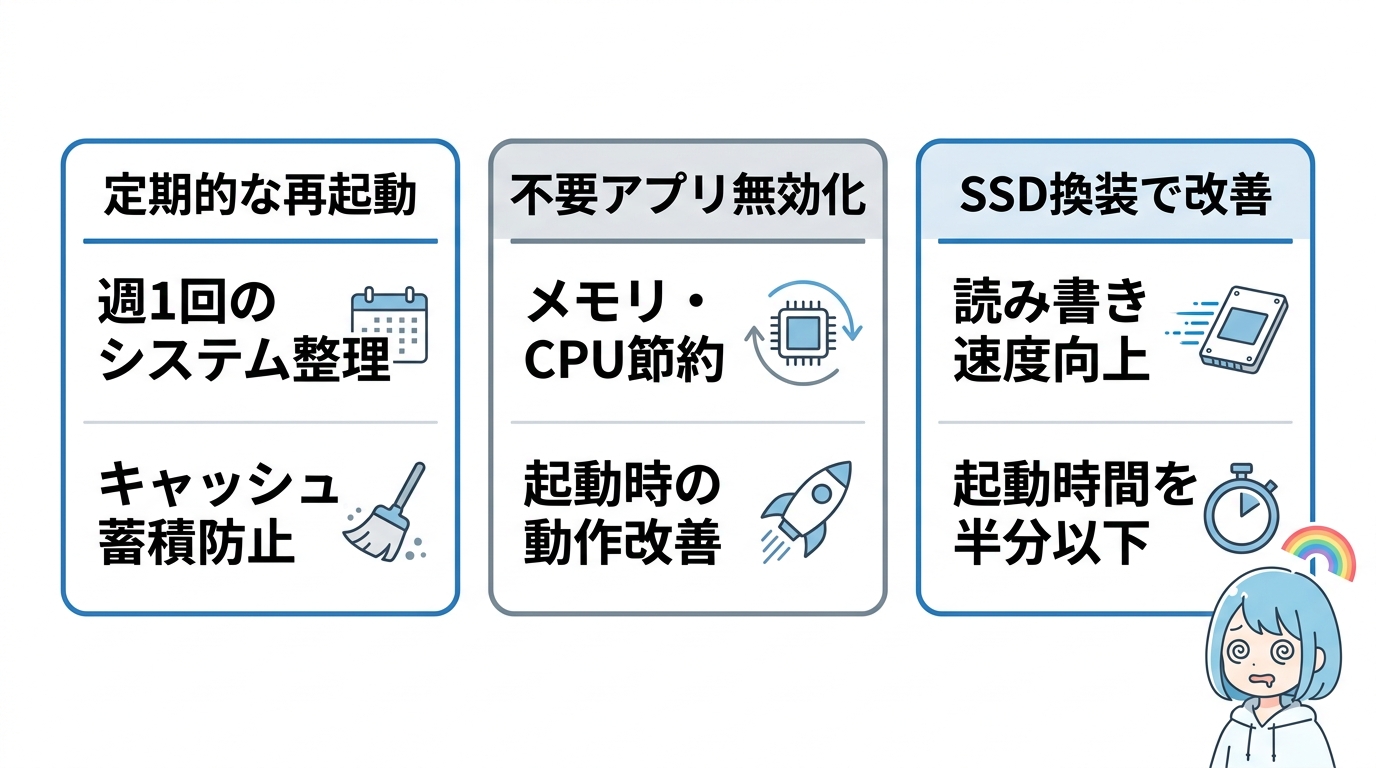
ここまで原因を解説してきましたが、最も大切なのは「同じトラブルを繰り返さない」ための予防策を知ることです。
ここでは、私が実際に修理現場でお客様にお伝えしている、すぐに実践できる対策を紹介します。
定期的な再起動を習慣化
パソコンを1週間以上シャットダウンせずに使い続けている人は、思っている以上に多いです。
しかし、システムの内部では一時ファイルやキャッシュが蓄積され続けており、これが動作の重さやフリーズの原因になります。
理想的には、週に1回は必ず「再起動」を行って、システムをクリーンな状態にリセットする習慣をつけましょう。
不要スタートアップアプリを無効化
パソコンを起動したとき、自動的に立ち上がるアプリ(スタートアップアプリ)は、気づかないうちにメモリやCPUを消費しています。
タスクマネージャーの「スタートアップ」タブで、起動時に影響を与えているアプリを確認してみましょう。
「影響が高い」と表示されているアプリの中で、毎回使わないものは右クリックして「無効」に設定すると、起動後の動作が劇的に改善されます。
SSD換装で根本改善
パソコンがくるくる状態になる原因の多くは、ストレージ(HDD)の読み書き速度がボトルネックになっていることにあります。
HDDからSSDに換装するだけで、起動時間が半分以下になり、アプリの読み込みも格段に速くなります。
IDCの調査でも、古いPCの更新サイクルの遅れが生産性低下の大きな要因であると指摘されており、SSD換装は根本的な解決策として非常に効果的です。
【実体験】私がこれまで対応してきたお客様の中でも、「ずっとくるくるが直らない」という相談の9割以上は、HDDからSSDへの換装で解決しています。
データのバックアップさえ取れていれば、比較的簡単に交換できるため、修理店に依頼するのも良い選択肢です。
パソコンずっとくるくるに関するQ&A
最後に、パソコンがくるくる状態になったときによくある疑問をQ&A形式でまとめました。
まとめ:待つことと再起動で安全に対処しよう
パソコンが「ずっとくるくる」する状態は、多くの場合、内部で大切な処理が動いている証拠です。
まずは15分待つことで、自然に復旧するケースも少なくありません。
- まずは15分、辛抱強く待つこと。Windows Updateやバックグラウンド処理が完了する可能性が高いです
- 電源長押しは最終手段。データ破損やOS故障のリスクを伴うため、焦らず見極めが大切です
- 時計の秒針が止まっている、またはマウス操作のみ反応しない場合はフリーズのサイン。タスクマネージャーを試しましょう
もし15分経過しても改善しない場合は、焦らずタスクマネージャーで原因を切り分ける方法がおすすめです。
それでも動かないなら、強制終了もやむを得ませんが、最後の手段として位置づけておくと安心です。
どんなに焦っても、いきなり電源を切るのは避けたい行為です。
無理のない範囲で「15分待つ」習慣を取り入れ、それでも解決しない場合は、データ復旧の専門家に相談するという選択肢も視野に入れてみてください。