
お気に入りの写真でデスクトップを彩るためのパソコンの壁紙の変え方は、コツさえ掴めば数クリックで完了します。
「せっかくの推しの写真がはみ出してしまう」「設定画面がどこにあるか分からない」と悩んでいませんか?
自分の環境に合ったやり方が分かれば、初心者の方でも迷わず理想の画面へとカスタマイズできるので安心してください。
本記事では、WindowsとMacそれぞれの操作手順に加え、画像サイズをぴったり合わせるコツを詳しく紹介しています。
読み終える頃には、ぼやけやズレのない綺麗な背景に包まれて、パソコン作業の時間が今よりずっと楽しくなるはずですよ。
- OS別の壁紙変更手順とおすすめ素材サイトを紹介
- はみ出しを防ぎ画像サイズを調整する設定方法
- マルチディスプレイ設定や変更できない時の対策
パソコンの壁紙の変え方をOS別に詳しく解説
まずは、お使いのパソコンのOSに合わせて壁紙を変更する手順を詳しく見ていきましょう。
| OSの種類 | Windows 11 | Windows 10 | macOS |
|---|---|---|---|
| 設定のしやすさ | |||
| AI検索対応 | |||
| WEBP形式対応 |
Windows 11
最新のWindows 11では、デスクトップの何もないところを右クリックすることから始めます。
メニューから「個人用設定」を選び、「背景」をクリックすると、好みの画像や色を選択できる画面が表示されます。
「写真を参照」ボタンを押せば、自分で撮影した思い出の写真や、インターネットからダウンロードした保存済みの画像を壁紙に設定できます。
直感的な操作で変更できるようになっているため、初心者の方でも迷わずに自分好みのデスクトップを作れるのが魅力です。
Windows 10
Windows 10の場合も、まずはデスクトップ上のアイコンがない場所で右クリックを行いましょう。
表示されたメニューの一番下にある「個人用設定」を選択し、左側のメニューから「背景」が選ばれていることを確認します。
背景の種類を「画像」に設定し、「参照」ボタンからお気に入りの画像ファイルを選ぶだけで、すぐにデスクトップが新しくなります。
もし背景がうまく変わらない場合は、ライセンス認証が済んでいるかを確認してみてくださいね。
操作の途中で画面を保存したい時は、スクリーンショットの撮り方を覚えておくと手順をメモするのに便利ですよ。
macOS
Macをお使いの方は、画面左上のAppleメニューから「システム設定」を開くところからスタートします。
サイドバーにある「壁紙」を選択すると、あらかじめ用意された美しい風景や、独自のダイナミック壁紙が選べるようになります。
「写真を追加」をクリックすれば、Mac内に保存しているプライベートな写真も簡単にデスクトップ背景として設定可能です。
macOSの最新バージョンでは、時刻に合わせて色合いが自動で変化する「ダイナミックデスクトップ」が利用可能です。昼間は明るい風景、夜は落ち着いた夜景に切り替わるため、時間の経過を感じながら作業を楽しめます。
画像から直接設定
設定画面を開かなくても、画像ファイルから直接壁紙に変える「最短ルート」も存在します。
エクスプローラーやFinderで壁紙にしたい画像を見つけたら、そのファイルを右クリックしてみてください。
メニューの中に「デスクトップの背景として設定」という項目があるので、それを選択するだけで一瞬で壁紙が切り替わります。
この方法はWindowsでもMacでも同様の操作ができるため、一番手軽な方法として覚えておくと非常に重宝します。
AIエージェントで変更
最新のパソコン環境では、設定画面を自分で探さなくてもAI(人工知能)に頼んで変更できるようになっています。
Windowsの設定アプリにある検索欄に「壁紙を変えたい」と日本語で入力するだけで、AIが適切な設定項目をすぐに提示してくれます。
自然な言葉で指示を出すだけで設定画面へ案内してくれるため、操作方法を忘れてしまった時でも安心です。
複雑なメニューをたどる必要がなく、やりたいことを文字にするだけで済むため、パソコン操作に不慣れな方にこそおすすめの新機能です。
画像が合わない!壁紙サイズを調整する方法
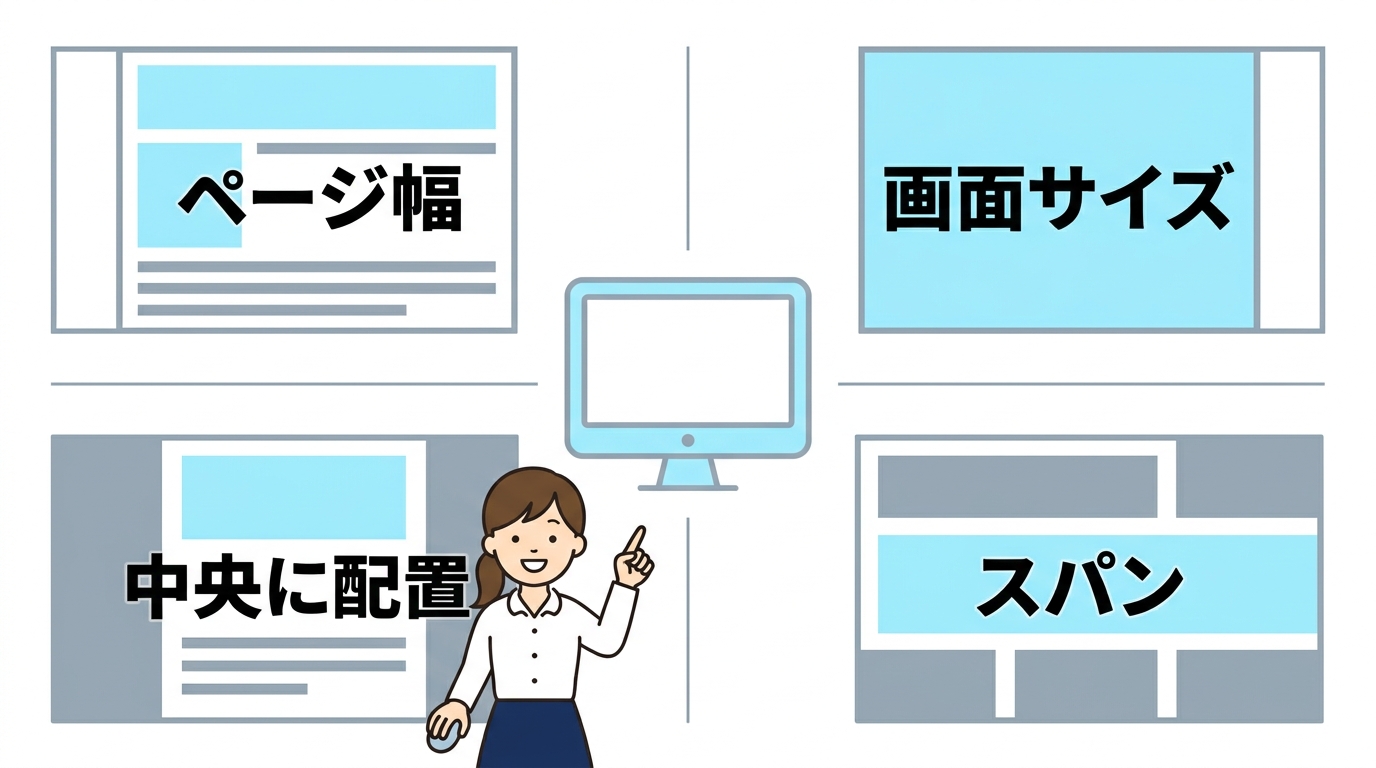
壁紙を設定した際に、画像が引き伸ばされたりはみ出したりする場合は、調整オプションを活用しましょう。
| 設定名 | 画像の状態 | おすすめのケース |
|---|---|---|
| ページ幅に合わせる | 画面全体を埋める | 風景写真など |
| 画面サイズに合わせる | 全体が収まる | 人物やイラスト |
| 中央に配置 | 原寸大で中央へ | 小さなアイコンなど |
| スパン | 全画面に広げる | 複数モニター使用時 |
ページ幅に合わせる
「ページ幅に合わせる(または塗りつぶし)」は、画面に余白が出ないように画像を拡大して表示する設定です。
画面全体が画像で埋まるため、迫力のある風景写真などを設定する際に最もよく使われる一般的な選択肢です。
ただし、画像の縦横比がモニターと異なる場合、上下や左右の端が少し切り取られてしまう点には注意が必要です。
画面いっぱいに広がる写真を楽しみたい方は、まずこの設定を試して、重要な部分が隠れていないか確認してみましょう。
画面サイズに合わせる
「画面サイズに合わせる(またはフィット)」を選ぶと、画像の全体像が必ず画面内に収まるように調整されます。
大切な人物やイラストなど、端が切れてしまうと困る画像を壁紙にしたい場合に最適な設定方法です。
画像の比率によっては左右や上下に黒い余白ができることがありますが、画像が歪んだり欠けたりすることはありません。
お使いの15.6インチパソコンなど、モニターの縦横比に写真が合わないときはこのモードが最も安全です。
中央に配置
「中央に配置」は、画像のサイズを変えずにそのままデスクトップの真ん中に置く設定です。
解像度が低い小さな画像や、お気に入りのロゴマークなどをワンポイントで飾りたい時に適しています。
画像の周囲は設定した背景色で塗りつぶされるため、シンプルで落ち着いたデスクトップ環境を作ることができます。
あえて大きな余白を作ることで、デスクトップ上のアイコンを見やすくする効果も期待できる通好みの設定です。
スパン
「スパン」は、1枚の横長い画像を複数のモニターにまたがって大きく表示させるための特別な設定です。
デュアルディスプレイ環境で、左の画面から右の画面まで繋がった広大な景色を楽しみたい時に威力を発揮します。
通常の「ページ幅に合わせる」とは異なり、モニターの境界線を意識した配置になるため、違和感の少ないパノラマ表示が可能です。
高画質なパノラマ写真を壁紙に選べば、作業スペース全体がひとつの作品のような美しい空間に生まれ変わります。
2画面(マルチディスプレイ)で壁紙を変える方法
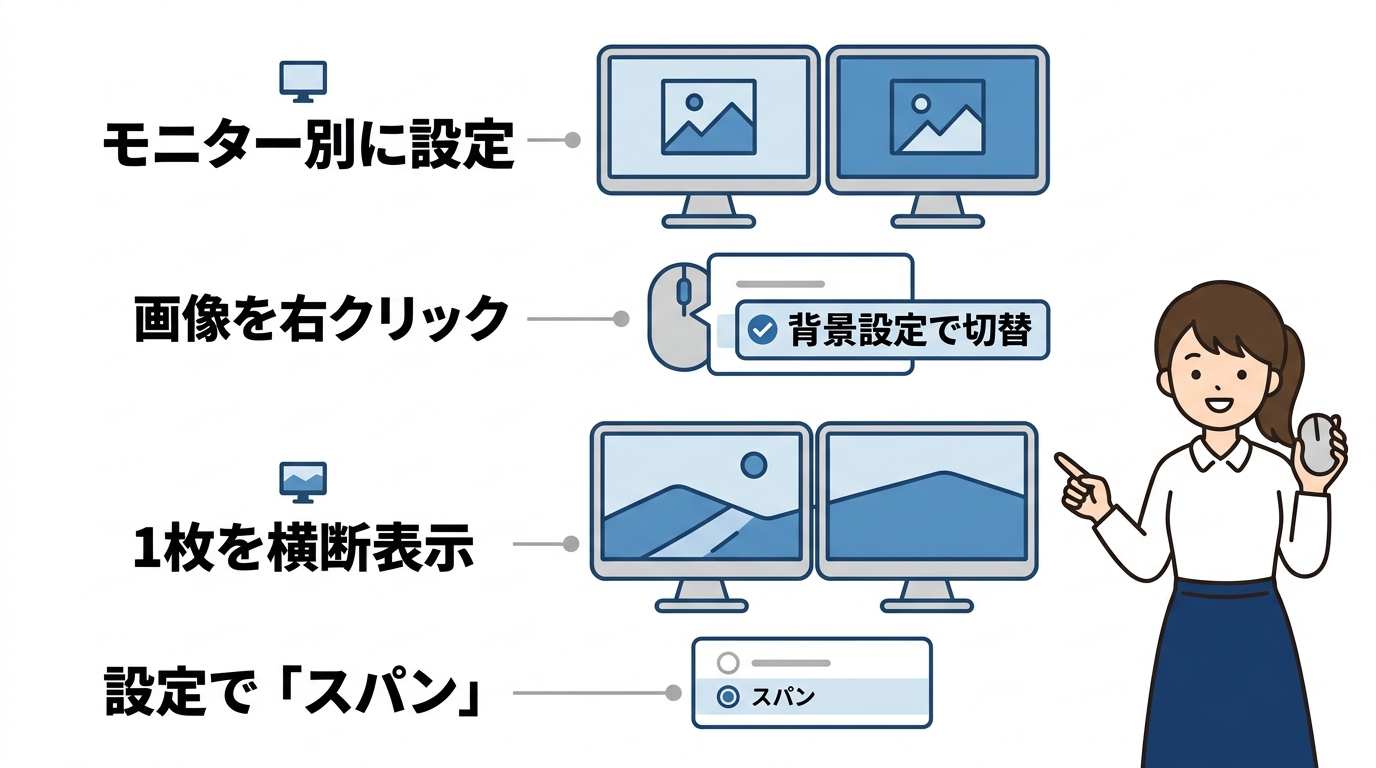
複数のモニターを使っている場合、それぞれの画面に異なる壁紙を設定して個性を出すことができます。
ディスプレイ別設定
Windows 11や10では、設定画面の「背景」で画像の一覧を右クリックすることで、適用するモニターを指定できます。
「モニター 1 に設定」「モニター 2 に設定」という項目が出るので、それぞれの画面に別の「推し」や風景を表示させることが可能です。
Macの場合は、「システム設定」の「壁紙」画面で、現在繋がっている各ディスプレイのプレビューを見ながら個別に画像を選べます。
左右でテイストの違う画像を選んだり、テーマを統一したりすることで、自分だけの快適な作業環境を構築できるのが大きなメリットです。
1枚の画像を広げる
逆に、超高解像度の大きな画像1枚を、2つの画面を突き抜けるように配置することも可能です。
これには前述した「スパン」設定を使い、2台のモニターをひとつの大きなキャンバスとして扱います。
地平線が続く写真や、横に長いイラストなどを設定すると、シングルモニターでは味わえない圧倒的な没入感を得られます。
モニター同士の高さや解像度を揃えておくと、画像がズレることなくさらに綺麗に繋がって見えるようになりますよ。
パソコンの壁紙にお勧めの無料素材サイト3選
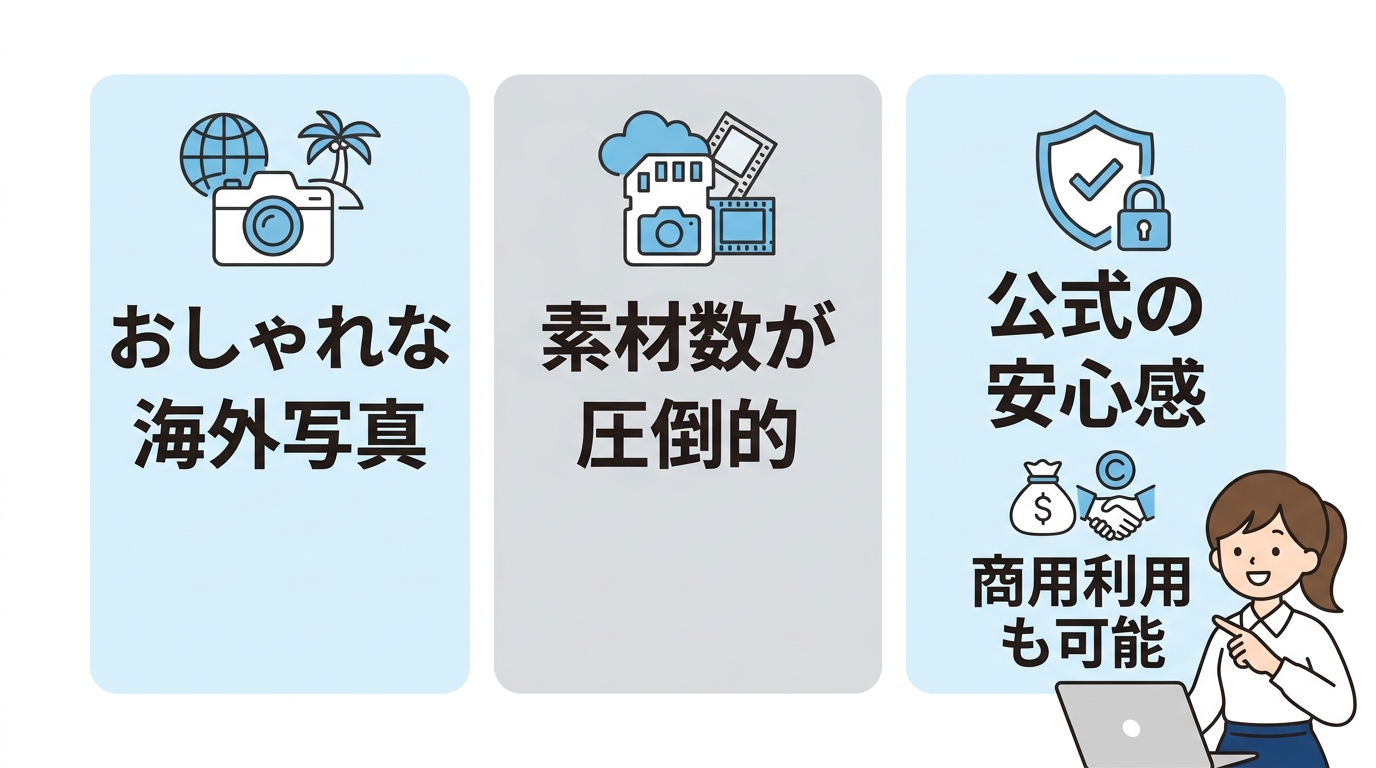
壁紙の変え方がわかったら、次は高品質な画像を探しに行きましょう。
プロのカメラマンも利用する、安全で審美性の高いサイトを厳選しました。
Unsplash
世界中のフォトグラファーが投稿するUnsplashは、芸術的な写真が豊富に揃う人気サイトです。
従来の「いかにも広告用」といった不自然な写真が少なく、デスクトップに設定するだけでパソコンがおしゃれなインテリアのようになります。
基本的には無料で利用でき、商用利用も可能なライセンス形態となっているため、安心してダウンロードできるのが嬉しいポイントです。
高解像度の素材ばかりなので、大きなモニターで表示してもぼやけることなく、細部まで鮮明な景色を楽しむことができます。
Pixabay
570万点以上の圧倒的な素材数を誇るのが、ドイツ発のフリー素材サイトPixabayです。
写真だけでなく、イラストやベクター画像、さらには動画素材まで幅広く提供されており、あらゆる好みに対応できます。
日本語での検索精度も高く、自分がイメージしているキーワードを入力するだけで、目的の画像に素早くたどり着けます。
多くの素材がクレジット表記不要で利用可能です。
会員登録なしでもダウンロードできるため、まずは気軽に覗いて自分のお気に入りを探してみるのがおすすめです。
Microsoft公式
Windowsの提供元であるMicrosoftからも、OSに最適化された高品質なテーマや壁紙が配布されています。
Microsoft Storeを通じて「テーマ」としてインストールすれば、壁紙だけでなくウィンドウの色や音まで一括でカスタマイズ可能です。
世界各国の美しい自然や動物、季節を感じる風景など、OSのメーカーならではの安心感がある素材が揃っています。
設定方法もストアから「入手」ボタンを押すだけと非常に簡単なので、難しい操作を避けたい初心者の方には特におすすめの選択肢と言えるでしょう。
壁紙が変え方通りにできない時の原因と対策
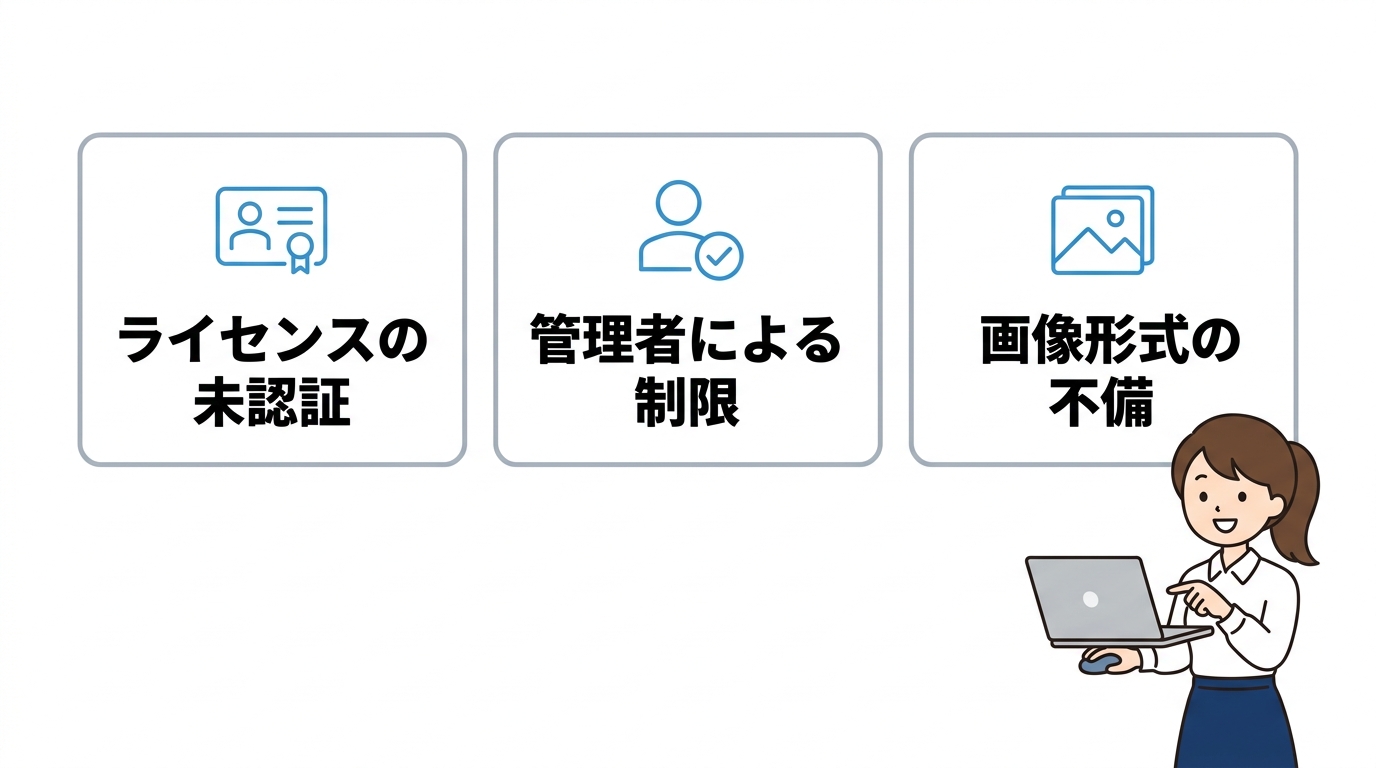
もし手順通りに進めても壁紙が変更できない場合は、以下の3つのポイントをチェックしてみてください。
ライセンス認証の未完了
Windowsの場合、OSのライセンス認証が完了していないと、デスクトップの背景を含む「個人用設定」がロックされてしまいます。
設定画面を開いた時に「Windows をライセンス認証する必要があります」というメッセージが出ていないか確認しましょう。
未認証の状態では壁紙の変更ボタンがグレーアウトして押せなくなるため、まずは正しく認証を済ませる必要があります。
パソコンを購入したばかりの時は、インターネットに接続して自動的に認証が行われるのを待つか、プロダクトキーの入力を済ませてください。
管理者による制限
会社や学校から支給されたパソコンを使っている場合、システム管理者によって壁紙の変更が制限されていることがあります。
「一部の設定は組織によって管理されています」と表示される場合は、ユーザーが自由に背景を変えることはできません。
これはセキュリティや企業のイメージ統一を目的とした制限であり、残念ながら個人の操作で解除するのは難しいケースがほとんどです。
どうしても変更したい場合は、所属先のIT部門やシステム担当者に許可されている範囲を確認してみるのが一番の近道です。
画像形式の不備
設定しようとしている画像ファイルそのものが、古いOSや特定の環境でサポートされていない形式である可能性も考えられます。
基本的にはJPEGやPNG、そして最近主流になりつつあるWEBP形式であれば、最新のOSでは問題なく壁紙に設定できます。
ファイルが壊れていたり、拡張子が間違っていたりすると、選択しても画面に反映されないことがあるので注意が必要です。
画像ファイルを右クリックして「プロパティ(Macは情報を見る)」を開くと、拡張子などの詳細な形式を確認できます。壁紙には高画質なJPEGやPNG形式がおすすめですので、設定前にあらかじめチェックしておきましょう。
パソコン壁紙変え方に関するQ&A
壁紙の設定に関して、よくある疑問と回答をまとめました。
気になるポイントを解消して、快適なデスクトップ環境を整えましょう。
壁紙選びは、目の健康や仕事の効率にも影響を与える大切な要素です。
お気に入りの画像を設定する際は、画面が眩しすぎないか、アイコンが見やすいかなども考慮して、自分に最適なデスクトップを作り上げてみてくださいね。
まとめ:パソコンの壁紙を変えて作業効率を上げよう
毎日使うパソコンだからこそ、お気に入りの壁紙が目に入るだけでモチベーションも作業効率も爆上がりします。
今回のポイントをサクッとおさらいしましょう!
- WindowsもMacも、基本は「右クリック」や「設定画面」から数クリックで簡単に変更OK!
- 画像ファイルを右クリックして直接「デスクトップ背景として設定」を選ぶのが最短ルート。
- 写真がはみ出したりボヤけたりするときは、サイズ調整オプションで「ぴったり」合わせるのがコツ。
- お気に入りの写真や推しの画像に設定すれば、PCを開くのが楽しくなる!
「画面がなんだか味気ないな…」と思ったら、さっそく今回紹介した方法で自分らしくカスタマイズしてみてください。
お気に入りのデスクトップを作って、今日からのPCライフをもっとハッピーにしちゃいましょう!