パソコンの画面左上に意図しない文字が出て直らない状態になると、入力がスムーズに進まず困ってしまいますよね。
実はこれ、故障ではなくWindowsの入力設定が一時的に迷子になっているだけなので、数秒の手順ですぐに解決できます。
私が今回紹介する対処法を実践すれば、わずか10秒で画面を元通りに直し、再発を防ぐための根本的な設定まで完了できるでしょう。
突然のトラブルに焦る必要はもうありませんので、まずはこの記事を読んでストレスのない快適な入力環境を取り戻しましょう。
- EnterやEscキーで文字入力枠を即時に消す
- 入力位置の誤認識やIMEの不整合が主な原因
- 以前のIMEに戻す設定変更でトラブルを防止
パソコンの左上に文字が出て直らない時の即時対処法
パソコンを操作している最中に、意図せず画面の左上へ謎の入力枠が出てしまうと驚いてしまいますよね。
まずは、今すぐその表示を消して作業に戻るための簡単なステップから確認していきましょう。
| 対処法 | 即効性 | 手軽さ |
|---|---|---|
| Escキー連打 | ||
| 再クリック | ||
| 確定後に削除 |
Escキーを数回押す
文字を打とうとして意図しない場所に枠が出た場合、まずは慌てずにキーボードの左上を見てください。
キーボードの最上段にある「Esc(エスケープ)」キーを数回連続で叩いてみましょう。
この操作によって、現在行われている入力処理の中断や、表示されている入力枠のキャンセルが行われます。
多くの場合、これだけで左上の不自然な文字表示が消え、通常のデスクトップ画面に戻ることが可能です。
入力欄を左クリック
左上に文字が出てしまうのは、パソコンが「どこに文字を打ち込めばいいのか」を見失っているからです。
本来文字を入力したかった場所(検索窓、Wordの本文、チャット欄など)を、マウスで一度カチッと左クリックしてください。
これを「フォーカスを当てる」と呼び、入力先を正しく認識させることで左上の枠が消える仕組みになっています。
もし一度で直らない場合は、一度デスクトップの何もない場所をクリックしてから、再度入力欄をクリックしてみてください。
文字を確定して消す
Escキーでも反応がない場合は、左上の枠に出ている文字を一度システムに認識させてから消去します。
まず、キーボードの「Enter」キーを押して、表示されている文字を一度確定させてください。
確定すると文字が本来の入力場所に移動するか、そのまま消えるはずなので、その後に「BackSpace」で不要な文字を消しましょう。
この手順は、パソコンが一時的なフリーズ状態にある際にも有効な回避策となります。
左上に文字が出る現象は、故障ではなく「入力先の不一致」が原因です。
焦って何度もキーを打つと状況が悪化することがあるため、一度手を止めてEscキーを押すのが最も近道です。
なぜ?パソコンの左上に文字が出る主な原因
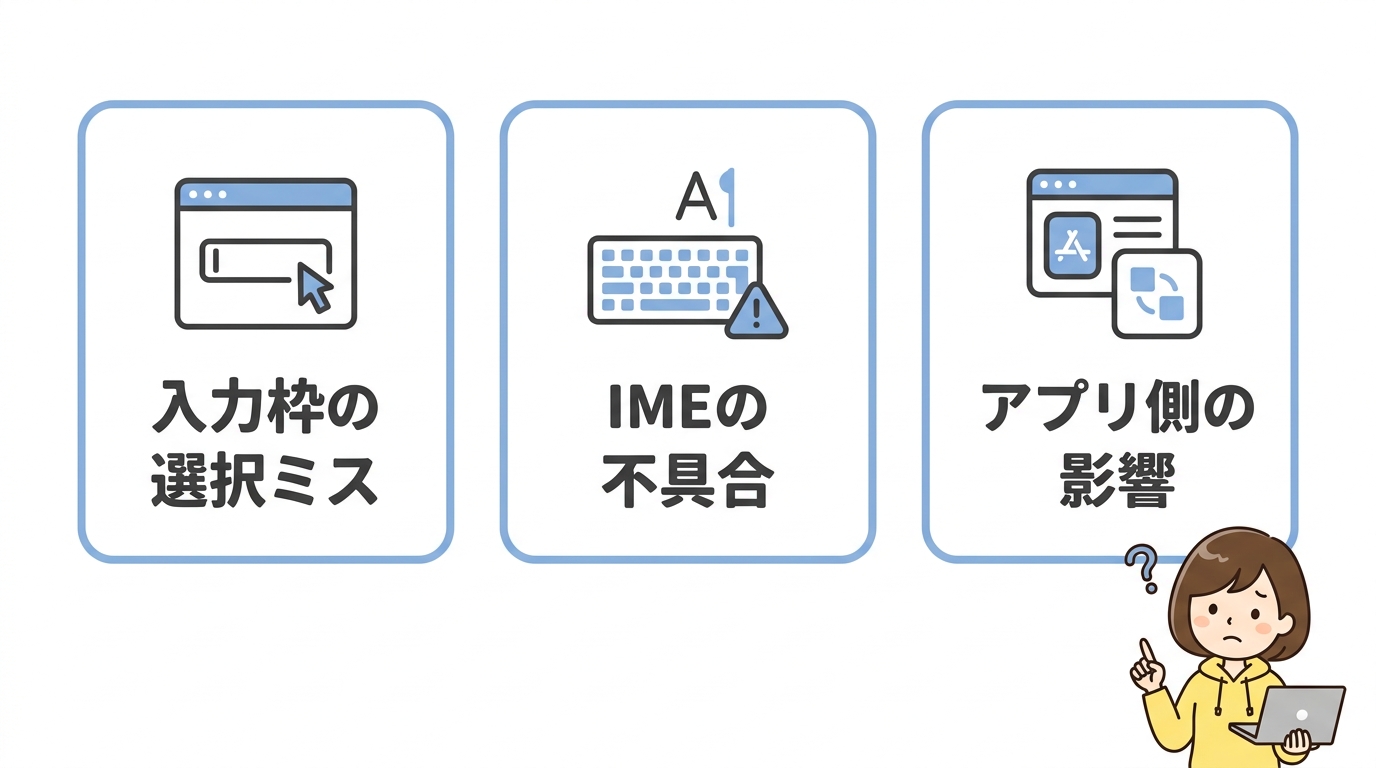
なぜ本来の場所ではない画面の隅に文字が表示されてしまうのか、そのメカニズムについて解説します。
原因を知ることで、トラブルが起きた際にも冷静に対処できるようになりますよ。
入力フォーカスの喪失
最も多い原因は、マウス操作などで「入力フォーカス」が外れてしまうことです。
パソコンは、クリックされた場所を「今からここに入力する」と判断しますが、何らかの拍子にその指定が解除されることがあります。
指定先がない状態で日本語入力を開始すると、Windowsの仕様として画面の原点である「左上座標(0,0)」に入力枠が表示されます。
IMEの不具合やバグ
Windows標準の日本語入力システムである「Microsoft IME」のバージョンによる不具合も考えられます。
特にOSのアップデート直後などは、新しいIMEの挙動が特定の環境で不安定になるケースが報告されています。
システム側が「どこに入力中か」を正しく処理できず、結果として左上に文字が固定されてしまうのです。
これは個人の設定ミスではなく、システム内部の互換性の問題が引き起こしている現象です。
アプリ側の仕様や干渉
使っているソフトウェアやゲーム、ブラウザの設定が原因で左上の表示が誘発されることもあります。
特に全画面表示(フルスクリーン)で動作するアプリや、独自の描画システムを持つツールで発生しやすい傾向があります。
アプリがIME(入力システム)との通信を阻害してしまい、文字入力の位置がリセットされるためです。
例えば、ブラウザのハードウェアアクセラレーション機能が干渉して、入力枠が迷子になる事例も見られます。
【用語解説】IME(アイエムイー)とは、キーボードから打ったローマ字を「漢字」や「ひらがな」に変換するためのシステムのことです。
頻発する問題を根本から直す3つの有効な方法
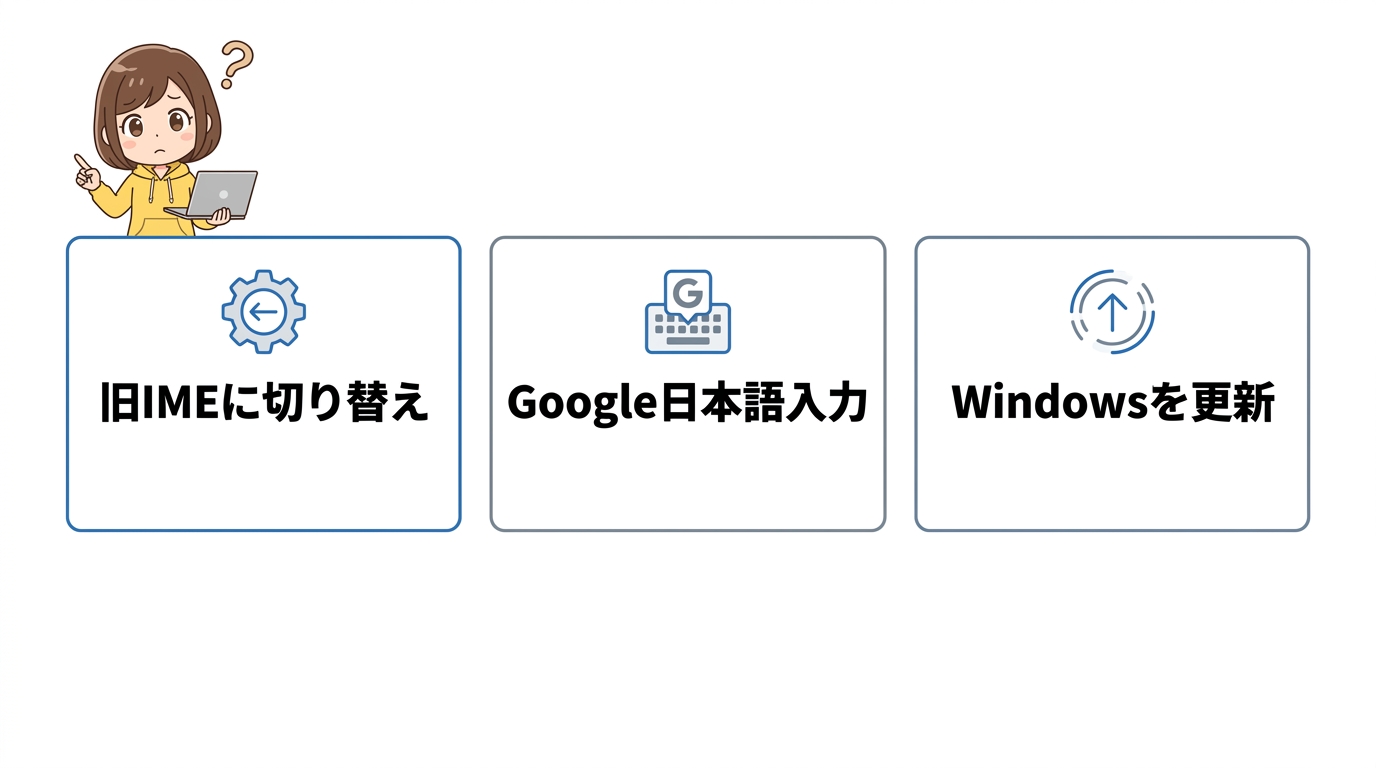
「一度消しても、またすぐに左上に文字が出てしまう」という場合の、根本的な設定変更の手順を紹介します。
多くのユーザーがこの設定変更によって、ストレスのない入力環境を取り戻しています。
以前のIMEを使う
Microsoftも推奨している、最も効果が高い解決策が「以前のバージョンのIMEに戻す」という設定です。
新しいIMEとの互換性問題を回避するため、以下の手順で設定を切り替えてみましょう。
Windowsの「スタートボタン」をクリックし、歯車マークの「設定」を選択します。
検索欄に「IME」と入力して「日本語IMEの設定」を表示させてください。
メニューの中から「全般」という項目を探してクリックします。
ここには入力方式や変換に関する詳細な設定が集まっています。
画面の一番下までスクロールし、「互換性」という項目にある「以前のバージョンの Microsoft IME を使う」のスイッチをオンに切り替えます。
「以前のバージョンに戻しますか?」という確認が出るので「OK」を押して確定します。
これで設定は完了し、入力位置のズレが大幅に改善されます。
詳しい解説はMicrosoft サポートでも公開されています。
Google日本語入力
Windows標準のIMEがどうしても安定しない場合は、他社の入力システムへ乗り換えるのも一つの手です。
無料で使える「Google 日本語入力」は、動作が軽快で左上文字問題が起きにくいことで知られています。
語彙力も豊富で、最新の流行語や専門用語もスムーズに変換できるため、作業効率の向上にもつながります。
インストール後は、タスクバーの右下にある「J」や「A」のマークをクリックして、入力を切り替えるだけで使い始められます。
Windowsを更新する
システムの根本的なバグが原因である場合、Windows Updateによって修正プログラムが配信されている可能性があります。
「設定」から「Windows Update」を開き、最新の更新プログラムがないか確認してみましょう。
不定期に配信される累積更新プログラムには、入力システム関連の修正が含まれることが多いです。
もし未適用のアップデートがあれば、早めにインストールしてパソコンを最新の状態に保つようにしてください。
ゲームや特定のアプリで文字が左上に出る時の注意
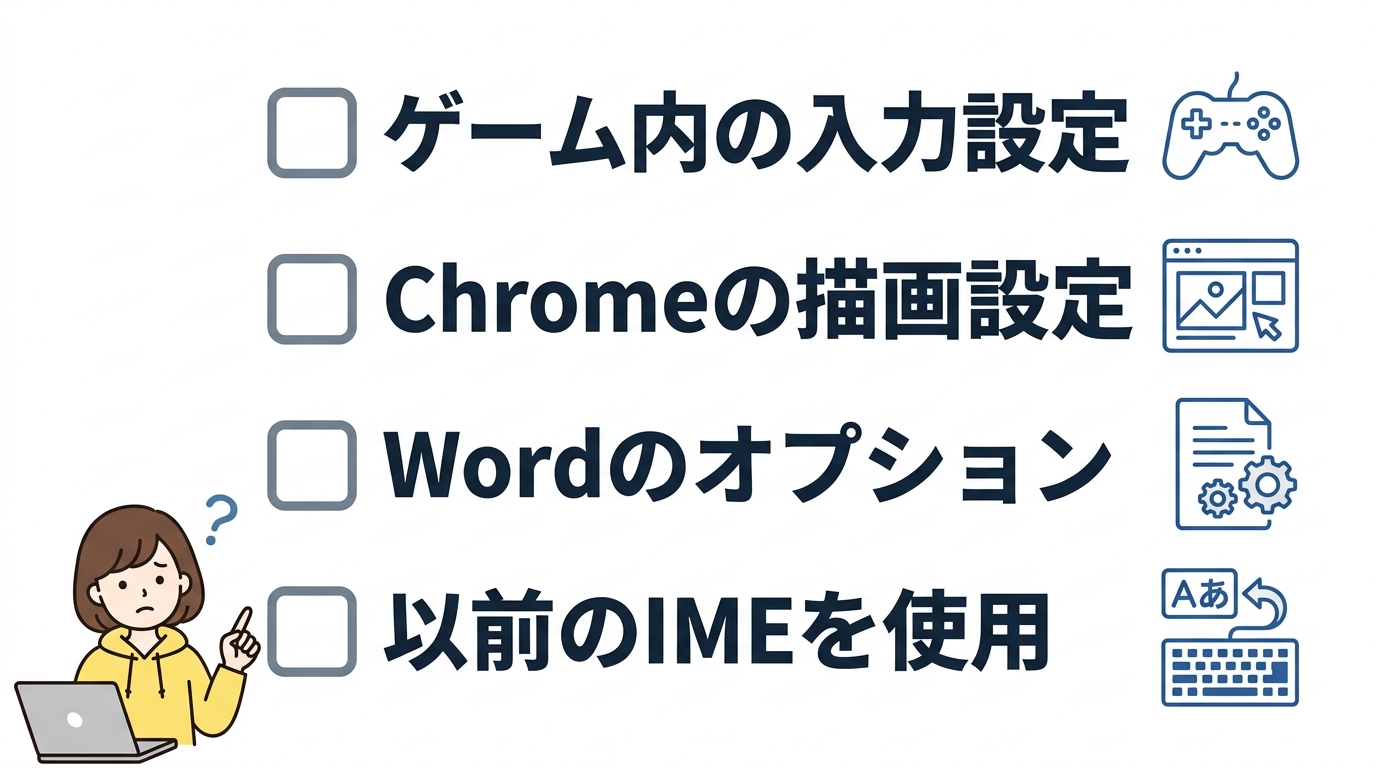
特定のアプリを使用しているときだけ現象が起きる場合、アプリ側の個別設定が必要になることがあります。
ここでは、特によくある3つのケースと、それぞれの回避策をまとめました。
ゲーム内の入力設定
PCゲームをプレイ中に左上に文字が出て画面が止まってしまうのは、ゲームが日本語入力をサポートしていないためです。
基本的には、ゲーム中はキーボードの「半角/全角」キーを押さず、「半角英数モード」で操作するようにしましょう。
チャット等でどうしても日本語を打ちたい場合は、ゲームの設定で「ウィンドウモード」に変更すると挙動が安定することがあります。
フルスクリーン専用のゲームでは、日本語入力自体をオフにするスクリプト等を利用する上級者向けの対策も存在します。
Chromeの描画設定
ブラウザのGoogle Chromeで検索窓以外に文字が出てしまう場合は、描画機能の干渉が疑われます。
設定メニューの「システム」内にある「ハードウェア アクセラレーションを使用する」をオフにしてみてください。
この機能をオフにすることで、グラフィックチップとIMEの衝突が解消され、正しく表示されるようになることがあります。
Wordのオプション
Microsoft Wordで文書を作成中に、文字が左上に飛ばされる場合は、アプリ特有の入力補助機能が影響しています。
Wordの「ファイル」→「オプション」→「詳細設定」から、入力に関する項目を見直してみましょう。
特に「自動切り替え」に関連するチェックを外すことで、入力位置が安定するケースが報告されています。
また、他のアドイン(拡張機能)が文字入力に干渉していることもあるため、不要なものは無効化しておくのが無難です。
再起動の重要性
パソコン左上に文字直らないに関するQ&A
読者の皆さまからよく寄せられる疑問について、一問一答形式でまとめました。
まとめ:パソコンの設定を直して入力をスムーズにしよう
パソコンの左上に謎の文字枠が出ると「えっ、故障!?」
ってビビっちゃいますが、実はちょっとした操作ミスが原因なだけ。やり方さえわかれば10秒で解決できちゃいます。
今回のポイントをサクッとおさらいしましょう!
- まずは「Escキー」を連打!これだけで消えることがほとんどです
- 文字を打ちたい場所を「左クリック」して、パソコンに入力先を教えてあげる
- どうしても消えない時は「Enter」で一度確定させてから消せばバッチリ
- 焦ってキーをガチャガチャ叩かず、一度落ち着いて操作するのが大事!
これで次から画面の左上に文字が出ても、もう怖くありませんね。
ストレスフリーにタイピングを楽しめるように、ぜひこの裏技をフル活用してください!
さあ、早速スッキリした画面で作業の続きを再開しちゃいましょう!