
パソコンで「づ」の打ち方に迷ったら、ローマ字入力で「DU」と入力するのが正解です。
「続く(つづく)」や「片付ける」を打ちたいのに、どうしても「ず」になって困っていませんか?
キーボード操作はコツさえ掴めば意外と簡単ですので、どうぞ安心してくださいね。
私と一緒に、間違いやすい「ぢ」や「を」の打ち方もまとめて確認していきましょう。
読み終える頃にはどんな単語もスムーズに打てるようになり、入力作業のストレスが一切なくなりますよ。
- 「づ」の入力は「DU」が正解。確実な覚え方を解説
- 「ぢ(DI)」や「を(WO)」など迷いやすい文字を網羅
- 打てない時の代替手段やIME設定、かな入力手順を解説
パソコンで「づ」の打ち方を1秒で解決!正解はDU
パソコンで「づ」を打つ方法を素早く知りたい方は多いはずです。
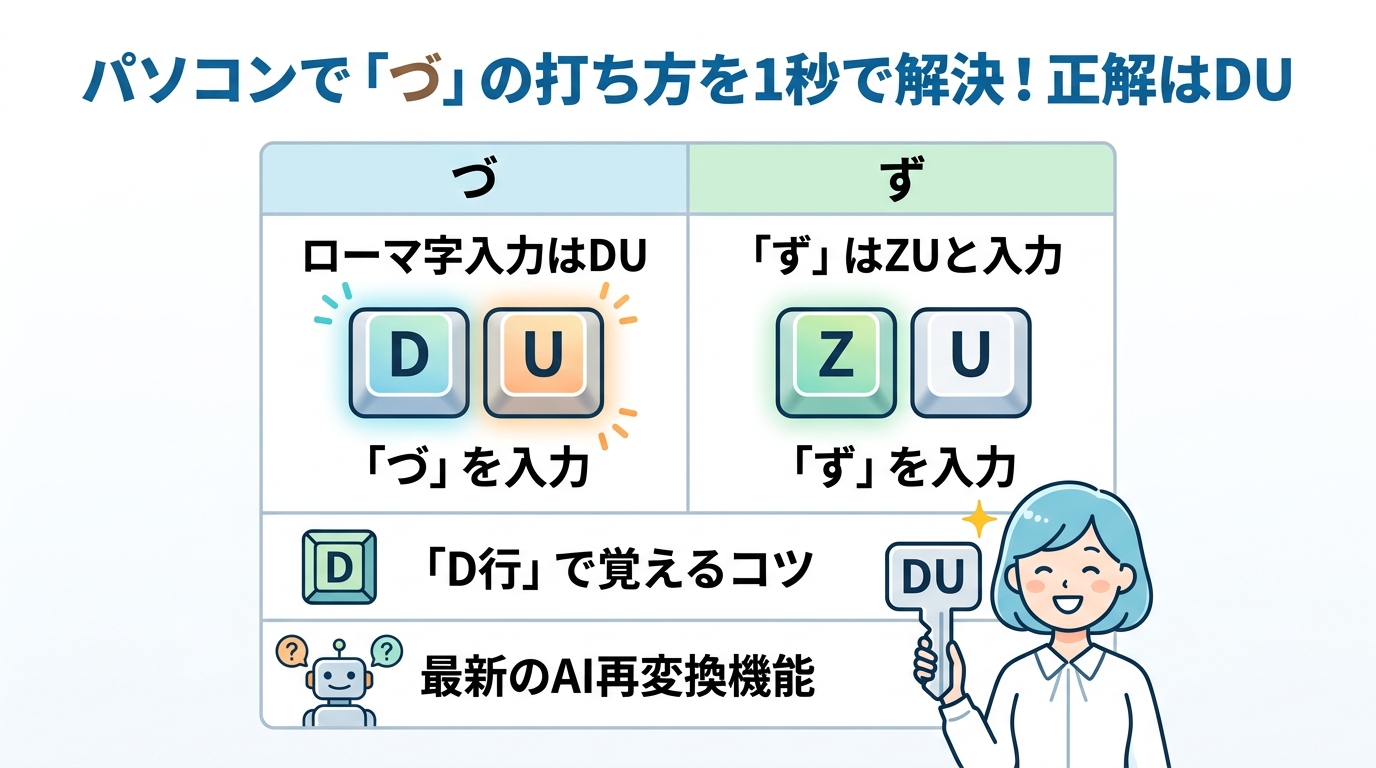
まずは、ローマ字入力で最も迷いやすい「づ」と「ず」の入力方法を一覧表でまとめました。
| 文字 | 入力するキー | 覚え方のポイント |
|---|---|---|
| づ | DU | 「だ行」のD + U |
| ず | ZU | 「ざ行」のZ + U |
| ぢ | DI | 「だ行」のD + I |
| じ | JI | 「ざ行」のJ + I |
それでは、具体的な入力手順や効率的な覚え方について詳しく解説していきますね。
ローマ字入力はDU
パソコンで「づ」を表示させるための正解は、キーボードで「DU」と入力することです。
キーボードの左側にある「D」を押し、その後に上段にある「U」を押すだけで簡単に「づ」と表示されます。
「DU」と入力した後にスペースキーで変換すれば、漢字の「続く(つづく)」や「片付ける(かたづける)」といった単語もスムーズに入力可能です。
私自身も初心者の頃は迷いましたが、この2つのキーの組み合わせを指で覚えることが最も確実な解決策になります。
「ず」はZUと入力
「づ」と非常によく似た音の「ず」は、キーボードで「ZU」と入力します。
「づ」は「DU」、「ず」は「ZU」と打ち分けることで、正しい日本語のスペルで文章を作成できるようになります。
「ず(ZU)」を打とうとして「DU」と入力してしまうと、「づ」になってしまい誤字の原因になるため注意しましょう。
このように、音は似ていても入力するローマ字は全く異なるという点を、まずは意識することが上達の近道です。
「D行」で覚えるコツ
なぜ「づ」が「DU」なのかという理由は、五十音図の「だ行」をイメージすると非常に分かりやすくなります。
「だ(DA)・ぢ(DI)・づ(DU)・で(DE)・ど(DO)」という「だ行」は、すべて「D」から始まるルールになっているのです。
このルールは、文化庁が定めるローマ字のつづり方の指針とも一致しており、非常に合理的な仕組みといえます。
「づ」は「つ」に濁点がついたものなので、「だ行」の仲間である「D」を使う、と関連付けて覚えるのが私のおすすめです。
「だ行」はすべてアルファベットの「D」から始まります。
そのため、「づ」も自然と「D」と「U」の組み合わせになると理解しておくと、ど忘れした際にも自分で答えを導き出せるようになりますよ。
最新のAI再変換機能
もし「づ」と「ず」を間違えて入力してしまった場合でも、最新の機能を活用すれば簡単に修正が可能です。
例えば、Microsoft サポートでも紹介されている通り、一度確定した文字を再度変換状態に戻す機能があります。
文字を選択して「変換」キーや「Windows+/」キー(環境によります)を押すことで、AIが文脈を判断して「づ」から「ず」へ、あるいはその逆へと修正してくれます。
タイピングの正確さも大切ですが、こうした便利な補助機能を活用することで、より楽に文章作成を楽しむことができますね。
迷いやすい「ぢ」や他の文字の打ち方3選
「づ」の打ち方を覚えたら、あわせて迷いやすい他の特殊な文字の入力方法も確認しておきましょう。
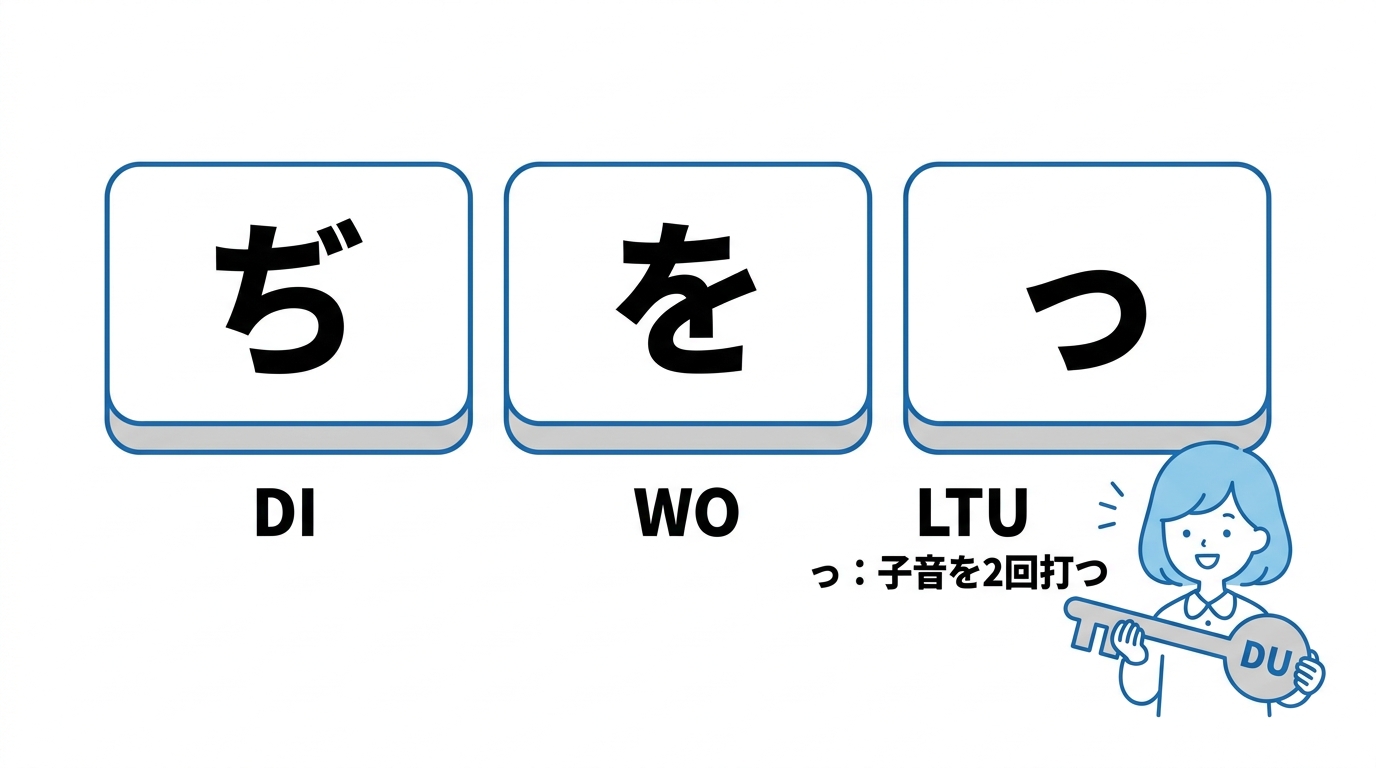
ここでは、特に質問が多い「ぢ」「を」「っ」の3つに絞って解説していきます。
「ぢ」の入力
「ぢ」をパソコンで入力する際は、「DI」とキーを叩くのが正解です。
「鼻血(はなぢ)」や「間近(まぢか)」といった言葉を打つ際に、この打ち方が必要になります。
一般的な「じ」は「JI」で入力しますが、「ぢ」は先ほど学んだ「だ行」のルールに従い「D」と「I」を組み合わせます。
「ぢ」と「じ」を正確に使い分けることで、読み手にとってストレスのない正確な文章が作成できるようになります。
「を」の入力
文章の助詞として欠かせない「を」は、キーボードで「WO」と入力します。
「O」だけでは「お」になってしまうため、必ず前に「W」を付ける必要がある点に注意しましょう。
「りんごを食べる」といった日常的な文章を打つ際に、迷わず「WO」と指が動くようになるとタイピングが格段に速くなります。
私の場合、もし入力モードが勝手に切り替わって困る時は、あわせて全角と半角の切り替え方法も見直すようにしています。
「っ」の入力
小さい「つ(促音)」を入力するには、大きく分けて2つの便利な方法があります。
1つ目は、次の文字の子音を2回重ねて打つ方法で、例えば「切手」なら「KITTE」と入力すると「っ」が自動で入ります。
2つ目は、「っ」だけを単体で打ちたい場合に「L」または「X」を打ってから「TSU」と入力する方法です。
どちらの方法も非常に便利ですが、文章をスピーディーに作成したいなら、子音を重ねる方法をメインに使うのが効率的です。
かな入力モードで「づ」を打つ手順2つ
ひらがながキーボードに印字された通りに入力される「かな入力」派の方もいらっしゃいますよね。
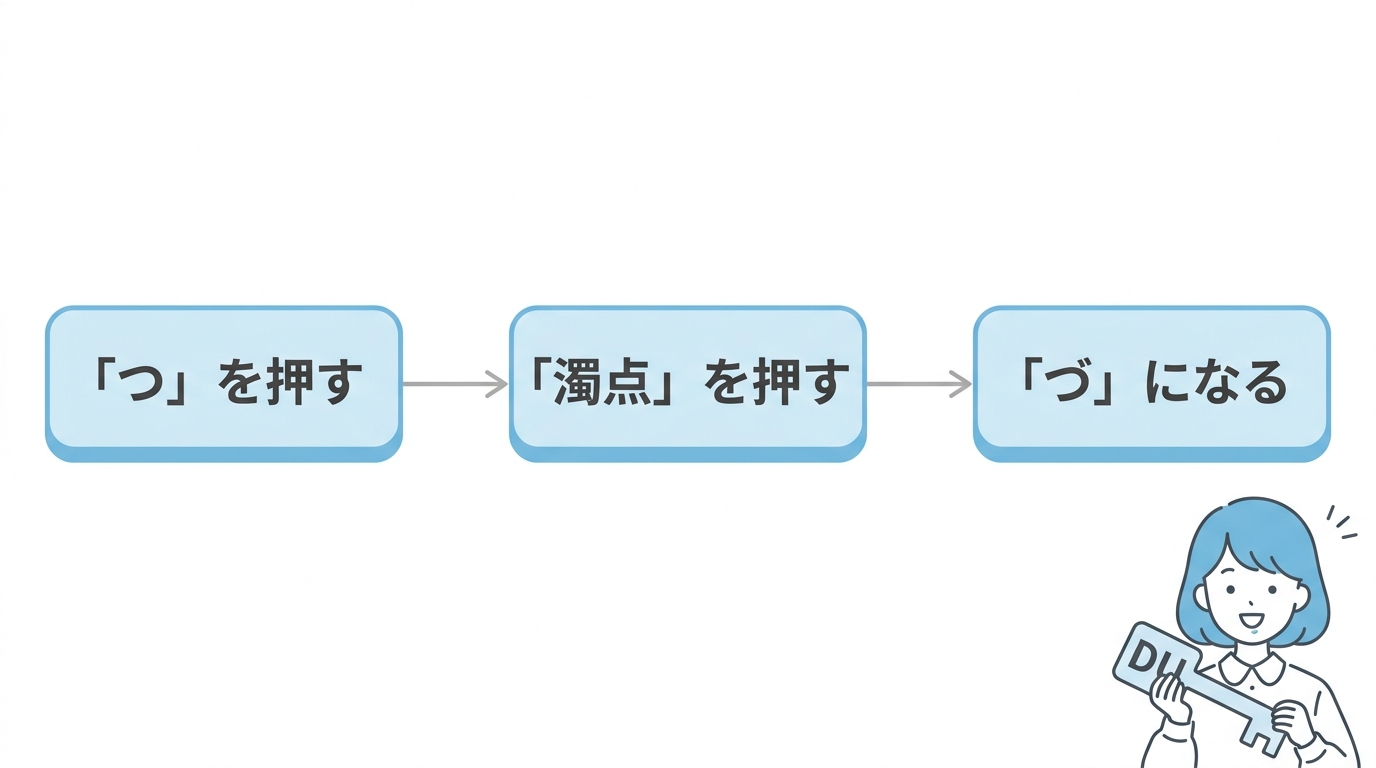
かな入力で「づ」を出すには、以下の2つのステップで操作を行ってください。
まずはキーボードの右側あたりにある、「つ」と印字されたキー(アルファベットの「Z」の位置)を1回押します。
これにより、画面上に「つ」という文字が表示されます。
「つ」を表示させた状態のまま、右上にある「濁点(゛)」のキー(アルファベットの「@」の位置)を押しましょう。
これで「つ」が「づ」に変わり、入力が完了します。
「つ」を入力する
かな入力モードにおいては、キーボードの盤面をそのまま見て「つ」を探すのが基本です。
「つ」のキーは、多くのキーボードでは左下の方、ローマ字入力で使う「Z」と同じ場所に配置されています。
まずは落ち着いて、この「つ」の文字が刻印されたキーを1回だけ軽く押すようにしてください。
まだ濁点が付いていない状態ですが、次のステップで簡単に「づ」へと変化させることができますよ。
「濁点」を付ける
「つ」を入力した直後に、濁点専用のキーを押すことで「づ」が完成します。
濁点キーは、キーボードの右上にある「P」の右隣や、エンターキーの近くに配置されていることが一般的です。
このキーを1回押すだけで、先ほど入力した「つ」に「゛」が付与され、目的の「づ」という文字に変わります。
かな入力は慣れるまで配置を覚えるのが大変ですが、この2段階の操作をワンセットとして覚えておきましょう。
「づ」が打てない時の代替手段とIME設定
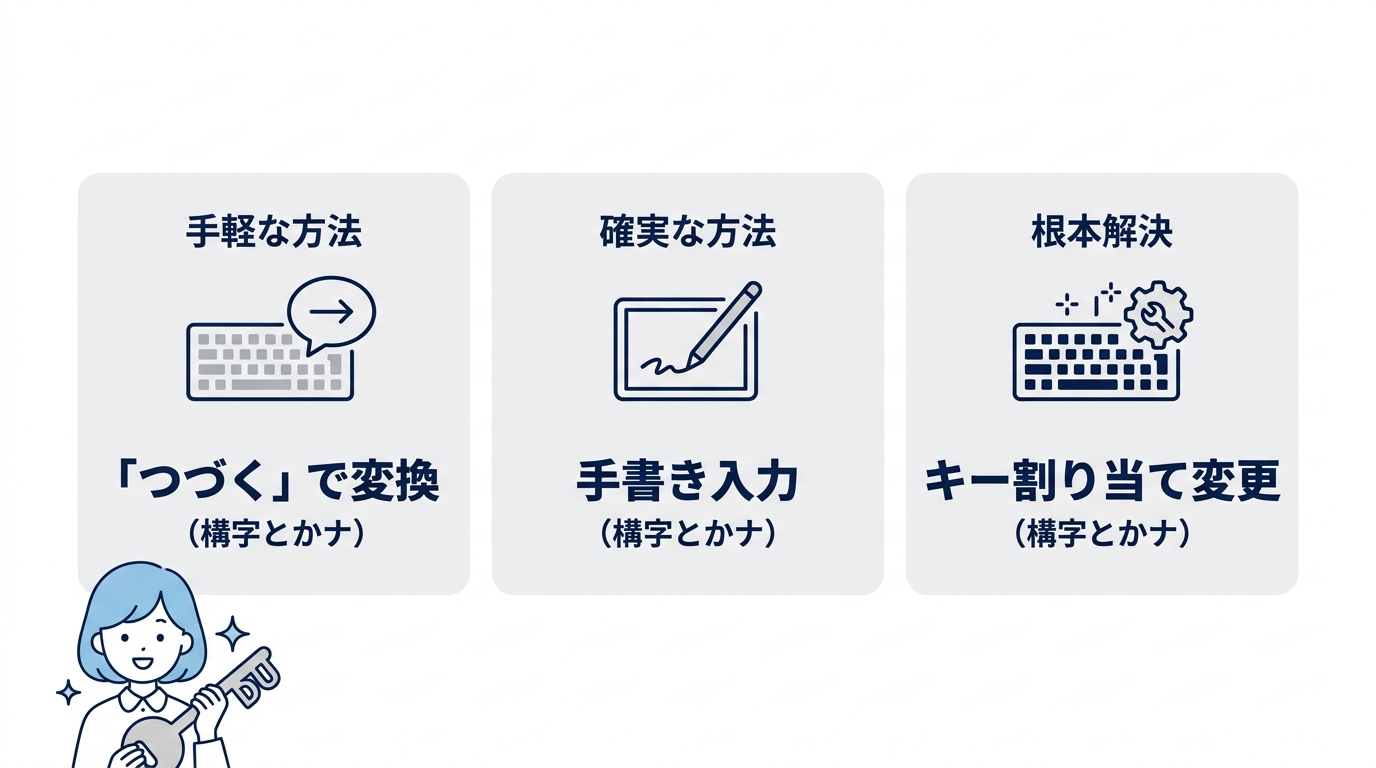
どうしても「DU」という打ち方を忘れてしまったり、指が反応しなかったりすることもあるかもしれません。
そんな時に役立つ、代わりの入力方法や便利な設定についても触れておきますね。
「つづく」から変換
「づ」の単体での打ち方が思い出せない時は、よく使う単語を入力して変換する方法が最も手っ取り早いです。
例えば「つづく」や「つづり」といった単語を入力し、変換候補の中から「づ」だけを残すようにバックスペースで調整します。
少々手間はかかりますが、文章の作成を止めずに済むため、緊急時の回避策としては非常に優秀な方法といえます。
「づ」という一文字のために何分も悩むよりは、知っている単語から引っ張ってくる方が効率的な場合もありますよ。
手書き入力パッド
キーボード入力がどうしても難しい場合は、マウスで文字を書いて入力できる「手書きパッド」が便利です。
Windowsのタスクバーにある入力アイコンを右クリックし、IMEパッドの「手書き」を選択すると小さな画面が表示されます。
そこにマウスで「づ」と書けば、候補の中に正しい文字が表示されるので、それをクリックするだけで入力が完了します。
これはパソコンに不慣れなシニア層の方や、読み方のわからない難しい漢字を調べたい時にも役立つ心強い機能です。
IMEの割り当て変更
パソコンの「日本語入力設定(IME)」をカスタマイズして、自分が打ちやすいキーに「づ」を割り当てる方法もあります。
例えば、本来「ず」が出る「ZU」を「づ」に変更したり、「DZU」でも「づ」が出るように定義したりすることが可能です。
ただし、標準的な「DU」から離れすぎると、他人のパソコンを使う際に困る可能性があるため、あまり大幅な変更はおすすめしません。
基本的には、シャープ株式会社 サポートなどで公開されているような標準のローマ字表に従って練習するのが最も汎用性が高いと言えるでしょう。
ローマ字入力の割り当てを独自にカスタマイズすると、学校や職場のパソコンを操作する際に混乱してしまう可能性があります。まずは標準設定のまま「DU」の打ち方に慣れることを優先し、設定を変更する場合はいつでも元に戻せるよう注意してください。
パソコンづの打ち方に関するQ&A
まとめ:パソコンでの「づ」の打ち方をマスターしよう
今回のポイントをサクッと整理しておさらいしましょう!
- 「づ」の正解は「DU」!「D」と「U」の組み合わせで一発解決。
- 「ず(ZU)」と「づ(DU)」は、ローマ字の列が違うことを意識するのがコツ!
- 迷ったら「だ行(D)」の仲間だと考えれば「ぢ(DI)」も楽勝です。
- 一度指が覚えちゃえば、次からは考えずに無意識で打てるようになります!
「づ」がスムーズに打てると、「続く」や「片付ける」といった入力も快適になります。
まずはメモ帳などを開いて、今すぐ「DU」を5回くらい連続で打ち込んで指に覚え込ませちゃいましょう!