
パソコンの13.3インチという大きさは、結論から言うと「A4用紙を一回り大きくした程度で、持ち運びと作業のしやすさを両立できる黄金サイズ」です。
「自分のカバンに無理なく収まるかな?」
「画面が小さすぎて仕事がしにくくない?」と不安に思うこともあるでしょう。
モバイルPCを何台も使い込んできた私が、cm単位の正確な寸法からA4サイズとの実物比較まで徹底的に解説するので安心してください。
この記事を読み終える頃には、13.3インチがあなたにとって本当に使いやすい大きさかどうかがハッキリ判断できるようになりますよ。
- 13.3インチの具体的寸法とA4サイズとの比較
- 13.3インチが持ち歩きに最適な3つの理由
- 購入前に確認すべき弱点と失敗しないケースの選び方
13.3インチパソコンの具体的な大きさ(cm)
13.3インチパソコンの具体的な寸法を、センチメートル単位で詳しく解説していきます。
| サイズ(インチ) | 持ち運びやすさ | 画面の見やすさ | 主な利用シーン |
|---|---|---|---|
| 13.3インチ | カフェ・出張・大学 | ||
| 14インチ | 移動と作業の両立 | ||
| 15.6インチ | 自宅・オフィスの固定用 |
対角線の長さ
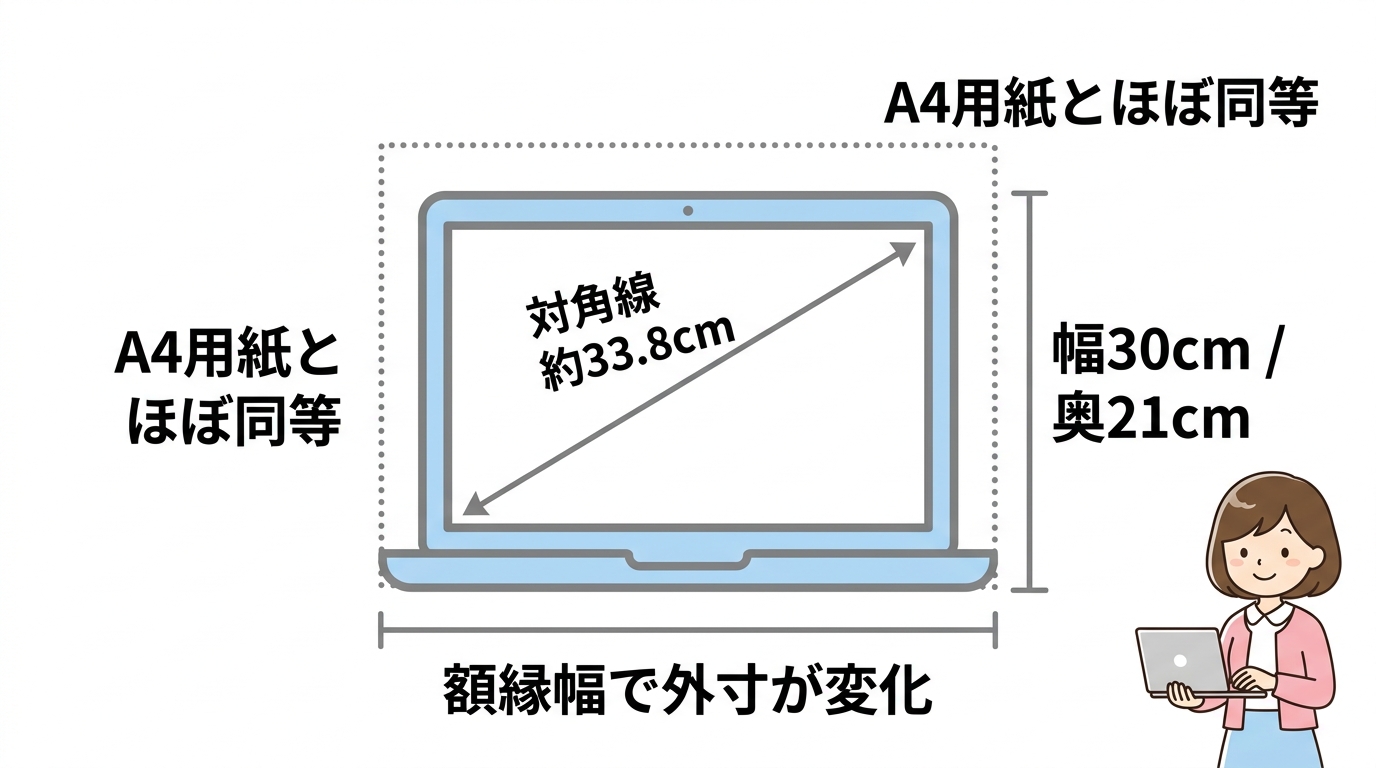
「13.3インチ」という数字は、パソコンの液晶画面における対角線の長さを指しています。
1インチは約2.54cmであるため、13.3インチは約33.8cmという計算になります。
この長さは画面部分のみのサイズであり、周囲の縁(ベゼル)を含めた本体サイズとは異なる点に注意してください。
対角線の長さを把握しておくと、現在使っているPCやモニターとのサイズ差をイメージしやすくなります。
平均的な本体サイズ
13.3インチパソコンの本体サイズは、幅が約30.5cm、奥行きが約21.5cm程度が一般的です。
これは、ビジネスで広く普及している電子情報技術産業協会(JEITA)のレポートでも、モバイルノートの標準として扱われるサイズ感です。
厚みについてはモデルによって異なりますが、多くのモバイル機が1.5cm〜2.0cm以内に収まる設計になっています。
この幅と奥行きのバランスが、一般的な鞄への収納を容易にする最大のポイントです。
【用語解説】本体サイズとは、液晶画面だけでなく、外側の枠やケースを含めたパソコン全体の「設置面積」を指します。
ベゼル幅による変化
近年は液晶周りの縁(ベゼル)が非常に細くなっており、同じ13.3インチでも本体がよりコンパクトになっています。
ベゼルが狭い最新モデルでは、従来の12インチモデルに近い設置面積で13.3インチの画面を実現しているものもあります。
一方で、ベゼルが太い安価なモデルや頑丈さを売りにしたモデルは、本体が一回り大きくなる傾向にあります。
カタログスペックを確認する際は、画面インチ数だけでなく「外形寸法」の数値も必ずチェックするようにしましょう。
A4サイズや他インチ数との大きさを比較
次に、13.3インチパソコンをA4用紙や他のサイズと比較して、どれくらいの差があるのかを見ていきましょう。
A4用紙との比較
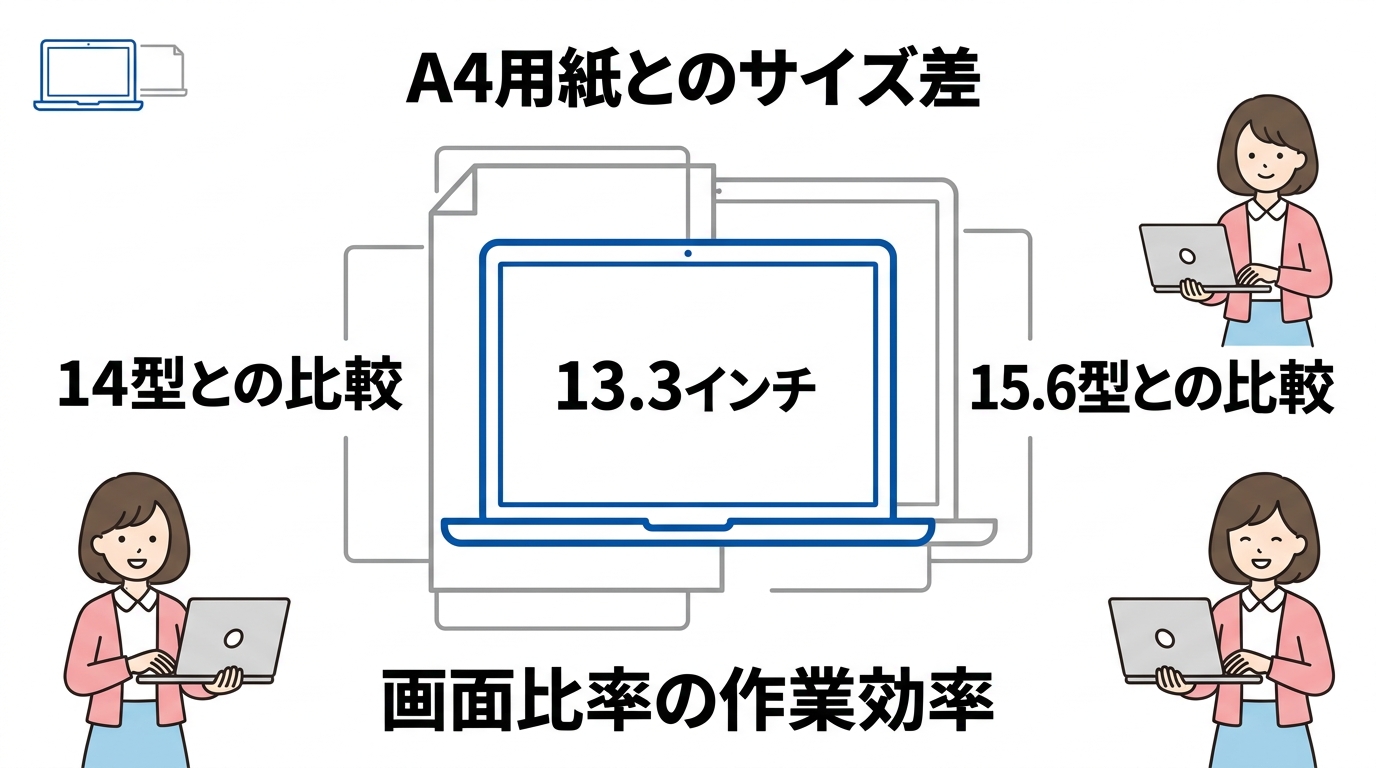
13.3インチパソコンの設置面積は、一般的なA4コピー用紙(29.7cm × 21.0cm)とほぼ同等か、わずかに大きい程度です。
A4クリアファイルであれば、13.3インチの本体がちょうど綺麗に重なるくらいのサイズ感になります。
この「A4サイズに近い」という特性が、ビジネスバッグやリュックのPCスリーブにすっぽり収まる理由です。
文房具や書類と一緒に持ち運ぶ際にも、サイズに違和感を感じることなくスマートにパッキングできます。
- A4用紙よりも幅・奥行きともに数ミリ〜2センチ程度大きい
- A4サイズ向けのバッグであれば基本的に収納可能
- 大学の講義室にある小さな机にも余裕で置ける
14インチとの比較
最近のトレンドである14インチモデルは、13.3インチと本体サイズがほとんど変わらないものも増えています。
例えば、プロ仕様のMacBook Proなどはベゼルを極限まで削ることで、携帯性と大画面を両立させています。
13.3インチは「より軽さ(1kg未満)」を重視する傾向にあり、14インチは「画面の作業効率」を重視する傾向にあります。
毎日持ち歩くなら、わずかな重量差や数ミリのサイズ差でも13.3インチの方が体に負担がかかりにくいでしょう。
15.6インチとの比較
15.6インチのノートパソコンは、横幅が36cm前後になるため、13.3インチとは全くの別物と考えたほうがよいでしょう。
15.6インチを収納するには大きなリュックが必要ですが、13.3インチなら標準的なトートバッグにも収まります。
重量面でも13.3インチは約1kg前後が多いのに対し、15.6インチは2kg前後になることが多く、持ち運びには適していません。
外出先での作業がメインであれば、13.3インチのコンパクトさは圧倒的なアドバンテージになります。
画面アスペクト比の影響
最近の13.3インチパソコンは、画面の縦横比(アスペクト比)が16:9から16:10へと移行しています。
16:10のモデルは縦方向の表示領域が広いため、13.3インチでも従来の14インチ(16:9)に近い情報量を表示できます。
ExcelやWebサイトの閲覧時、縦に1行でも多く表示されることは、作業ストレスを軽減する大きな要素です。
数値上のインチ数が同じでも、アスペクト比によって実際の「作業効率」は大きく変わることを覚えておきましょう。
13.3インチが持ち歩きに最適な3つの理由
13.3インチがなぜ多くのビジネスマンや学生に選ばれ続けているのか、その理由を3つの視点から掘り下げます。
バッグに収まる
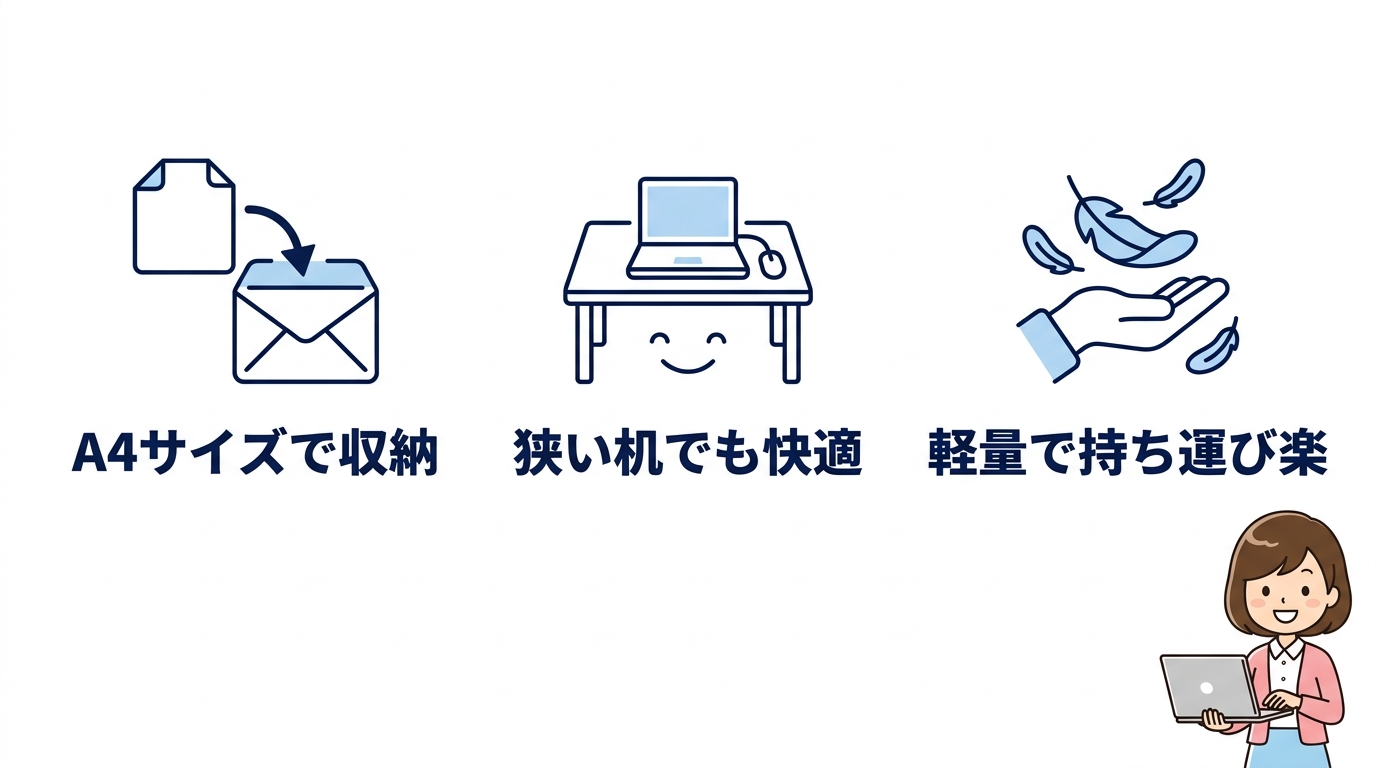
13.3インチパソコンの最大の魅力は、標準的なビジネスバッグやトートバッグに無理なく収まる点です。
A4書類が入るバッグであれば、特別なPC用バッグを用意しなくてもそのまま収納できることがほとんどです。
通勤時の満員電車や、移動の多い外回り営業でも、バッグからはみ出すことなくスマートに持ち運べます。
荷物を最小限に抑えたいミニマリストにとっても、この絶妙なサイズ感は大きなメリットとなります。
小さな机で使える
カフェの丸テーブルや新幹線の座席テーブルなど、限られたスペースでも快適に使用できるのが13.3インチの強みです。
PCを広げてもマウスを操作するスペースを横に確保できるため、作業場所を選びません。
15.6インチなどの大型PCではテーブルからはみ出してしまうような場面でも、13.3インチなら安定して設置できます。
どこでもすぐに「自分のオフィス」に変えられる機動力は、モバイルPCにとって最も重要な性能の一つです。
軽量で疲れにくい
13.3インチクラスには、日本のメーカーを中心に「超軽量」を追求したモデルが数多く存在します。
中には1kgを大きく下回り、600g台〜800g台を実現している驚異的な軽さのモデルもあります。
毎日PCを持ち歩く大学生や外回りの営業職にとって、この数百グラムの差が肩こりや疲労感の軽減に直結します。
バッテリー持ちも進化しており、ACアダプターを持ち歩かずに済むモデルが増えていることも、トータルの軽さに貢献しています。
購入前に確認すべき13.3インチの弱点
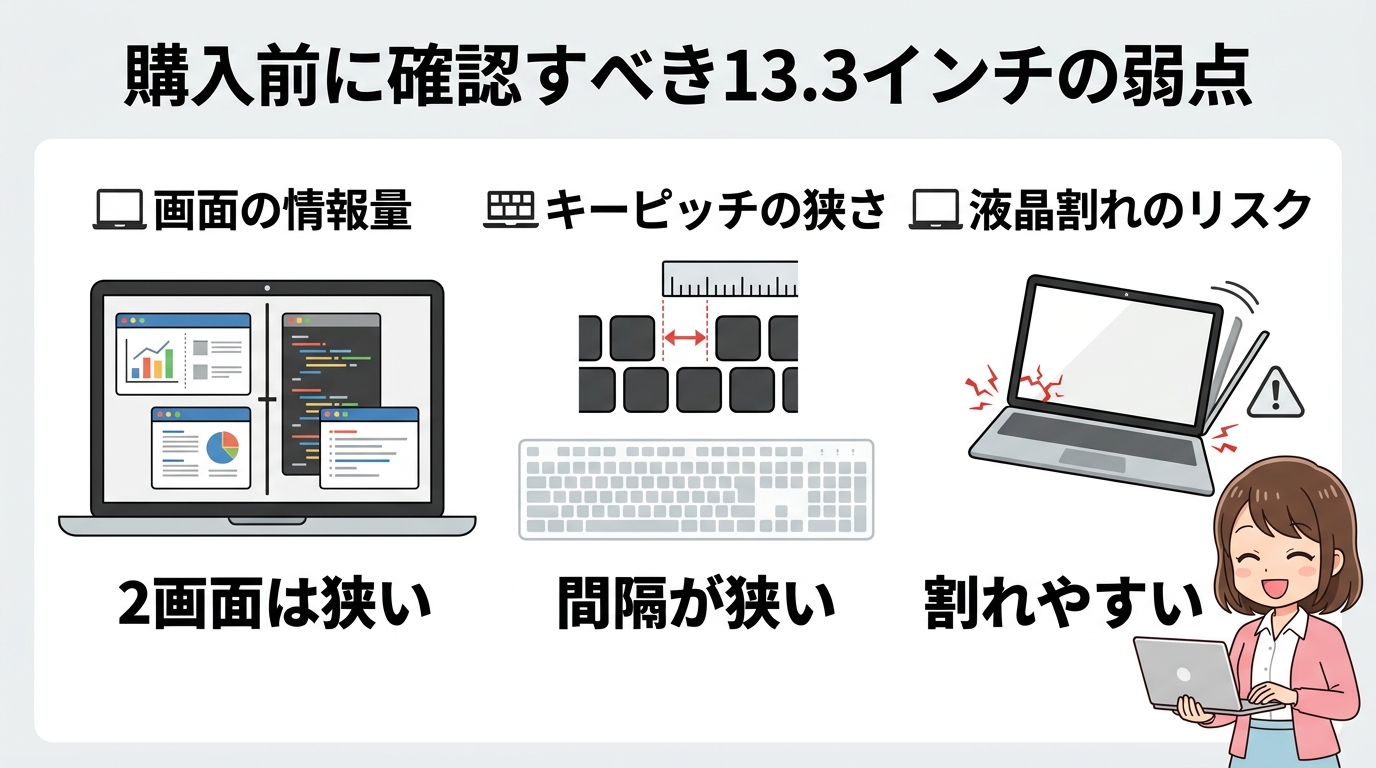
優れた携帯性を持つ13.3インチですが、使用シーンによっては不便に感じるポイントも理解しておきましょう。
画面の情報量
13.3インチの画面サイズは、ブラウザを2つ左右に並べて表示するには、少し手狭に感じることがあります。
特に複雑なExcelシートの編集や、細かなパーツを扱う動画編集、プログラミングなどの作業では物足りなさを感じるかもしれません。
自宅では外部モニターに接続するなど、画面の小ささをカバーする工夫をすることで、このデメリットは解消可能です。
外出先での「軽作業」と割り切って使う分には、必要十分な視認性は確保されています。
キーピッチの狭さ
13.3インチの筐体サイズに合わせて、キーボードのキーの間隔(キーピッチ)が狭くなっているモデルが存在します。
標準的なキーピッチは19mmですが、モデルによっては18mm以下に設計されており、手が大きい人は打ちにくさを感じることがあります。
文字入力中にパソコンが全角になるなど、意図しない入力ミスを防ぐためにも、自分の指に合うキーボードかどうかは重要です。
購入前には、できるだけ店頭などで実際にタイピングをして、キーの押し心地を確認しておくことをおすすめします。
液晶割れのリスク
13.3インチは持ち運ぶ頻度が高くなるため、どうしても落下や衝撃による故障のリスクが高まります。
特に超軽量モデルは筐体が薄く設計されているため、満員電車での圧迫や、カバン内での押しつぶしに注意が必要です。
液晶はパソコンの中で最も繊細なパーツであり、少しの歪みが画面割れにつながることもあります。
このリスクを軽減するためには、頑丈な設計のモデルを選ぶか、保護性能の高いケースを併用することが不可欠です。
持ち運びの際は、衝撃や圧迫から守るためにクッション性の高い専用ケースへ必ず入れましょう。特に満員電車などでカバンに強い力が加わると、液晶画面の破損や内部パーツの故障につながるため注意が必要です。
失敗しない13.3インチ用ケースの選び方
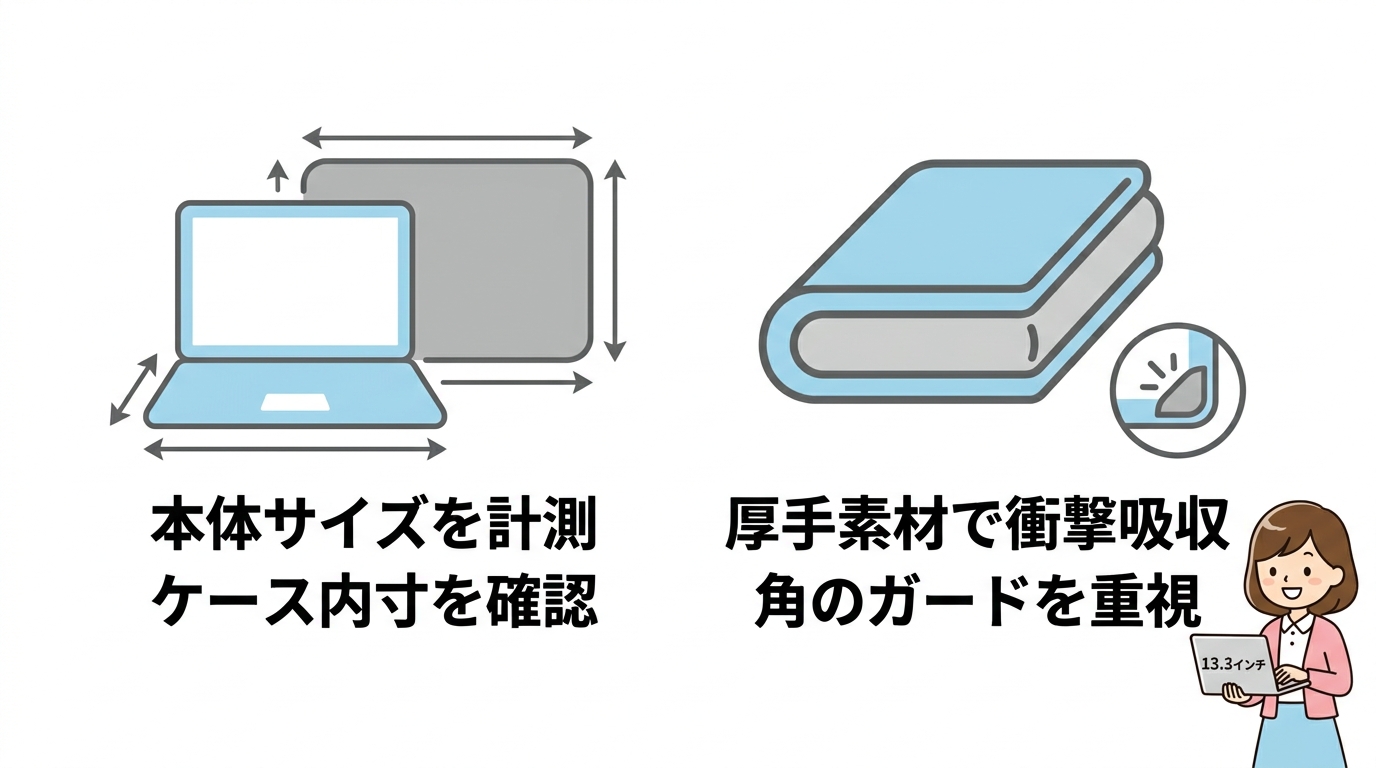
大切なパソコンを長く使うために、適切な保護ケース(インナーケース)の選び方を確認しましょう。
内寸を確認する
ケースを選ぶ際に最も重要なのは、製品パッケージに記載された「対応インチ数」ではなく「内寸(内側の寸法)」を見ることです。
前述の通り、同じ13.3インチでもベゼル幅によって本体の幅や奥行きが数センチ変わることがあります。
お手持ちのPCの実測値よりも、幅・奥行きともに1cm程度の余裕があるケースを選ぶのがベストです。
あまりにブカブカすぎるとケースの中でPCが動き、衝撃を吸収しきれないため、ジャストサイズに近いものを選びましょう。
耐衝撃性を重視する
ただの布製の袋ではなく、クッション材や衝撃吸収素材(低反発ウレタンなど)が使われているケースを選びましょう。
特に角(コーナー)の部分が強化されているケースは、万が一落とした時の液晶割れや凹みのリスクを大幅に下げてくれます。
また、内部が起毛素材になっているものを選べば、本体への擦り傷を防ぐこともできます。
防水・撥水加工が施されているケースなら、突然の雨でも大切なデータを守ることができるため安心です。
- 内寸が自分のパソコンサイズ+1cm以内か
- 角の部分に厚手のクッションが入っているか
- 内部の生地が柔らかく、本体を傷つけないか
- 撥水加工がされており、水濡れに強いか
パソコン13.3インチ大きさに関するQ&A
最後に、13.3インチパソコンの大きさに関してよくある疑問に回答していきます。
まとめ:13.3インチの大きさを把握してPCを選ぼう
13.3インチパソコンのサイズ感、イメージできましたか?
カバン選びや作業スペースを考えるうえで、この「絶妙なサイズ」は武器になりますよ!
今回のポイントをサクッとおさらいしましょう。
- 液晶の対角線は約33.8cm!本体はベゼル(縁)が細いほどコンパクトになる。
- 本体の目安は「幅30.5cm × 奥行き21.5cm」程度で、A4用紙より一回り大きいくらい。
- 一般的なビジネスバッグや通学リュックにスッポリ収まるから携帯性はバツグン!
- 「画面の見やすさ」と「持ち運びやすさ」のバランスが最も優れた、モバイルPCの王道サイズ。
まずは、今使っているカバンの内寸をメジャーで測ってみるのがおすすめ。
ピッタリ収まる1台を見つけて、フットワークの軽いPCライフをぜひ手に入れてくださいね!