

パソコンの文字入力が勝手に全角になるときは、キーボードのショートカットやIMEの設定を見直すだけで簡単に解決できます。
英数字を打っている最中に突然「ABC」と全角に切り替わってしまうと、作業のリズムが乱れてストレスを感じますよね。
でも安心してください。
実はちょっとした操作ミスや設定の違いが原因なことがほとんどで、誰でも今すぐ元の半角に戻せます。
私が普段から意識している「即効で戻すワザ」から、勝手に全角にならないための固定設定まで詳しくまとめました。
この記事を読み終える頃には、文字入力のイライラから解放されて、驚くほどスムーズに作業が進むようになりますよ。
- 全角になる原因の特定と即座に半角へ戻す手順を解説
- 英数字入力を常に半角に固定するIMEの設定方法
- Windows 11固有の不具合対策やQ&Aを詳しく紹介
【即効】全角から半角へ戻すためのショートカット
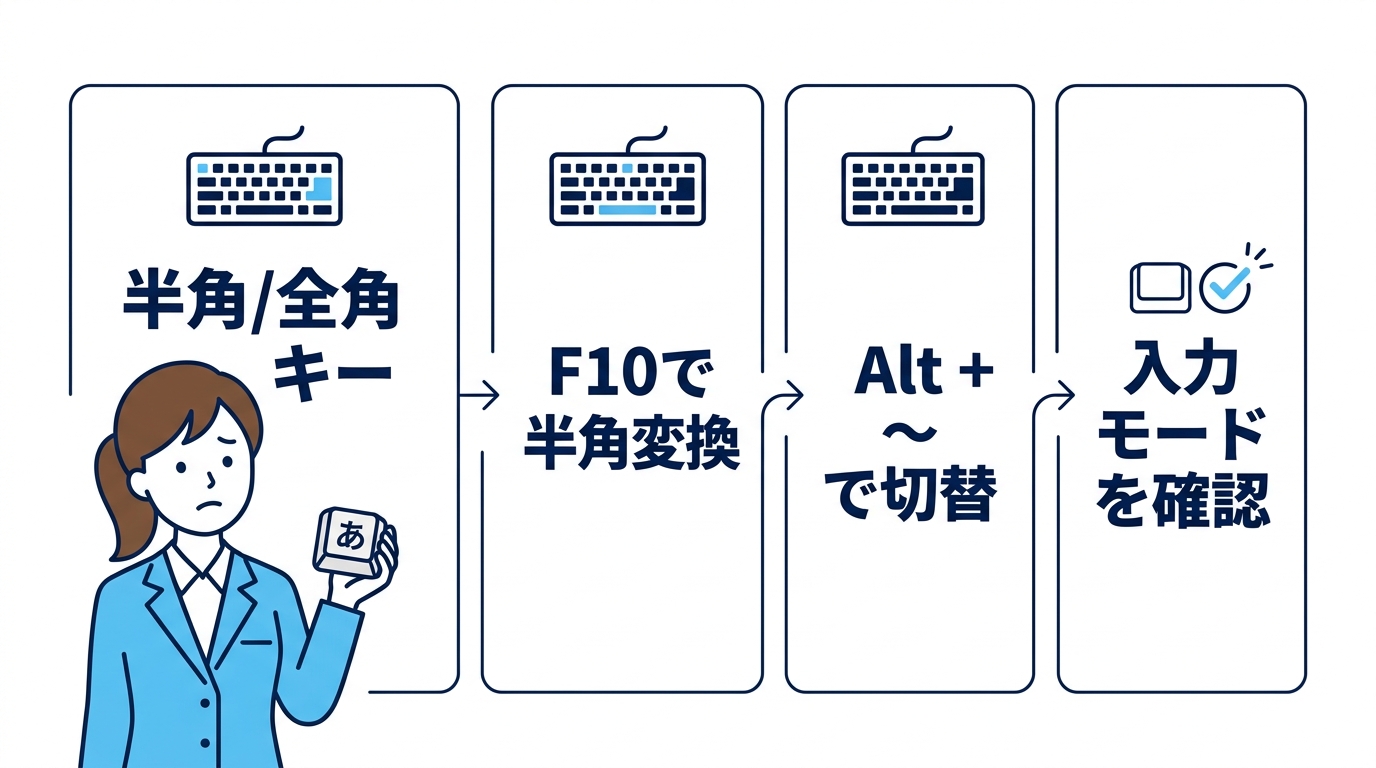
パソコンで文字を入力している最中に、意図せず全角になってしまった場合でも、キーボード操作だけで瞬時に解決できます。
| 切り替え方法 | 主な用途 | 手軽さ |
|---|---|---|
| 半角/全角キー | 入力モードそのものを切り替える | |
| F10キー | 入力した後に英数へ変換する | |
| Alt + ~キー | 英語配列キーボードでの切り替え |
半角/全角キー
最も一般的で基本的な方法は、キーボードの左上にある「半角/全角」キーを押すことです。
このキーを1回押すごとに、日本語入力(ひらがな)と直接入力(半角英数)が交互に切り替わります。
日本の文字コード規格である日本産業標準調査会(JISC)のJIS X 0208に基づき、PCでは日本語と英数字の使い分けが必要不可欠となっています。
作業中に突然全角になったら、まずはこのキーを一度押して画面右下の表示が「A」に変わるか確認しましょう。
キーボードの調子が悪いときは、慌てて連打せず、ゆっくりと確実にキーを押し下げるようにしてください。接点の汚れや接触不良が原因の場合、落ち着いて丁寧にタイピングすることで正しく認識されることがあります。
F10キー
文字を全角で入力してしまった後でも、「F10」キーを使えば簡単に半角へ変換できます。
文字を打ち込んだ直後、確定(Enter)を押す前にキーボード上部の「F10」を押すと、すべての文字が半角英数に変わります。
「全角になってしまった!」と気づいた瞬間に打ち直す必要がなく、そのまま半角化できるため事務作業の効率が劇的に上がります。
さらに「F10」を複数回押すことで、大文字や小文字への切り替えもスムーズに行えるのが特徴です。
Alt + ~キー
一部のパソコンや海外製キーボードを使用している場合、「Alt」キーと「~(チルダ)」キーの同時押しが切り替えショートカットになります。
「半角/全角」キーがないモデルでも、この組み合わせを知っていれば慌てることなく入力モードを戻せます。
Windowsの仕様上、複数の入力設定が混在している際にこのショートカットが有効になるケースが少なくありません。
予期せず全角に切り替わってしまったときは、この操作でモードが戻るかどうか試してみる価値があります。
Altキーを組み合わせたショートカット操作は、使用中のアプリやシステム側の設定と競合し、意図しない挙動を招くことがあります。もし切り替えがうまく機能しない場合は、他に優先されているショートカットがないか設定を見直してみましょう。
なぜパソコンが全角になるのか?主な3つの原因
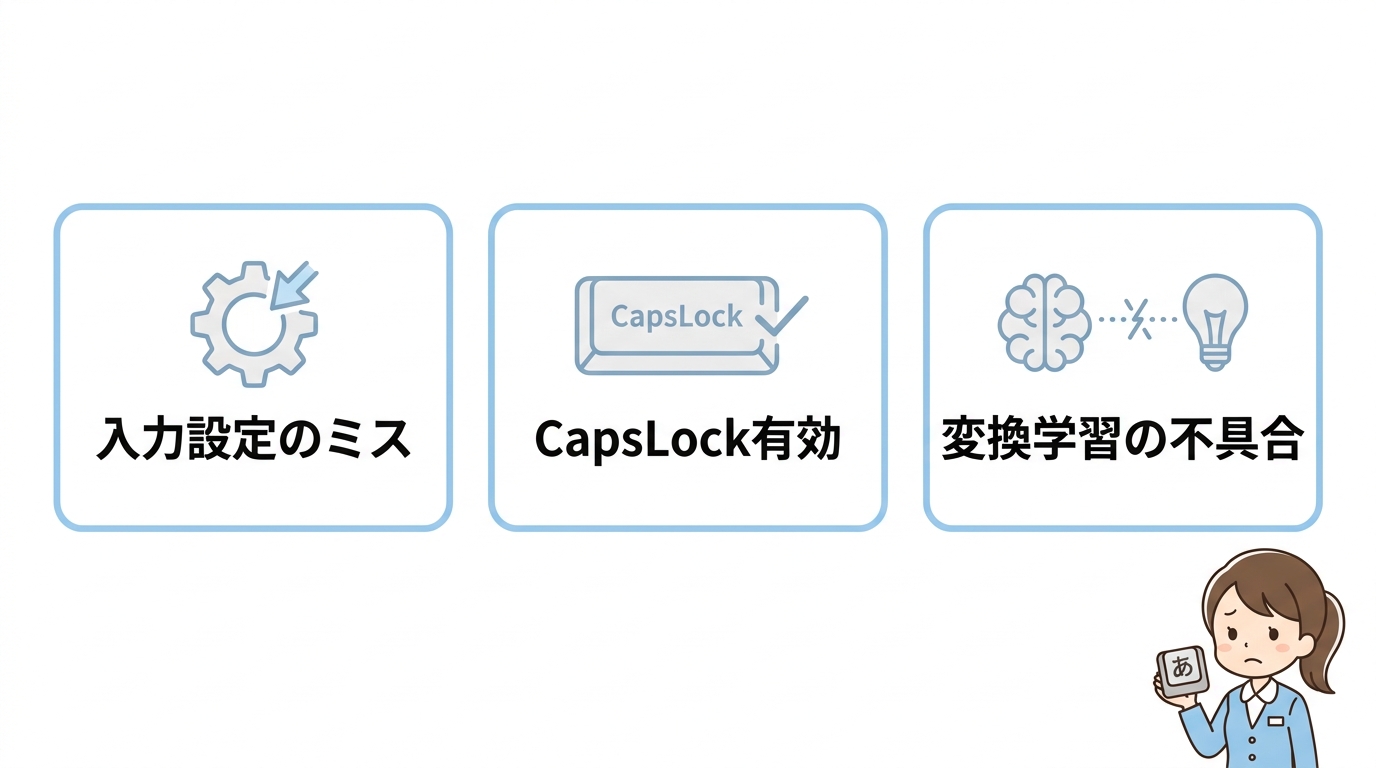
パソコンの入力が勝手に全角に切り替わるのには、技術的な理由や設定の問題が潜んでいます。
入力モードの誤り
最も多い原因は、単純に入力モードが「ひらがな」や「全角英数」に設定されていることです。
日本語入力システム(IME)には複数のモードがあり、何らかの拍子に「全角英数」が選択されると、アルファベットもすべて全角で表示されます。
情報処理学会の研究によれば、このモード切り替えのミスは入力速度を低下させる大きな要因とされています。
タスクバー右下の通知領域にある「あ」の表示を右クリックし、モードが正しく設定されているか確認してください。
【用語解説】IMEとは「Input Method Editor」の略で、日本語のような複雑な文字入力を支援するためのソフトウェアのことです。
CapsLockがオン
キーボードの「Caps Lock(キャプスロック)」が有効になっていると、英字入力の挙動が変化し全角になりやすくなります。
多くの場合は「Shift」キーと「Caps Lock」キーを同時に押すことでオンオフが切り替わりますが、これに気づかず作業を続けるケースが多いです。
特にパスワード入力時に全角が混ざると、ログインエラーの原因となるため非常に厄介なトラブルといえます。
キーボード上の「Caps Lock」ランプが点灯していないか、あるいは画面上にロックの通知が出ていないかチェックしましょう。
IMEの学習不具合
IME(日本語入力ソフト)の学習機能や不具合によって、勝手に全角が優先されることがあります。
過去に全角で入力した単語や数字をIMEが「これが正しい」と学習してしまうと、次回の変換候補でも全角が上位に来てしまいます。
特にシステム更新の直後などは、一時的な動作の不安定さから入力モードの記憶が正しく機能しない場合があるようです。
不自然な挙動が続く場合は、IMEの設定から学習履歴をリセットするか、辞書機能を修復することで改善する可能性があります。
【ケース別】パソコンで全角になる時の直し方3選
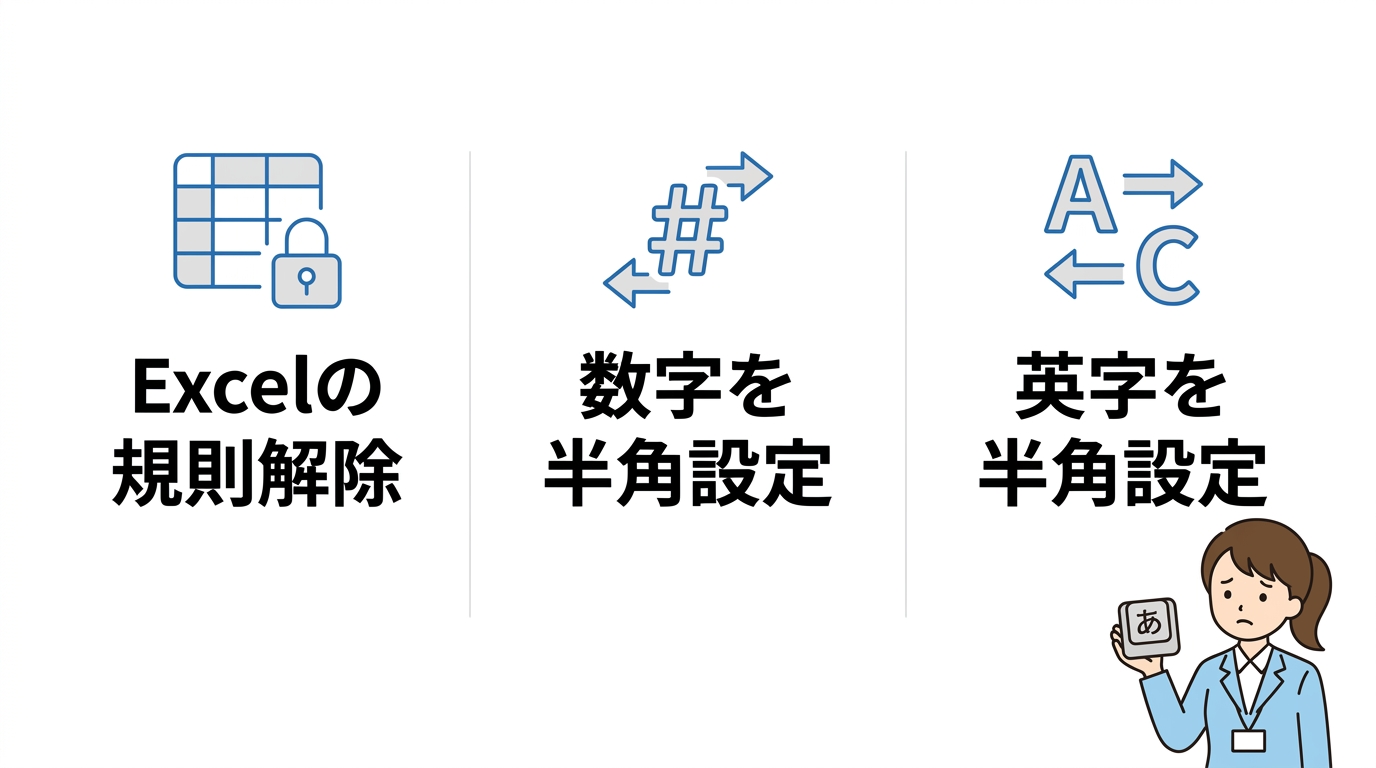
特定のアプリや文字種だけで全角になってしまう場合の対処法を詳しく見ていきましょう。
Excelの入力規則
Excel(エクセル)で特定のセルに移動したときだけ全角になるのは、セルの設定に原因があります。
これは「データの入力規則」という機能で、そのセルに入力すべき文字種(日本語か英数か)が自動指定されているためです。
表計算を正確に行うために便利な機能ですが、意図しない場所で設定されていると作業の妨げになります。
「データ」タブからMicrosoft Excel データの入力規則を確認し、IMEモードの設定を「オフ(英語モード)」に変更しましょう。
数字の全角入力
数字だけがどうしても全角になってしまう場合は、IMEの構成設定で「数字の変換候補」を修正する必要があります。
一度全角で数字を確定させると、次回から予測変換で全角が優先的に表示される「学習のクセ」がつくためです。
これを防ぐには、数字を入力した際に「F8」キーで半角にするか、IMEの設定から数字入力を半角に固定します。
ビジネス文書やデータ入力において全角数字はエラーの元になるため、常に半角で出るように設定しておくのが理想的です。
英字の全角入力
アルファベットが「ABC」のように全角になるのは、入力モードが「全角英数」になっている証拠です。
これを直すには、「無変換」キーを数回押して入力モードをループさせるか、タスクバーから直接「半角英数」を選び直します。
また、最近のAI統合型IMEである「Copilot Keyboard」などでは、AIが文脈を判断して自動的に全角・半角を使い分ける機能も登場しています。
入力中の文字列が全角になってしまったら、落ち着いて「半角/全角」キーを押し直し、画面上のインジケーターが「A」であることを確認しましょう。
Windows 11で勝手に全角になる不具合の対策
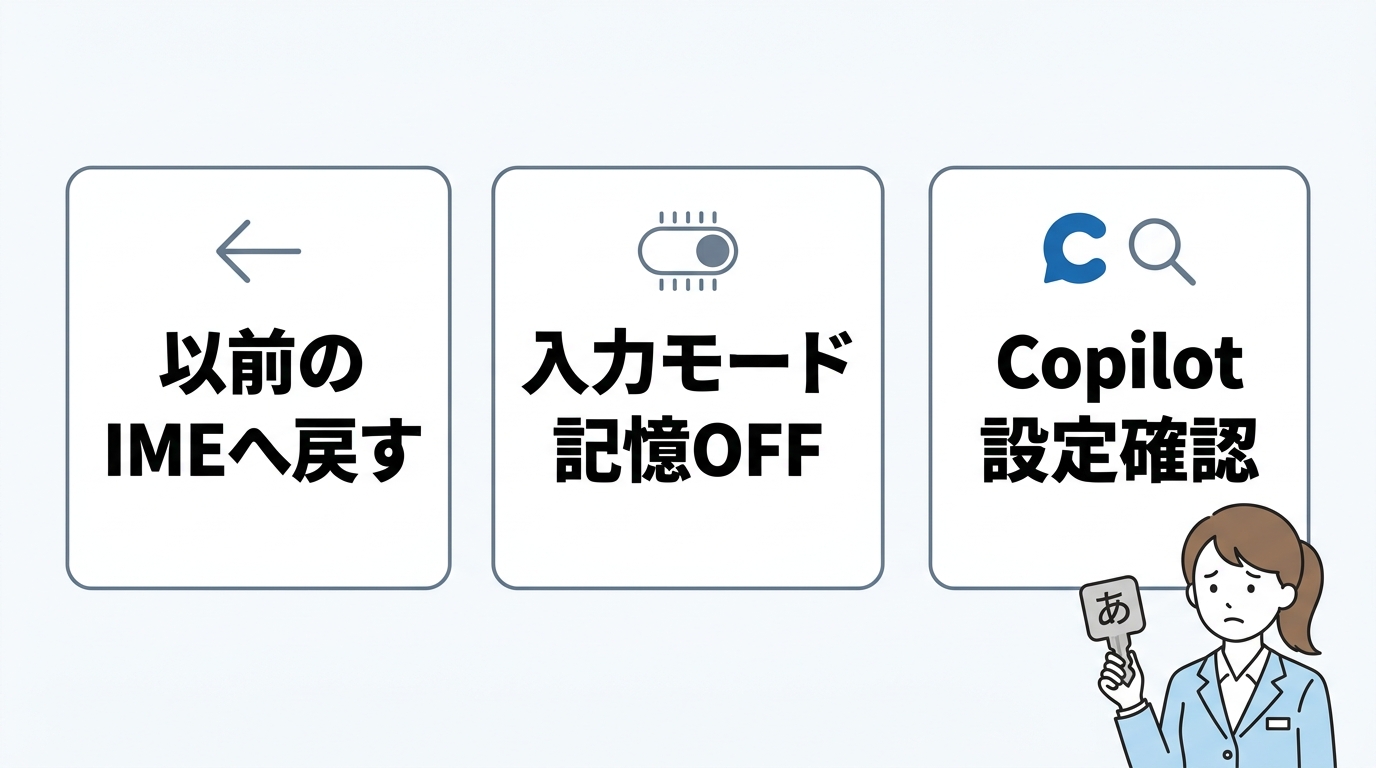
最新のOSであるWindows 11特有の、勝手に全角になる問題への解決策を解説します。
以前のIMEに戻す
Windows 11の新しいIMEが不安定な場合、「以前のバージョンのMicrosoft IME」に戻すことで解消することがあります。
設定アプリの「時刻と言語」からIMEのオプションを開き、互換性の設定をオンに切り替えるだけの簡単な操作です。
新しいシステムでは、特定のアプリと相性が悪く、入力のたびに全角にリセットされてしまう現象が報告されています。
動作が安定しないと感じたら、無理に最新版を使わず、使い慣れた旧バージョンの挙動に戻してみるのが賢明です。
設定メニューの「時刻と言語」から「言語と地域」を選択します。
Microsoft IMEの横にある「…」をクリックし、キーボードオプションへ進みます。
「全般」タブの一番下にある「以前のバージョンのMicrosoft IMEを使う」をオンにします。
入力モード記憶をオフ
Windows 11には、アプリごとに前回の入力モードを個別に記憶する機能が備わっています。
例えば「ブラウザではひらがな」「メモ帳では半角英数」のように記憶されるため、アプリを切り替えた瞬間に勝手に全角に戻ることがあります。
この挙動がストレスに感じる場合は、IMEの設定から「アプリごとに異なる入力法を使用する」のチェックを外しましょう。
これにより、すべてのアプリで共通の入力モードが維持されるようになり、意図しない全角化を防ぐことができます。
ウィンドウごとに別の入力モードを保持する設定をオフにすると、アプリを切り替えても直前の入力モードがそのまま引き継がれます。ブラウザからメモ帳に移動した際に、勝手に全角に切り替わるといったストレスを防ぐことができる便利な設定です。
Copilot連携の確認
最新のWindows環境では、AIアシスタントであるCopilotとの連携によって入力体験がアップデートされています。
新しく展開されている「Copilot Keyboard」では、クラウドAIを活用した高度な変換が可能になりましたが、一部で挙動が異なる場合があります。
特に「再変換」機能などが強化されており、確定後の文字を「Windows + /」キーで再度修正できるようなっています。
もし全角・半角の切り替えに違和感がある場合は、これらAI機能の設定が自分の入力スタイルに合っているか確認してみましょう。
Google 日本語入力で全角入力を防ぐ設定
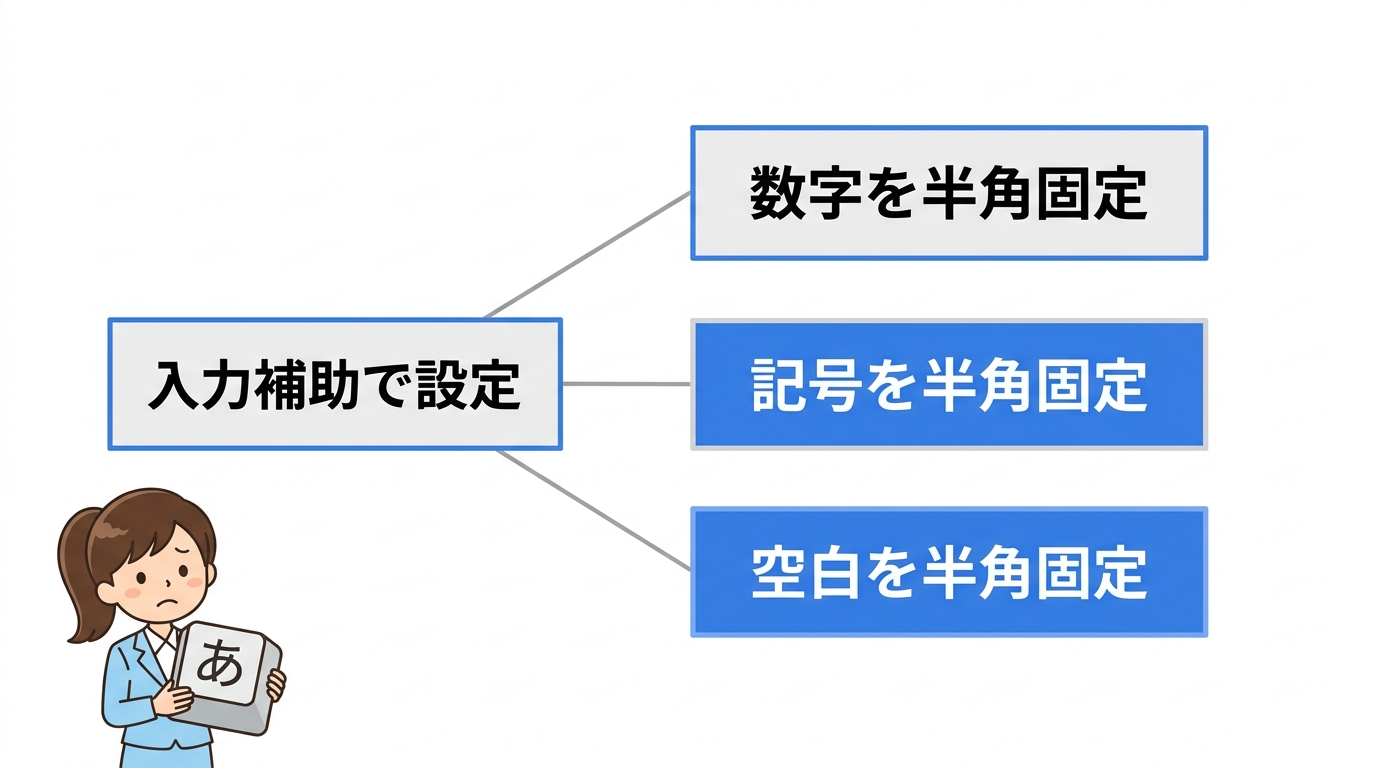
Google 日本語入力を利用している方向けに、常に半角入力を維持するための設定方法を紹介します。
数字の半角固定
Google 日本語入力のプロパティ設定から、数字を常に半角で入力するように固定できます。
「入力補助」タブにある「半角・全角」の設定項目で、数字の変換設定を「常に半角」に変更してください。
これにより、日本語モードで入力をしている最中でも、数字キーを叩いたときだけは自動的に半角で入力されるようになります。
独立行政法人情報処理推進機構(IPA)のガイドでも、入力モードの明示と自動切り替えは操作性向上に有効だとされています。
記号の半角固定
数字と同様に、カンマやピリオド、括弧などの記号も「常に半角」で出力されるよう設定可能です。
プロパティの「入力補助」設定で、記号の項目を個別にカスタマイズすることで実現できます。
特にプログラミングやメールアドレスの入力が多い方は、記号を半角に固定しておくことでミスを大幅に減らせます。
デフォルトでは「前回の変換に従う」となっていますが、ここを固定することで予期せぬ全角記号の混入を防げます。
スペースの半角固定
スペース(空白)を常に半角にする設定は、文章の見た目を整える上で非常に重要です。
Google 日本語入力の設定画面にある「スペースの入力」項目を「常に半角」に変更しましょう。
通常、日本語モードでは全角スペースになりますが、この設定をすればどのモードでも半角の空白が挿入されます。
全角スペースが混じると不自然な隙間ができてしまうため、美しい文書作成を心がけるなら設定しておきたいポイントです。
スペース入力を半角に固定している場合でも、Shiftキーを押しながらスペースキーを叩くことで、一時的に全角スペースを入力できます。書類作成などでどうしても全角の空白が必要になった際、設定を変更することなく瞬時に対応できる便利な小技です。
Microsoft IMEで全角英数を半角に固定する設定
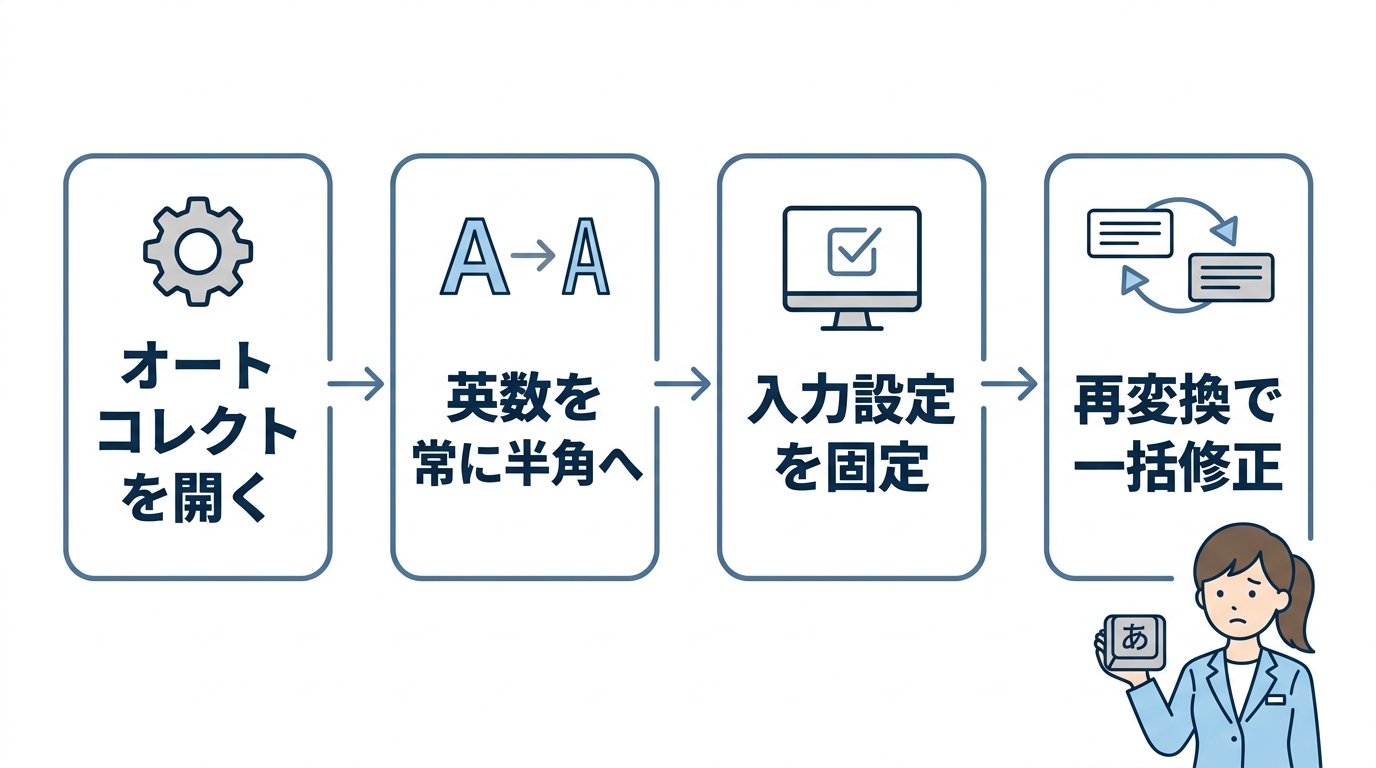
標準のMicrosoft IMEを使って、英数字が全角にならないための恒久的な対策を施しましょう。
オートコレクト設定
Microsoft IMEの「オートコレクト」機能を活用すると、全角で入力された文字を自動的に半角へ修正できます。
設定内の「学習・辞書」項目からオートコレクトの設定を開き、英字や数字の変換設定を確認してください。
特定の文字数以上を入力した際に、自動で半角に変換するなどの細かな制御が可能です。
この機能を使えば、入力時の多少のミスはシステム側でカバーしてくれるため、ストレスが軽減されます。
オートコレクトは「おせっかい」と感じることもありますが、全角・半角のルールが厳しい仕事においては非常に頼もしい味方となります。
自分に最適な変換ルールを見つけてみてください。
入力モードの変更
タスクバーの「あ/A」アイコンを右クリックして表示されるメニューから、直接「全角英数」を無効化するのも一つの手です。
詳細設定から、不要な入力モードを選択肢から外すことで、意図しないモードへの切り替えを物理的に防げます。
総務省の通信利用動向調査によると、PCは依然としてビジネスの主軸であり、こうした細かな設定の最適化が労働生産性に直結します。
自分にとって「半角英数」と「ひらがな」以外は不要であれば、それ以外を使えないように整理してしまいましょう。
再変換機能を活用
すでに確定して全角になってしまった単語は、IMEの「再変換」機能で後から直すことができます。
対象の文字を選択した状態で「変換」キー(または「Windows + /」キー)を押すと、再び変換候補が表示されます。
最新のIMEアップデートにより、この再変換の語彙力や精度は大幅に向上しています。
わざわざ文字を消して打ち直す必要がないため、長文を入力した後に全角混じりに気づいた際でも最小限の手間で修正可能です。
確定した文字を打ち直せる再変換機能は非常に便利ですが、すべてのアプリやソフトで完璧に動作するわけではありません。特に古いソフトウェアや特殊な入力フォームでは機能しないこともあるため、再変換が効かない場合は潔く打ち直すのが最も確実です。
パソコン全角になるに関するQ&A
まとめ:パソコンの全角入力を直して作業を効率化しよう
パソコンで英数字が急に全角になると、地味〜にストレスが溜まりますよね。
でも、今回ご紹介した方法を知っていれば、もうパニックになることはありません!
大事なポイントを最後におさらいしておきましょう。
- 基本は「半角/全角」キーで入力モードを切り替える!
- 全角で打っちゃった後でも「F10」キーなら一瞬で半角に直せる!
- キーがない時は「Alt + ~(チルダ)」のコンボを試す価値あり!
- 画面右下のアイコンが「A」になっているか確認する癖をつけよう!
特に「F10」での変換は作業効率が変わるので、ぜひ今すぐ手癖にしちゃってくださいね。
これでもう全角入力に振り回されず、サクサク快適に作業を進められるはずですよ!