
大事なExcelファイルを開いたら「読み取り専用」と表示され、保存できずに焦った経験はありませんか。
その原因の多くは、ファイルのプロパティ設定や共有サーバー上の競合など、ちょっとした引っかかりに過ぎません。
だからこそ、適切な手順を踏めば、元通りスムーズに保存できるようになります。
この記事では、オフィスでの共有作業中によくある5つの原因から、今すぐ試せる解除ステップまでを体系的にまとめました。
読み終える頃には、突然のトラブルにも慌てず対処できるようになります。
- 読み取り専用になる主原因の特定
- 基本の解除5ステップの実行
- 応用テクニックとQ&Aの活用
Excelが突然読み取り専用になり保存できない主な原因
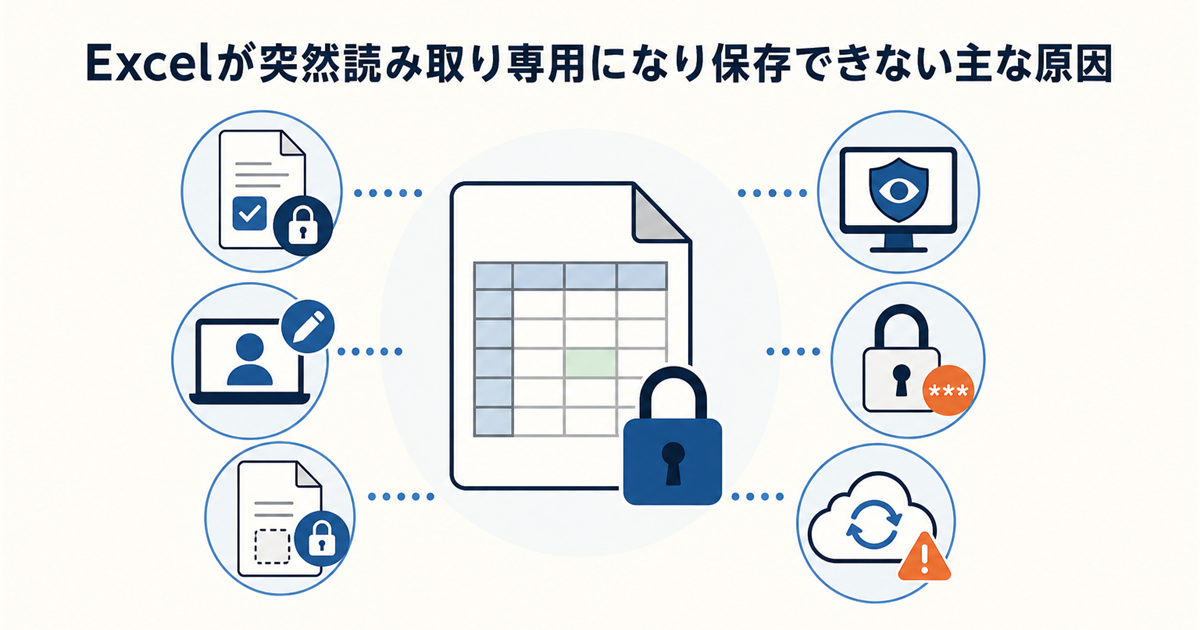
Excelファイルが突然「読み取り専用」に切り替わり、上書き保存ができなくなると誰でも慌ててしまうものです。
ここでは、その原因として考えられる代表的なパターンを整理しながら、一つひとつ具体的に解説していきます。
ファイル属性の設定
ファイル自体に読み取り専用属性が付与されているケースは、最も基本的でありながら見落としがちな原因の一つです。
メール添付やサーバーからのダウンロード時に、セキュリティ対策として自動で属性が付与される場合もあります。
この設定が有効になっていると、編集内容をそのままのファイル名で上書き保存することができません。
まずはエクスプローラー上で該当ファイルを右クリックし、プロパティから「読み取り専用」のチェックが外れているかを確認することが大切です。
特に企業のファイルサーバーからコピーしたファイルは、元の権限設定を引き継いで読み取り専用になっていることがあります。
ファイル単体ではなく、保存先フォルダ側の権限が原因になっていることもあります。解決しない場合は、フォルダのプロパティ「セキュリティ」タブを開き、自分のアカウントに「書き込み」権限が付いているかもあわせて確認してみてください。
他ユーザーによる編集中
共有フォルダやクラウドストレージ上のファイルを複数人で利用している環境では、誰かが先にファイルを開いて編集中だと、後から開いた人には読み取り専用として表示されます。
Microsoftも公式サポート「ファイルが読み取り専用で開かれる理由」で、他のユーザーがファイルを編集していることを原因の一つとして挙げており、これはExcelの排他制御による正常な動作です。
この場合、先行ユーザーがファイルを閉じれば自動的にロックが解除されるため、慌てて別名保存する前に誰が開いているかをチーム内で確認するとスムーズです。
なお、従来の「ブックの共有」機能は新しいExcelでは「ブックの共有(レガシー)」として既定で非表示になっており、Microsoftは代わりに共同編集(共同作業)を使うことを強く推奨しています。同時編集の頻度が高い現場なら、OneDriveやSharePointにブックを置いて共同編集に切り替えるのが根本的な解決策です。
一時ファイルの残存
Excelは編集中に「~$」から始まる一時ファイルを自動生成しますが、アプリケーションの異常終了などでこれが削除されずに残ってしまうことがあります。
この残留ファイルをシステムが編集中と誤認してしまい、実際には誰も開いていないのに読み取り専用で開かれる原因になるのです。
解決策としては、対象ファイルと同じフォルダ内にある「~$」で始まる不可視ファイルを、エクスプローラーの表示設定で隠しファイルを可視化したうえで手動削除します。
この操作だけで、何の設定変更もなく通常通り保存できるようになるケースは少なくありません。
保護ビューの適用
インターネットからダウンロードしたファイルや、メールの添付ファイルとして受け取ったExcelブックは、既定で保護ビューが有効になります。
これは悪意あるマクロやスクリプトの実行を未然に防ぐための安全機能ですが、そのままでは編集や保存が制限されてしまうのが難点です。
保護ビューを解除するには、Excelの警告バーに表示される「編集を有効にする」ボタンをクリックするだけで完了します。
ただし、発行元が不明なファイルをむやみに有効化するとセキュリティリスクを伴うため、差出人を十分に確認したうえで実行するよう心がけてください。
書き込みパスワードの設定
ファイル作成者が「読み取りパスワード」と「書き込みパスワード」を別々に設定している場合、読み取りパスワードだけでは閲覧のみが許可され、編集・保存にはもう一つのパスワードが必要です。
この設定は、内容の閲覧自体は広く許可したいが、更新は特定の担当者だけに限定したいといった場面で利用されます。
書き込みパスワードが分からない場合は、ファイルの作成者や管理者に直接確認する以外に編集権限を得る方法はありません。
セキュリティ運用上の意図的な制限ですから、パスワードを回避する手段を探すよりも、然るべき権限者に問い合わせるのが確実で安全な対処法です。
クラウド同期の競合
OneDriveやDropboxといったクラウドストレージの同期機能が、編集中のExcelファイルと競合を起こすことがあります。
クラウド上のファイルは、手元にある実体とクラウド側の最新版を同期クライアントが常に突き合わせているため、そのタイミング次第で編集がぶつかりやすくなります。
具体的には、同期クライアントがファイルをロックしている間にExcelで編集しようとすると、保存時にエラーが発生したり読み取り専用に切り替わったりします。
一時的に同期を停止するか、ファイルをクラウドフォルダ外のローカル領域にコピーして編集を進めることで、この競合を回避しやすくなります。
今すぐ試せる読み取り専用を解除する基本の5ステップ
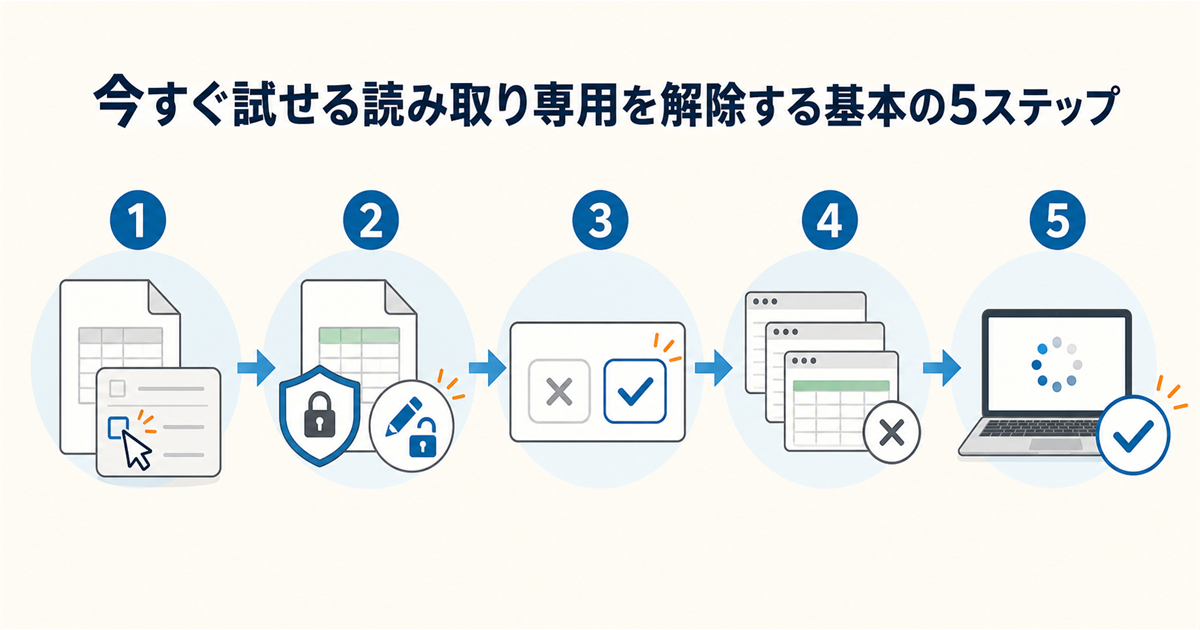
ここからは、原因の切り分けが難しい場合でも、順番に試すだけで多くのケースが解決する基本的な手順を紹介します。
まずはこの流れに沿って操作してみてください。
エクスプローラーで対象のExcelファイルを右クリックし、「プロパティ」を開きます。
「全般」タブの下部にある「読み取り専用」のチェックボックスがオンになっていたら、このチェックを外して「適用」をクリックします。
これで保存できるようになるケースが非常に多いため、まずは基本中の基本として必ず確認してください。
属性変更後にExcelファイルを開き直すと、編集が有効になっているはずです。
Excelでファイルを開いた際、リボンのすぐ下に黄色い警告バーが表示されている場合は、保護ビューが作動しています。
バー内の「編集を有効にする」ボタンをクリックすると、すぐに読み取り専用状態が解除されます。
この警告はファイルの入手経路がインターネットやメール添付であることをシステムが検知して表示しているため、信頼できる送信元からのファイルに限り有効化するようにしましょう。
ファイルを開くとき、「読み取り専用で開きますか?」という確認ダイアログが表示される場合があります。
ここで「はい」を選んでしまうと、そのまま編集不可の状態で開かれてしまうため、必ず「いいえ」を選択してください。
「いいえ」を選ぶことで通常の編集モードでファイルが開かれ、上書き保存も問題なく行えるようになります。
Excelがバックグラウンドで複数起動していたり、応答なしの状態で残留していると、新しく開いたファイルが読み取り専用になることがあります。
Ctrl + Shift + Escキーでタスクマネージャーを起動し、「プロセス」タブから「Microsoft Excel」をすべて選択して「タスクの終了」を実行します。
これにより、見えないところで動いていたExcelプロセスがすべて解放され、次回起動時には正常にファイルを開けるようになるのが一般的です。
Microsoftも、Officeアプリのインスタンスがバックグラウンドで動いたままになっていることを、ファイルが読み取り専用で開く原因の一つとして挙げています。
どうしても原因が特定できない場合、パソコン自体を再起動することで多くの一時的な不具合がリセットされます。
再起動によってメモリ上の不要なプロセスやロックがすべて解放されるため、最後の切り札として非常に有効です。
再起動後は、保存したかったExcelファイルを再度開き、問題なく編集・保存できるかを必ず確認してください。
それでも保存できない場合の応用テクニック
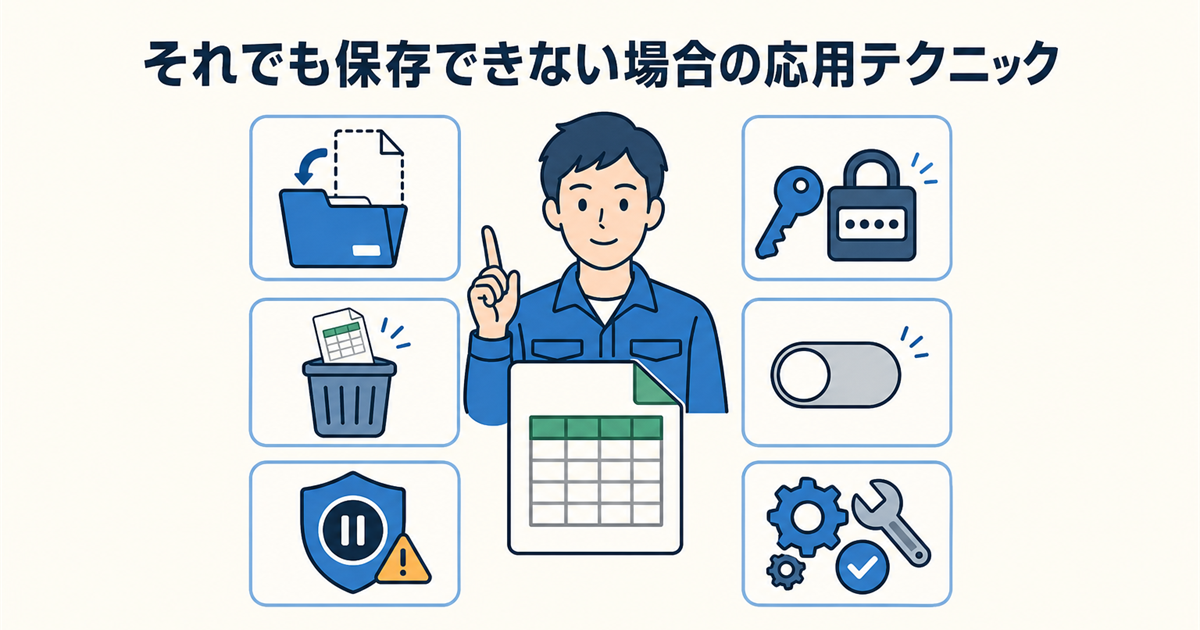
基本的な手順を試しても状況が改善しない場合、もう一歩踏み込んだ対処が必要になります。
ここでは、より根本的な解決に近づくための応用的なアプローチを紹介します。
名前を付けて保存する
「上書き保存」が受け付けられない場合の最も手軽な回避策は、「名前を付けて保存」で別のファイルとして書き出す方法です。
この操作によって元ファイルのロックや属性の影響を回避し、編集内容を確実に保存できます。
保存先をデスクトップなどローカルの分かりやすい場所に指定し、ファイル名も「_修正版」など一時的に変えておくと管理がしやすくなります。
その後、元のファイルが不要であれば置き換えたり、管理者に新しいファイルとして共有し直したりすることで業務を止めずに進めることが可能です。
書き込みパスワードを入力する
ファイルを開くときにパスワード入力画面が2回表示される場合は、読み取り用と書き込み用で別のパスワードが設定されている証拠です。
書き込みパスワードが求められた際に正しい文字列を入力すれば、通常通り編集と保存が行えるようになります。
書き込みパスワードはファイルの作成者や管理者しか知り得ないものなので、もし自分宛てに送られてきたファイルでこの現象が起きた場合は、迷わず送信元にパスワードを問い合わせてください。
一時ファイルを手動削除する
Excelが異常終了した際に生成される「~$」から始まる一時ファイルは、通常は非表示であるため気づかないうちに蓄積されています。
エクスプローラーの「表示」タブから「隠しファイル」を表示する設定に変更し、問題のExcelファイルと同じフォルダを開いてみてください。
該当する一時ファイルを削除するだけで、ファイルロックが解除されて読み取り専用が解消されるケースは非常に多くあります。もし削除時に「使用中」と表示される場合は、タスクマネージャーでExcelプロセスをすべて終了させてから再試行するとうまくいくでしょう。なお、Excelが強制終了した後に同じ症状が続くときは、エクスプローラーのアドレスバーに %temp% と入力して開く一時フォルダ内の残骸を削除すると解消することもあります。
読み取り専用推奨を解除する
ファイルの作成者が「読み取り専用推奨」のオプションを有効にしていると、ファイルを開くたびに「読み取り専用で開きますか?」という確認メッセージが表示されます。
この設定自体はブックのプロパティに保存されているため、単に「いいえ」で開くだけでは毎回同じメッセージが出て煩わしく感じるかもしれません。
根本的に解除したい場合は、ファイルを開いた後「ファイル」タブから「情報」→「ブックの保護」へ進み、「常に読み取り専用で開く」の設定をオフにします。
また、Microsoftが原因の一つとして挙げている「最終版にする」が使われているケースも少なくありません。この場合は画面上部に「作成者がこのブックを最終版に設定しています」といったメッセージバーが表示されるので、バーの「編集する」をクリックするか、同じく「ファイル」→「情報」→「ブックの保護」から「最終版にする」を選び直して解除してください。
ただし、この操作にはファイルへの書き込み権限が必要なため、権限がない場合はファイルの所有者に依頼して設定を変更してもらう必要があります。
セキュリティソフトを一時停止する
インストールされているウイルス対策ソフトやセキュリティスイートが、ファイルの読み書きを監視する過程で競合を起こし、Excelを読み取り専用モードに切り替えてしまうことがあります。
Microsoftも公式サポートで、ウイルス対策プログラムの中には問題を起こしうるファイルからユーザーを守るために読み取り専用モードでファイルを開くものがある、と明示しています。
原因の切り分けとして、信頼できるローカルファイルに限り、セキュリティソフトを一時的に無効化してからExcelファイルを開き直してみるのも有効な手段です。
問題が再現しなければ、セキュリティソフト側の例外設定にExcelや対象フォルダを登録することで、安全と利便性のバランスを取りながら運用できます。
Officeの修復を実行する
ここまでの対処法をすべて試しても改善しない場合、Excel自体のプログラムファイルが破損している可能性も考えられます。
Windowsの「設定」→「アプリ」→「インストールされているアプリ」から「Microsoft 365(Office)」を探し、右端の「…」→「変更」を選んで、クイック修復またはオンライン修復を実行します。これでOffice製品群のプログラム整合性がチェックされ、自動的に修復されます。
クイック修復は数分で完了し、多くの軽微な不具合が解消されるため、まずはこちらを試してみるのがおすすめです。
それでも効果がなければ、時間はかかりますがより徹底的なオンライン修復を実行することで、インストールされたOfficeを初期状態に近い形で再構成できます。
内部的なプログラム破損が疑われる場面では、パソコン自体の基本的な動作不良も併発しているケースがあります。たとえば突然のビープ音など、他の異常サインが気になる場合は、パソコンのビープ音に関する解説もあわせて参考にしてみてください。
Excel保存できない読み取り専用になるに関するQ&A
実際の業務のなかで多くの方が直面しやすい疑問点をピックアップし、簡潔に回答をまとめました。
トラブルシューティングの参考にしてください。
まとめ:原因に合った対処法でExcelの保存トラブルを根本解決しよう
- 読み取り専用の原因はファイルのプロパティ設定や他のユーザーによる編集など多岐にわたります。
- プロパティの「読み取り専用」チェックを外し、必要に応じて「常に読み取り専用で開く」も解除するのが基本対処です。
- OneDriveやネットワーク上の共有フォルダで開いている場合は、他の人の編集を待つかコピーを保存して対処します。
- 最終手段として「名前を付けて保存」で新規ファイルを作成すれば、作業内容を失わずに保存できます。
Excelが突然読み取り専用になり保存できなくなる背景には、ファイル属性や他ユーザーの編集、一時ファイルの残存といった複数の原因が潜んでいます。
慌てずに、まずはどのパターンに該当するかを切り分けることが解決への近道です。
特に見落としがちなのが、メール添付やサーバーからのダウンロード時に自動で付与される読み取り専用属性です。
ファイルのプロパティを開き、属性のチェックを外すだけで解決するケースも多いため、最初に確認しておくと無駄な手間を省きやすいです。
共有環境では、誰がファイルを開いているかをチーム内で共有するルールを決めておくと、ロック競合によるトラブルを未然に防げます。
編集頻度の高いファイルは、OneDriveやSharePointに置いて共同編集機能を使うのが確実です。
原因を正しく理解すれば、落ち着いて対処できます。
まずは、ご自身の環境で最も可能性の高いポイントから、ぜひ一度お試しください。



