
「チャットのやりとりで絵文字を使いたいのに、パソコンの出し方がわからず困った」という経験をお持ちの方も多いでしょう。
実は、たったひとつのショートカットキーを覚えるだけで、スマホのようにスムーズなパソコンの絵文字の出し方を使いこなせるようになります。
この記事では、WindowsとMacそれぞれの基本操作から、目的の絵文字を一瞬で探し出す検索の裏技、そして表示トラブルの解決策まで丁寧に解説しました。
読み終える頃には、ビジネスチャットからSNS投稿まで、表現の幅がぐっと広がるのを実感していただけるはずです。
- 基本ショートカットでの絵文字入力方法
- 絵文字パネルの検索テクニック
- 表示されない場合の原因と解決策
パソコンで絵文字を出す基本のショートカット
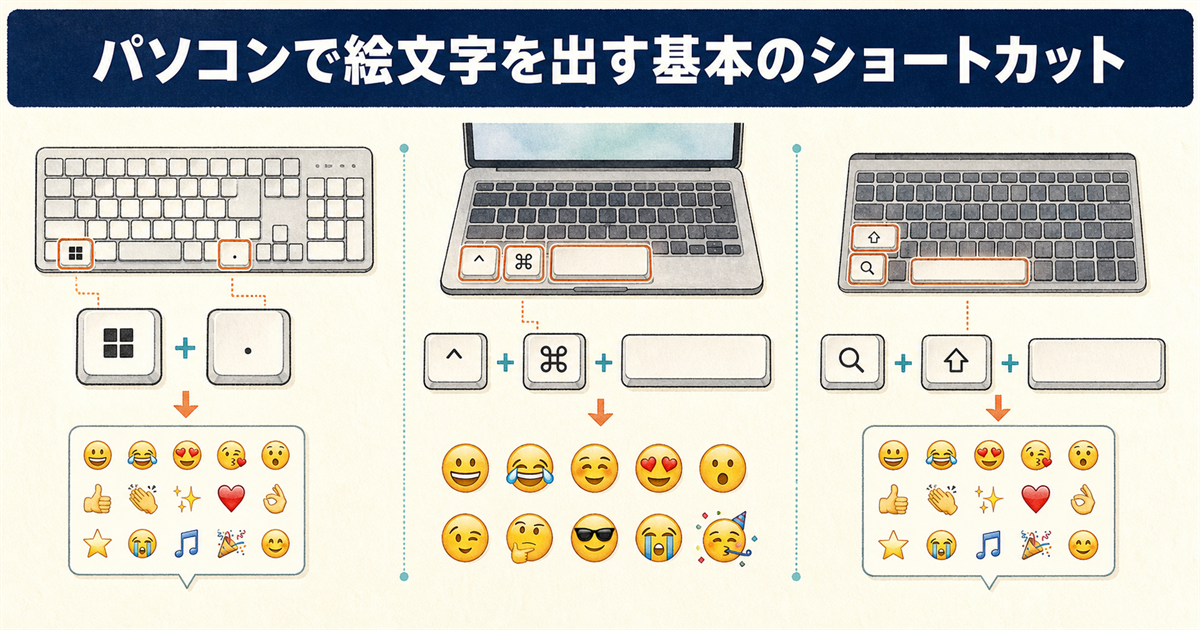
まずは、OS別に用意されている最も基本的な絵文字の出し方から確認していきましょう。
これらのショートカットキーを覚えてしまえば、マウスに手を伸ばすことなく、キーボード操作だけで瞬時に絵文字を呼び出せるようになります。
ビジネスメールやチャットツールでも使える便利な機能なので、ぜひ試してみてくださいね。
Windowsの場合
Windowsで絵文字パネルを表示するには、「Windowsキー」と「.(ピリオド)」を同時に押します。「Windowsキー」+「;(セミコロン)」でも同じパネルが開くので、押しやすいほうを覚えておけば十分です。
このショートカットはWindows 10以降のOSに標準搭載されており、メモ帳やブラウザ、Outlookなど、文字入力ができるほとんどのアプリケーションで動作します。
Unicodeコンソーシアムが標準化した絵文字が多数収録されているため、スマートフォンとほぼ同じ感覚で多彩な表現を楽しめるのが魅力です。
Macの場合
Macの場合は、「control」+「command」+「スペース」キーを同時に押すことで、文字入力カーソルのある場所に絵文字パネルが表示されます。
また、近年のMacに搭載されているfnキー(地球儀マークのキー)を押すだけで開く設定にもできます。「システム設定」→「キーボード」で「地球儀キーを押して」の項目を「絵文字と記号を表示」に変更しておくと、片手で呼び出せて便利です。
macOSには「絵文字と記号のビューア」と呼ばれる専用の入力支援機能が搭載されており、ここから記号や顔文字もまとめて探せるようになっています。
また、このビューアはドラッグ操作で独立したウィンドウとしても表示できるため、複数の絵文字を連続で入力したい作業にも向いています。
Chromebookの場合
Chromebookで絵文字を入力する際は、「検索キー」+「Shift」+「スペース」を押すと絵文字ピッカーが開きます。テキスト入力欄で右クリック(またはトラックパッドを2本指でタップ)し、表示されたメニューから「絵文字」を選ぶ方法でも同じです。
Chromebookはクラウド主体の軽量なOSですが、絵文字入力の機能は標準でしっかりと組み込まれているので安心です。
最近のアップデートにより、表示される絵文字パネルからキーワード検索で目的の絵文字をすぐに絞り込めるようにもなっています。
パソコンの絵文字パネルを使いこなす検索テクニック
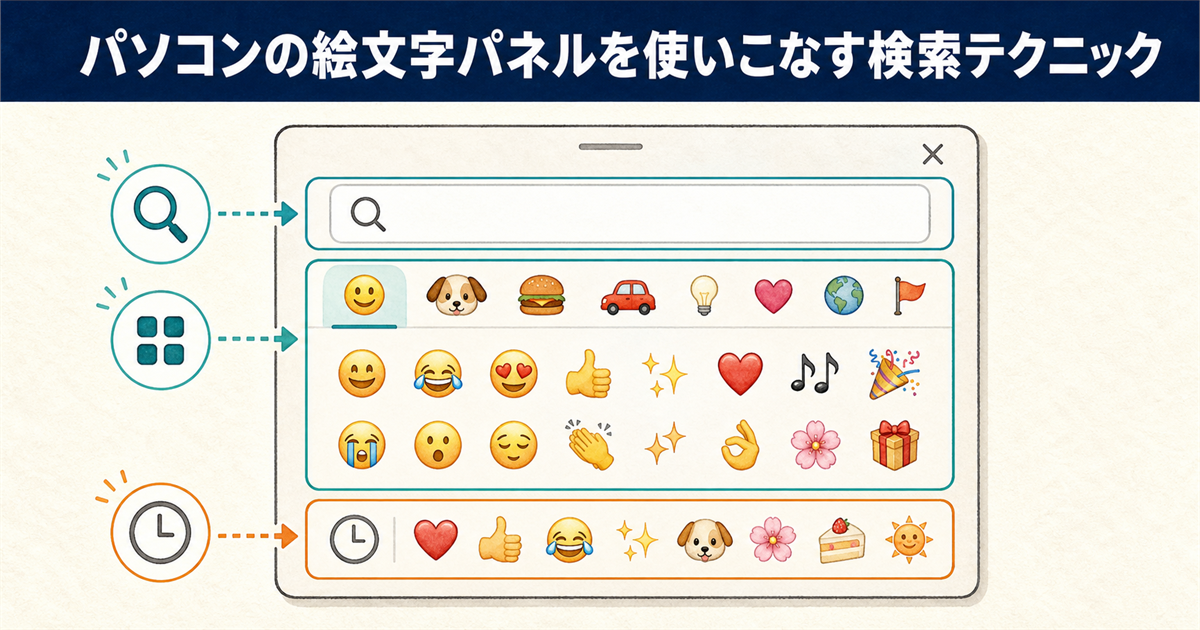
ショートカットで絵文字パネルを開けるようになったら、次はその豊富な機能を使いこなす段階です。
目的の絵文字を素早く見つけられれば、資料作成やSNS投稿の効率が格段に上がります。
ここでは、日々の操作が楽になる便利なテクニックを3つ紹介しますね。
キーワード検索
絵文字パネルの上部にある検索窓に「笑う」「泣く」「車」といったキーワードを直接入力すると、該当する絵文字だけが一覧表示されます。
Unicodeコンソーシアムが公開している絵文字の使用頻度データでも、「うれし泣き」の顔(😂)が長年もっとも多く使われる絵文字であり続けています。こうした感情を表す言葉で検索すると、目的の絵文字に行き当たりやすいでしょう。
探したい絵文字のイメージを日本語でそのまま打ち込めばいいので、膨大なリストをスクロールする手間が省けます。
カテゴリ切り替え
絵文字パネルの下部には、スマイリーや動物、食べ物、乗り物といったカテゴリアイコンが並んでいます。
これらをクリックするだけで、表示される絵文字のジャンルを瞬時に切り替えることが可能です。
大まかなジャンルだけでも把握しておくと、キーワードが思い浮かばないときでも視覚的に目的の絵文字へ素早くたどり着けます。
履歴から再利用
一度使った絵文字は、絵文字パネル内の「最近使ったもの」エリアに自動で保存されます。
この履歴機能を活用すれば、ビジネスシーンで好まれる「🙏」や「✨」といった気遣い・強調系の絵文字を、毎回検索することなく再利用可能です。
よく使う定番の絵文字が決まっているなら、この履歴エリアが一種の自分専用パレット代わりになってくれるでしょう。
パソコンで絵文字が表示されない原因と解決策
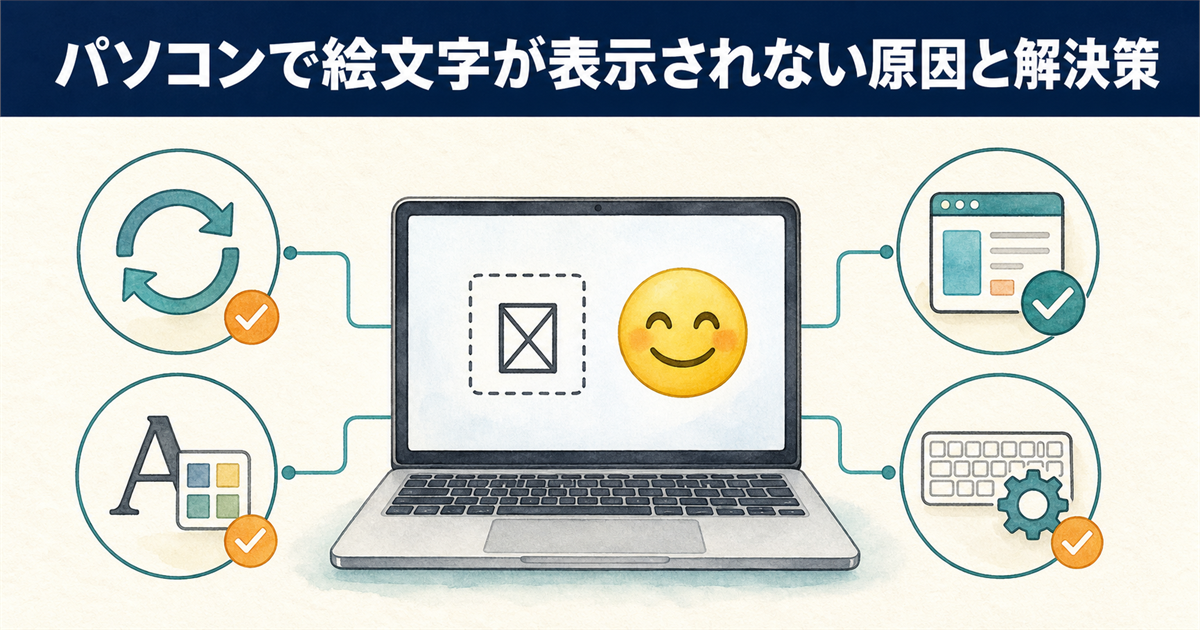
せっかく絵文字を入力しても、相手に正しく伝わらなかったり文字化けしたりすると困ってしまいますよね。
その多くはOSやフォント、アプリケーションの対応状況に原因があるため、ここで基本的な確認ポイントを押さえておきましょう。
原因さえ特定できれば、自分で解決できるケースがほとんどです。
OSのバージョン確認
WindowsやmacOSで最新の絵文字が表示されない場合、システム自体がその絵文字に対応していない可能性があります。
各OSベンダーは定期的なアップデートでUnicodeの新しい規格に対応しているため、まずはご利用のパソコンが最新バージョンに更新されているかを確認してください。
特に古いOSをお使いの場合、相手から送られてきた新しい絵文字が、自分の画面では「□」(通称・豆腐)としか表示されないことがあります。これは文字そのものが壊れているのではなく、表示に使うフォントにその絵文字が含まれていないために起こる現象です。
フォントの変更
特定のアプリでだけ絵文字が豆腐(四角い枠)になってしまうのは、システムフォントが絵文字に対応していないことが原因です。
カラー絵文字の表示を担っているのは、Windowsでは「Segoe UI Emoji」、Macでは「Apple Color Emoji」という専用フォントです。「游ゴシック」や「MS ゴシック」といった通常の日本語フォントには絵文字が収録されていないため、これらを明示的に指定していると豆腐になることがあります。
アプリ側で表示に使うフォントを指定できる場合は、絵文字対応のフォントを選び直すか、フォント指定を「自動」や既定値に戻すと解決することがあります。
アプリの対応状況
OSやフォントに問題がなくても、古いバージョンのテキストエディタや業務用ソフトでは絵文字の入力自体が制限されている場合があります。
また、絵文字はスクリーンリーダーでは「うれし泣きの顔」のように名称がそのまま読み上げられます。文中に多用すると読み上げが冗長になるため、業務文書では使いどころを絞るという配慮も大切です。
そのため、どうしても表示できない場合は、無理に絵文字を使わずに顔文字や記号で代用するという判断も必要です。
IMEの設定確認
ショートカットキーが反応しないときは、日本語入力システム(IME)がショートカットを奪っていることも考えられます。
特にWindowsで「Win + .」が効かない場合は、Microsoft IMEを「以前のバージョン」に戻すことで解決することがあります。
切り替えは「設定」→「時刻と言語」→「言語と地域」で日本語の「…」から「言語のオプション」を開き、「Microsoft IME」→「全般」の一番下にある「以前のバージョンのMicrosoft IMEを使う」をオンにすると行えます。
パソコン絵文字出し方に関するQ&A
まとめ:パソコンの絵文字入力をマスターして表現力を高めよう
- WindowsではWindowsキー+ピリオド、MacではControl+Command+スペースで絵文字パネルを瞬時に呼び出せます。
- 絵文字パネルの検索窓にキーワードを入力すれば、目的の絵文字を素早く探し出せます。
- 絵文字が表示されない場合は、OSやアプリのバージョンが古いことが主な原因です。
- 絵文字パネルから入力すれば、環境によって化けやすい機種依存文字を避けられます。
パソコンでの絵文字入力は、OSごとの基本ショートカットを覚えることが最初の一歩です。
Windowsなら「Winキー+.」、Macなら「Ctrl+Cmd+スペース」というシンプルな操作を身につけるだけで、日常の文字コミュニケーションは驚くほどスムーズになります。
マウス操作を減らせるので、作業効率を重視する方にぴったりです。
さらに、絵文字パネルに搭載されたキーワード検索を活用すれば、膨大な候補から目的の絵文字を迷わず探せます。
履歴機能を使えば、よく使う絵文字を何度も探す手間も省けるので、一度使い始めると手放せなくなる便利さです。
なお、絵文字がうまく表示されないトラブルは、OSやフォントのバージョンを確認することで解決につながります。
相手の環境を意識しつつ、自分の操作環境を最新の状態に整えておくと安心です。
まずは、この記事で紹介した基本ショートカットを、今お使いのメモ帳やチャットツールで一度試してみてください。
指が動きを覚えると、絵文字を使った表現の幅がぐっと広がります。



