

「パソコンでアンダーバーを打ちたいのに、キーを押してもハイフンになってしまう…」と、資料作成やパスワード入力のたびに小さなストレスを感じていませんか。
その打ち方の迷子は、あなたのキーボード配列に合った“正しいひと押し”を知るだけで、すぐに解決へと向かいます。
この記事では、日本語・英語・Mac配列の3タイプ別に、今すぐ使える5つの打ち方を厳選してご紹介。
読み終える頃には、どんな環境でも迷わずアンダーバーを出せるようになり、日々のタイピングが格段にスムーズになりますよ。
- 配列別の正しい打ち方とキー位置
- 入力できない原因と即効対処法
- 文字化け・全角時の修正手順
パソコンでアンダーバーが打てない原因と解決の全体像
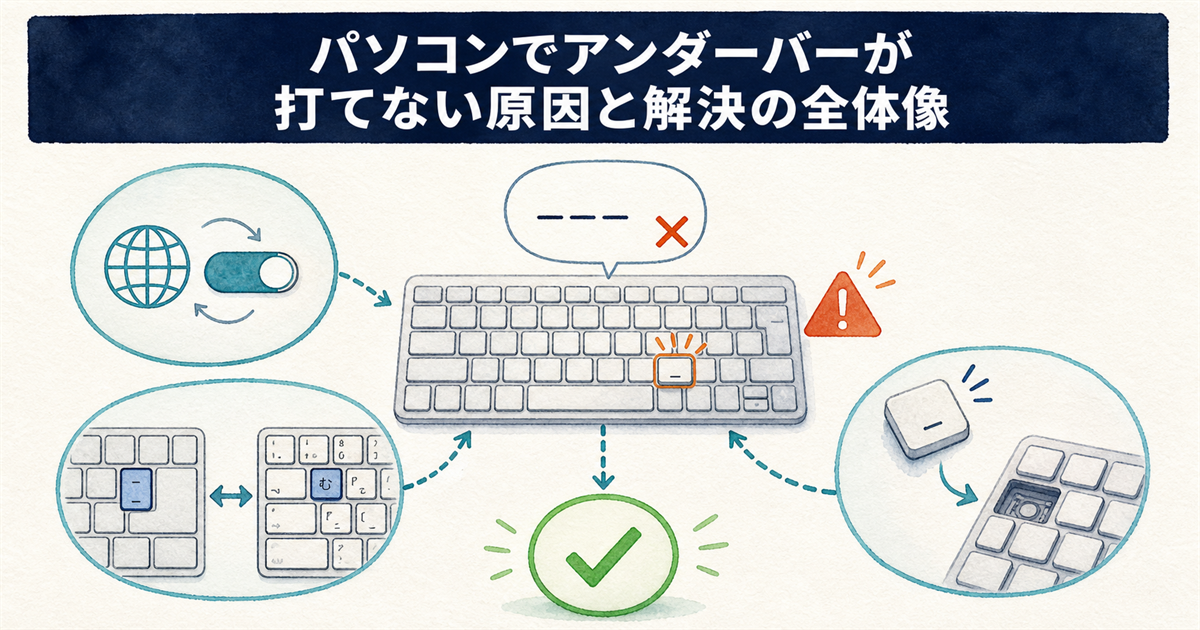
パソコンでアンダーバー「_」を入力しようとしてもうまくいかない場合、その原因は大きく分けて三つのポイントに集約されます。
ここでは、まず問題の全体像を把握するために、確認すべき基本的な項目を順番に解説していきますね。
入力モードの確認
アンダーバーが打てないときにまず疑いたいのが、日本語入力システム(IME)の入力方式が「かな入力」になっていないかという点です。
日本語配列のキーボードでは、アンダーバーは「Shift」キーを押しながら「ろ」のキーを押して入力します。ところが、かな入力に設定されているとこのキーは「ろ」の文字そのものとして扱われるため、Shiftを押してもアンダーバーになりません。
タスクバーのIMEアイコンを確認し、「A」や「あ」と表示されている「ローマ字入力」モードに切り替えれば、多くのケースはその場で解決します。
キーボード配列設定の確認
物理的なキーボードの種類と、OSが認識しているキーボードレイアウトの設定が一致していない場合も、アンダーバーが正しく入力できない原因になります。
たとえば、手元にあるキーボードは日本語配列(JIS)なのに、OSの設定が英語配列(US)になっていると、「Shift」+「ろ」を押してもOSは別のキーが押されたと解釈してしまうのです。
Windowsであれば「設定」の「言語と地域」から、Macであれば「システム設定」の「キーボード」から、使用しているキーボードに合ったレイアウトが選択されているか確認してみてください。
ハードウェア故障の確認
設定を一通り見直しても解決しない場合は、キーボード自体の物理的な故障も視野に入れる必要があります。
特定のキーだけが反応しない場合は、キーの接点にゴミが詰まっているか、内部の基盤が損傷している可能性が考えられます。
別のキーボードを接続して同じ操作を試すことで、原因がパソコン側の設定なのか、キーボードというハードウェアにあるのかを簡単に切り分けられます。
【配列別】パソコンでのアンダーバーの正しい打ち方
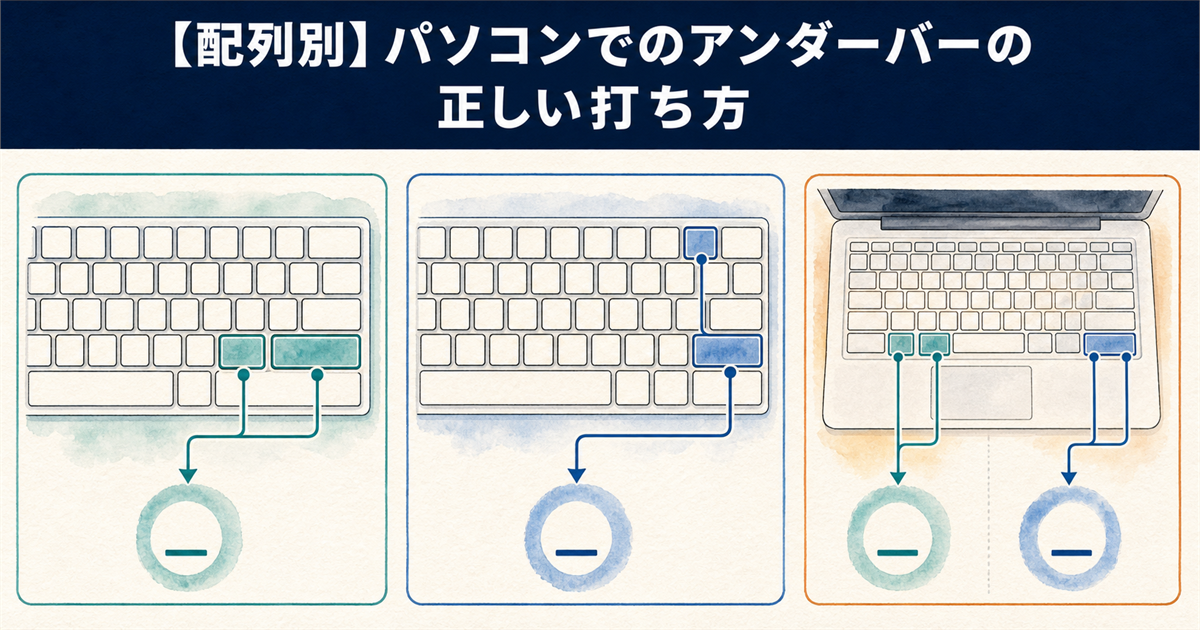
ここからは、具体的なキーボード配列ごとに、アンダーバーを入力するための正しい操作方法を解説します。
ご自身の使っているキーボードに合わせて、該当する項目を参考にしてください。
日本語配列(JIS)の場合
国内で最も普及している日本語配列(JIS)キーボードでは、アンダーバーは「Shift」キーを押しながら、ひらがなの「ろ」が刻印されたキーを押すことで入力します。
この操作は、キーボード最上段ではなく、右側の「Shift」キーのすぐ左隣にあるキーが該当します。
このキーには、Shiftを押さない状態ではバックスラッシュ(日本語フォントでは「\」や「¥」と表示されます)が割り当てられています。Shiftの有無で出る文字がまったく変わる点を押さえておくと、狙いどおりに入力しやすくなります。
もしこの方法で入力できない場合は、先ほど確認した入力モードやOSのキーボード設定を見直すと解決につながりやすいです。
なお、この「ろ」のキーにはアンダーバーの刻印がない場合もありますが、ローマ字入力時にシフトキーと組み合わせることで入力できる仕様は共通しています。
「Shift」キーは、キーボードの左右どちらを使っても問題ありません。
小指で押しやすい側の「Shift」を使うと、スムーズに同時押しができますよ。
英語配列(US)の場合
英語配列(US)キーボードでは、アンダーバーは「Shift」キーを押しながら、ハイフン(-)が刻印されたキーを押して入力します。
このキーは、数字が並んでいる最上段の右端、「0」のすぐ隣に位置しているのが特徴です。
ただし、ここで注意したいのが、OSのキーボードレイアウト設定を英語配列に正しく変更しておかないと、物理的な印字通りに入力できないという点です。
特に、リモートワークの普及に伴い英語配列キーボードを使う方が増えていますが、OS側の設定を日本語配列のままにしていると、ハイフンキーを押しても別の記号が出力される原因になります。
こうした設定の不一致は、記号入力全般に影響するため、キーボードを切り替えた際には真っ先にOSの認識を合わせておくと、その後の作業が格段にスムーズになります。
Windowsでのキーボードレイアウト変更手順
「設定」→「時刻と言語」→「言語と地域」→ 日本語の「…」→「言語のオプション」から、ハードウェアキーボードレイアウトを「英語キーボード(101/102キー)」などに変更します。
Macでの打ち方
Macで日本語配列(JIS)キーボードを使っている場合の打ち方は、Windowsと同様に「Shift」キーを押しながら「ろ」のキーを押します。
一方、Macで英語配列(US)キーボードを使っている場合は、「Shift」キーを押しながら「ハイフン(-)」キーを押す操作になります。
Macの場合は、キーボード設定が「US」になっているかどうかを「システム設定」の「キーボード」から確認し、入力ソースが適切に選ばれているかを見直すことが重要です。
設定画面では、実際にキーを押した時に画面上でどの文字が入力されるかを視覚的に確認できる「キーボードビューア」を表示させることも可能です。
この機能を使えば、現在の設定でどのキーにどの記号が割り当てられているかが一目で分かるため、不慣れな配列のキーボードを使う際の強い味方になります。
アンダーバー入力がうまくいかない時の詳細対処法
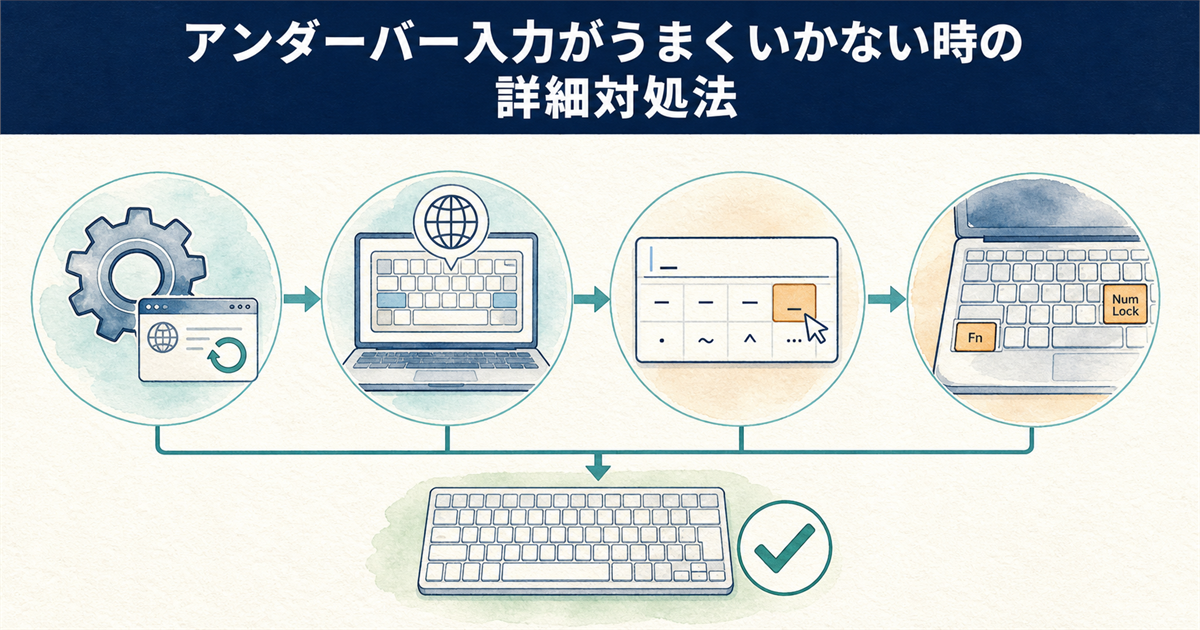
基本的な打ち方を試してもアンダーバーが入力できない場合、より踏み込んだ設定の見直しが必要です。
ここでは、実際のトラブルシューティングで有効な四つの対処法を順番に見ていきましょう。
IME設定を見直す
ローマ字入力にしていても、IMEの細かい設定が影響して記号が正しく変換されないケースがあります。
タスクバーのIMEアイコンを右クリックして「設定」を開き、「全般」の中の「ハードウェア キーボードでかな入力を使う」がオフになっているか、キー設定が変更されていないかを確認します。
過去に何らかのソフトウェアがキー割り当てを変更していたり、意図せず「カスタマイズ」が有効になっていると、標準的な打ち方では入力できなくなることがあるのです。
もし設定に心当たりがないのに不調が続くなら、IMEの設定を「既定値に戻す」を実行すると、複雑な原因を一掃できるので試してみてください。
OSのキーボードレイアウトを修正する
アンダーバーが入力できない原因の多くは、OSが認識しているキーボードレイアウトと、実際に接続している物理キーボードの不一致にあります。
Windowsであれば「設定」の「言語と地域」からハードウェアキーボードレイアウトを変更でき、Macであれば「システム設定」の「キーボード」にある「入力ソース」から編集が可能です。
なお、ハードウェアキーボードレイアウトを切り替えた場合は、設定を反映させるために一度サインアウトするか、パソコンを再起動する必要があります。変更してもすぐに直らないときは、この操作を忘れていないか確認してみてください。
特にUS配列キーボードをWindowsで使う場合は、この画面のハードウェアキーボードレイアウトを「英語キーボード(101/102キー)」へ切り替えたうえで、サインアウトして反映させるのが最も確実な設定方法です。
全角・半角の変換候補を活用する
キーボード操作で直接入力するのが難しい場合、日本語入力の変換機能を使ってアンダーバーを出すという裏技もあります。
具体的には、IMEがオンの状態(「あ」や「A」のモード)で「あんだーばー」と入力して変換キーを押すと、変換候補の中に「_(全角)」や「_(半角)」が表示されることがあります。
この方法なら、キーボード配列の違いやキーの物理的な不調に左右されず、確実にアンダーバーを入力できるので、緊急時の回避策として覚えておくと便利です。
ただし、毎回の入力にこの方法を使うのは手間がかかりますから、あくまで根本的な解決を目指しつつ、困った時のための保険として活用するのがおすすめです。
ノートPCのFnキー操作に注意する
ノートパソコンの中には、キーボードの一部のキーがテンキーや別の機能と共用になっており、「Fn」キーと組み合わせることで初めて通常の文字入力ができる機種があります。
テンキーが独立していないノートパソコンでは、「U」「I」「O」「J」「K」「L」などのキーがテンキーと共用になっており、NumLockがオンだと文字ではなく数字が入力されます。アンダーバーの「ろ」キー自体がテンキーに割り当てられることはまずありませんが、周辺のキーが数字になっていたらNumLockを疑ってください。
機種によっては、BIOSやUEFIの設定画面で「Fnキーの動作」を変更できる場合もありますから、説明書を確認して自分が使いやすい設定に調整しておくと良いでしょう。
ノートPCで突然アンダーバーが打てなくなった場合は、まず「NumLock」が誤ってオンになっていないかも、あわせて確認してみてください。
パソコンアンダーバー打ち方に関するQ&A
まとめ:アンダーバーの打ち方を覚えて作業効率を上げよう
- アンダーバーはShiftキーを押しながら「ろ」または「アンダーバー」キーを押せば入力できます。
- 日本語配列と英語配列ではアンダーバーの位置が異なるため、配列の確認が重要です。
- 入力できない原因の多くは、日本語入力のオン/オフやキーボードドライバーの不具合にあります。
- ノートパソコンでは、NumLockがオンになっていないかもあわせて確認しておくと安心です。
パソコンでアンダーバーが打てない原因の多くは、IMEの入力モードやキーボードレイアウトの設定不一致にあります。
まずは日本語配列であれば「Shift」+「ろ」、英語配列なら「Shift」+「ハイフン」という基本の打ち方を試し、それでも解決しない場合はOSの設定を見直すと良いでしょう。
入力モードが「かな入力」になっているケースは特に多く、ローマ字入力に戻すだけで問題が解消する方も少なくありません。
また、ノートパソコンをお使いの方は、Fnキーとの組み合わせでキー本来の機能がロックされていないかも確認しておくと安心です。
普段からアンダーバーを多用する方には、全角・半角の変換候補から選択する方法も素早く入力できる手段として向いています。
キーボード配列に不慣れなうちは、ひとつの方法に固執せず、無理のない範囲で自分に合った打ち方を見つけることが作業効率アップに繋がります。
記事で紹介した手順を参考に、まずはお使いのパソコンで実際にアンダーバーを入力してみてください。
設定を見直して正しく打てるようになれば、ファイル名の作成やパスワード入力もぐっとスムーズになります。



