
ノートパソコンは動作中に熱を出すため、温かくなること自体は異常ではありません。ただし、急な性能低下、頻繁な停止、異臭、ケースの膨らみなどを伴う場合は確認が必要です。
発熱はCPU・GPUの負荷、吸排気の妨げ、周囲温度、ファンや冷却部品、バックグラウンド処理など複数の要因で変わります。触った感覚だけでは故障やCPU温度を断定できません。
この記事では、メーカー案内に沿って安全に試せる9つの対策と、保冷剤・不安定な台・無理な分解など避けたい方法を解説します。
煙、焦げ臭さ、火花、液漏れ、バッテリーの膨張、触れ続けられないほどの局所的な異常発熱がある場合は使用と充電を中止し、メーカーへ相談してください。
- 高負荷、通気、室温、冷却部品、アプリを切り分ける
- 安定した設置、清掃、省電力、メーカー診断で対処
- 保冷剤、不安定なかさ上げ、誤った圧縮空気の使用を避ける
ノートパソコンが熱くなる5つの原因を徹底解説
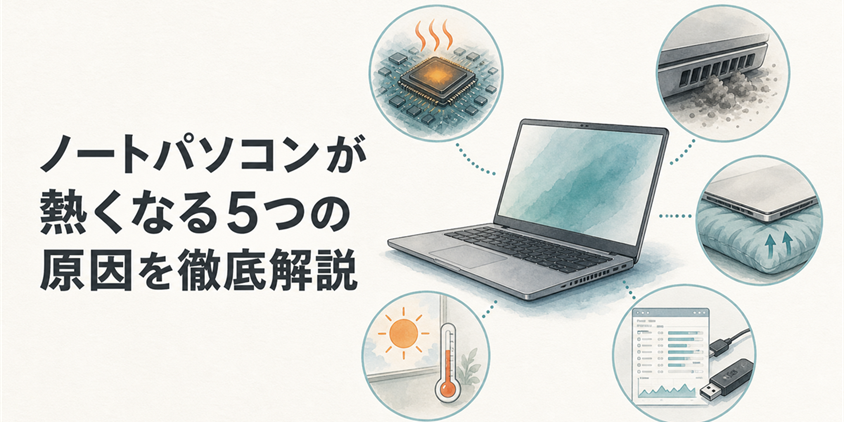
ノートPCの発熱は、消費した電力の一部が熱になるため自然です。異常かどうかは、メーカー診断、性能低下、停止、異音・異臭、バッテリー膨張などを合わせて判断します。
高負荷な作業による発熱
動画編集、3Dゲーム、AI処理、ビデオ会議などはCPUやGPUの使用率と消費電力を上げ、軽い作業より発熱とファン回転が増えやすくなります。
ただし、発熱量は「処理量に比例」と単純には決まらず、CPU・GPUの電力制御、冷却設計、室温、電源モードなどにも左右されます。
高負荷時に底面や排気口が熱くなることはあります。性能が急に落ちる、停止する、異臭がするといった症状があれば作業を保存して終了し、冷ましてから診断してください。
冷却ファンや排気口のホコリ
吸排気口や冷却フィンへほこりがたまると空気の流れが悪くなり、ファン回転や内部温度が上がることがあります。
外から見えるほこりの量と内部の詰まりは一致しないため、「びっしり付着しているはず」と決めつけず、通気口を目視し、メーカーの清掃手順を確認します。
ファンの異音、常時高速回転、メーカー診断のエラーは確認材料です。一方、低負荷時にファンを止める機種もあり、音がしないだけでは故障と断定できません。
通気性の悪い設置環境
吸気口と排気口の位置は機種ごとに異なり、底面、側面、背面、キーボード周辺などに配置される場合があります。取扱説明書で位置を確認してください。
布団やクッションなど柔らかい面は、底面や側面の通気口を塞ぐことがあります。必ず「完全に塞がる」とは限りませんが、硬く安定した面で通気口を覆わず使うのが安全です。
Dellの過熱・シャットダウン対策も、硬く平らな面へ置き、通気口の周囲に空間を確保するよう案内しています。実際の間隔と使用環境は各メーカーの説明書を優先してください。
室温の高さや直射日光
周囲温度が高いと、冷却に使う空気も高温になるため、同じ負荷でも内部温度が上がりやすくなります。
直射日光や閉め切った車内では、本体温度がメーカーの使用・保管範囲を超える可能性があります。窓際や車内へ放置せず、指定範囲内で使用してください。
室温を下げると改善する場合がありますが、適正温度は機種ごとに異なります。一律の推奨値ではなく、取扱説明書に記載された動作温度・湿度を確認しましょう。
ウイルス感染や周辺機器の影響
マルウェアや不具合のあるアプリがCPU・GPUを高負荷にすることはありますが、熱いからといってウイルス感染とは限りません。タスクマネージャーで使用率の高いプロセスを確認します。
何もしていないのに高負荷が続く場合は、Windows Update、検索インデックス、クラウド同期、セキュリティスキャンなど正規の処理も候補です。提供元を確認し、Windows セキュリティでスキャンしてください。
USB機器は電力を使い、本体負荷へ影響する場合がありますが、外付けHDDの熱が本体へ伝わることを主要因と断定はできません。不要な機器を一つずつ外し、症状が変わるか確認します。
熱暴走を防ぐ今すぐできる9つの冷却対策
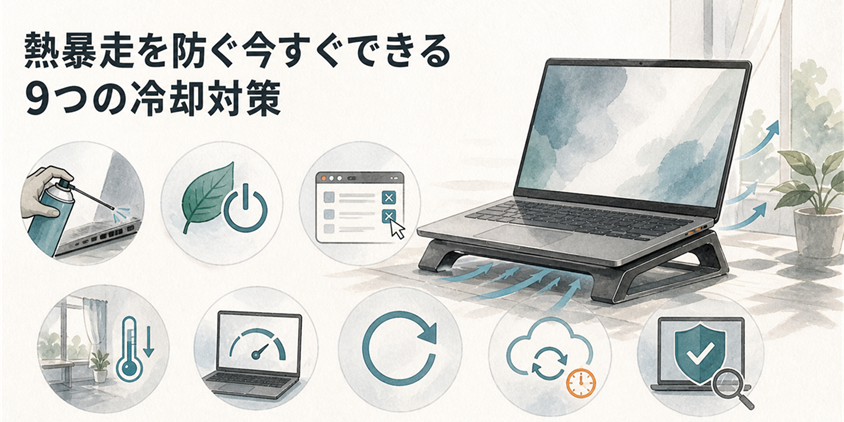
- 底面を浮かせて風通しを確保
- 冷却パッドやスタンドの活用
- エアダスターでホコリを除去
- 省電力設定への切り替え
- 不要なアプリの終了
- 室温を適切に保つ
- 定期的な再起動と休憩
- バックグラウンド処理の停止
- メーカー診断とBIOS・ドライバーの確認
以下は安全な範囲で試せる対策です。改善量は機種と原因によって異なり、異臭・膨張・停止を繰り返すPCを無理に使い続けるための方法ではありません。
底面を浮かせて風通しを確保
底面吸気の機種では、硬く平らな面へ置き、通気口の周囲に空間を確保します。かさ上げが必要かは機種の吸排気位置を確認して判断してください。
消しゴムやペットボトルのキャップを四隅へ置く方法は不安定で、転倒や落下、筐体の変形につながるため推奨できません。
スタンドを使う場合は、対応する本体サイズと重量、滑り止め、固定、通気口を塞がない形状を確認し、机の上でぐらつかない製品を選びます。
冷却パッドやスタンドの活用
冷却パッドは底面の通気を補助できる場合がありますが、吸気口の位置や内蔵ファンの流れと合わないと効果が小さいこともあります。
姿勢調整やUSBハブなどの付加機能は冷却性能とは別です。人気や市場の主流という根拠のない説明ではなく、寸法、安定性、騒音、風量、電源方式を確認してください。
貼り付け式の小型スタンドは、筐体の材質やメーカー保証、通気口への干渉を確認します。外出先では安定した机がない場合もあるため、落下防止を優先してください。
エアダスターでホコリを除去
メーカーが圧縮空気を案内している機種では、外側の通気口にたまったほこりを除去するために使用できます。
電源を切り、ACアダプターと周辺機器を外し、缶の注意事項とメーカー手順に従います。ノズルを内部へ差し込んだり、分解して基板へ直接噴射したりしないでください。
清掃で風量や騒音が改善する場合はありますが、「新品に近い放熱効率へ戻る」とは限りません。異音や停止が続くならファン、ヒートシンク、グリスなどの点検を依頼します。
省電力設定への切り替え
Windows 11の「設定」→「システム」→「電源とバッテリー」で、より電力効率を重視する電源モードや省エネ機能を選ぶと、消費電力と発熱が下がる場合があります。
電源モードが性能へ与える影響はPCのハードウェアとメーカー設定で異なり、常にCPU最大性能を一定値へ制限する仕組みとは限りません。
文書作成など軽い作業では省電力設定を使いやすい一方、処理速度が下がる場合があります。作業内容に合わせ、変更前後の性能と温度を確認してください。
不要なアプリの終了
使っていないアプリやブラウザタブでも、同期、動画、拡張機能などがCPU・GPUを使う場合があります。
タスクマネージャー(Macではアクティビティモニタ)でCPU、GPU、メモリ、電力使用を確認し、負荷の高い項目の提供元と用途を調べます。
必要な作業を保存してから、不要と確認できたアプリを通常の方法で終了します。システムプロセス、セキュリティソフト、更新処理をむやみに強制終了しないでください。
室温を適切に保つ
周囲温度をメーカーの動作範囲内に保ち、暖房器具、直射日光、閉め切った車内など、本体が加熱される場所を避けます。
「25~28度がすべてのPCに理想」とは限りません。メーカーの仕様書にある動作温度・湿度を確認し、室温が範囲内でも通気口を塞がないでください。
直射日光は本体表面を加熱し、画面にも悪影響を与える場合があります。カーテンや配置変更で日光を避け、結露するほど急に冷やさないようにします。
定期的な再起動と休憩
長時間稼働だけで「一時ファイルやメモリ断片化により負荷が高まる」とは限りません。再起動は、止まらないプロセスや更新後の一時的な不具合をリセットする確認手段です。
Intelが、数日に一度の再起動をサーマルスロットリング防止策として推奨しているという公式根拠はありません。高温の原因が吸排気や冷却部品なら、再起動だけでは解決しません。
高負荷作業後に温度が下がるまで負荷を止めるのは安全な対応ですが、「数十分休ませれば熱ダメージの蓄積を緩和できる」と時間を固定して断定はできません。
バックグラウンド処理の停止
Windows Update、クラウド同期、セキュリティスキャンなどが一時的に負荷を上げる場合はあります。タスクマネージャーで実際の使用率を確認してください。
更新処理を常に一時停止すると、セキュリティ更新が遅れます。作業時間外へ再起動を設定する、同期速度や時間帯を調整するなど、各サービスの正規設定を使います。
複数の同期サービスを使う場合は、必要なフォルダーと同期時間を見直します。処理を強制終了せず、同期完了やエラーの有無を確認してから変更してください。
メーカー診断とBIOS・ドライバーの確認
メーカーが提供するハードウェア診断でファン、温度、バッテリーなどのエラーを確認します。診断前に重要データをバックアップしてください。
BIOS、ファームウェア、チップセット、グラフィックスドライバーの更新で、ファン制御や高負荷の問題が改善する場合があります。PCメーカーの機種別ページから入手します。
BIOS更新中の電源断は起動不能につながるため、AC電源を接続し、BitLocker回復キーとメーカー手順を確認して実施します。不安があればサポートへ依頼してください。
故障リスクを高めるやってはいけない冷却法
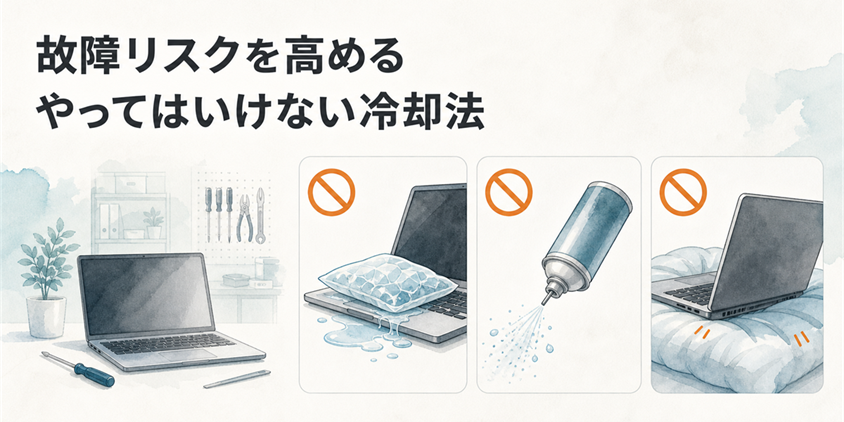
急いで冷やすための保冷剤、冷蔵庫、誤った圧縮空気、不安定なかさ上げは、結露、落下、破損の原因になります。
保冷剤や氷での急冷
保冷剤や氷を本体へ直接当てたり、冷蔵庫・冷凍庫へ入れたりしないでください。
冷えた表面では空気中の水分が結露し、液体が端子や基板へ入るおそれがあります。急な温度差を避け、室温で自然に冷まします。
異常に熱い場合は作業を保存して電源を切り、ACアダプターを外します。冷めても異臭、膨張、停止があるなら再通電せずメーカーへ相談してください。
エアダスターの誤った噴射
圧縮空気を長時間噴射する、缶を逆さにする、液化ガスが出る状態で使うと、機器や皮膚へ損傷を与えるおそれがあります。
缶に記載された距離・向き・噴射時間を守り、火気や高温を避けます。製品によって可燃性ガスを含むため、換気にも注意してください。
「1秒噴射」「指でファンを押さえる」という一律手順は安全とは限りません。内部ファンへ触れるには分解が必要な場合があるため、外側からの清掃にとどめ、機種別手順を優先してください。
布団やクッションの上で使用
ベッド、ソファ、クッション、毛布の上では、底面や側面の通気口が沈み込んだ素材で塞がれる場合があります。
膝の上での使用は通気を妨げるだけでなく、長時間の熱接触で皮膚へ負担がかかる場合があります。特定の学会や症例を誤って一般化せず、メーカーの安全上の注意に従ってください。
硬く平らで安定した台に置き、肌へ長時間直接触れないようにします。通気口の位置と必要な空間は取扱説明書を確認してください。
ノートパソコン熱いに関するQ&A
まとめ:適切な冷却対策でノートパソコンを長持ちさせよう
- 発熱は高負荷、通気、室温、冷却部品、バックグラウンド処理など複数の要因で変わります。
- 硬く平らな面、メーカー手順での通気口清掃、省電力設定、メーカー診断を順に試します。
- 保冷剤・氷・冷蔵庫による急冷、不安定なかさ上げ、誤った圧縮空気の使用は避けます。
- 煙、焦げ臭さ、火花、バッテリー膨張、頻繁な停止がある場合は使用と充電を中止します。
ノートPCが温かくなるのは自然ですが、高負荷、吸排気の妨げ、高い周囲温度、ファン異常、アプリの高負荷で温度が上がり過ぎる場合があります。
Intelの公式情報では、プロセッサーは温度が高いと性能を下げ、それでも安全温度を保てない場合は自動停止する設計が説明されています。しきい値は製品とシステムで異なります。
最初に、硬く平らな場所へ置き、吸排気口を塞いでいないか、タスクマネージャーで高負荷のアプリがないかを確認します。
冷却パッドやスタンドは補助になりますが、効果は機種ごとに異なります。不安定な物で本体を持ち上げず、対応重量と通気口の位置を確認してください。
圧縮空気を使えるかはメーカーの手順を確認し、電源とケーブルを外して外側の通気口を清掃します。掃除機、電動ブロワー、口で吹く方法は避けましょう。
保冷剤や氷で急に冷やすと結露のおそれがあります。異常に熱いときは電源を切り、室温で自然に冷まします。
設定や清掃で改善しない場合は、ファン、ヒートシンク、グリス、バッテリーなど内部部品の診断が必要です。
費用をかける前に、メーカー診断と機種別サポート情報を確認し、冷却台で故障を隠したまま使い続けないでください。
安全な設置と機種別手順を優先し、異臭・膨張・頻繁な停止がある場合は自己分解せず専門窓口へ相談しましょう。




