

外出先で想定より早くバッテリーが減っても、それだけで故障とは限りません。画面の明るさ、アプリの負荷、電源モード、通信、バッテリーの劣化などが駆動時間へ影響します。
カタログ上の駆動時間は試験条件に基づく目安で、実際の時間は作業内容、画面設定、温度、接続機器、通信環境によって変わります。
まず同じ使い方で減り方を記録し、Windowsの「バッテリー使用状況」とバッテリーレポートで、消費の大きいアプリと推定容量を確認しましょう。
この記事では、主な3つの原因と、Windows 11で安全に試せる5つの節電方法、交換を検討する際の判断材料を解説します。
ケースの膨らみ、浮いたタッチパッド、異常な発熱やにおいがある場合は、節電設定より安全を優先し、使用と充電を中止してメーカーへ相談してください。
- 設定・アプリ、経年劣化、物理的な異常を切り分ける
- Windows 11のバッテリー使用状況と省エネ設定を確認
- 交換は一律の年数やサイクル数ではなく、機種別診断と症状で判断
ノートパソコンのバッテリー減りが早い原因を徹底解剖
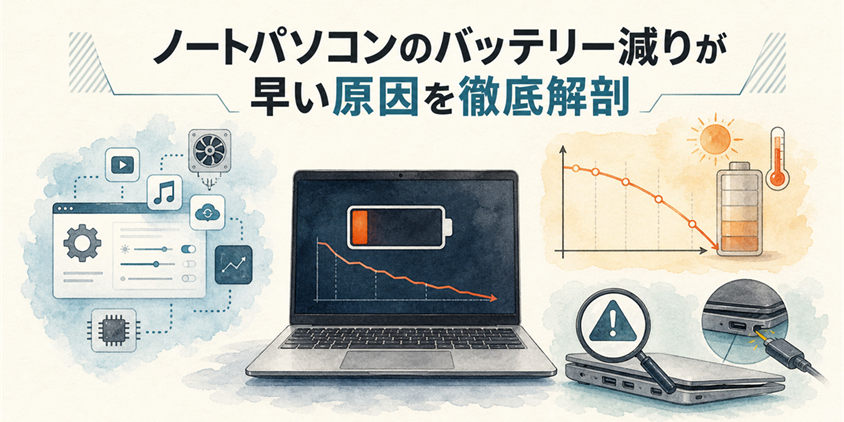
減り方が早いときは、設定とアプリ、バッテリーの経年劣化、バッテリーや充電系統の異常という3つの観点で確認します。
ソフトウェア・設定の問題
高い画面輝度、CPU・GPUを使うアプリ、ビデオ会議、ゲーム、同期、外付け機器などは消費電力を増やします。どれが主因かは使用状況で異なります。
Windows 11では「設定」→「システム」→「電源とバッテリー」→「バッテリー使用状況」で、アプリ別の使用量とバックグラウンド動作を確認できます。NITEが個別設定を一律に主要因としたという根拠のない説明は避けましょう。
画面の明るさを下げると消費を抑えられる場合がありますが、効果量はディスプレイ方式、現在の明るさ、作業負荷などで変わります。読みにくくならない範囲で調整してください。
バッテリーの経年劣化
充電式リチウムイオンバッテリーは、充放電、満充電状態の長時間維持、高温などの影響を受けて化学的に劣化し、蓄えられる容量が徐々に減ります。
交換目安のサイクル数や保証基準はメーカーとモデルごとに異なります。Appleが一部Macについて示す「最大サイクル数で元容量の80%」という設計目安を、すべてのWindowsノートへ当てはめることはできません。
購入から2~3年という年数だけでも寿命は判定できません。満充電容量、駆動時間、サイクル数、メーカー診断、電源が急に切れるなどの症状を合わせて確認します。
故障・物理的な異常
異常発熱、充電できない、残量が急変する症状は、バッテリー劣化だけでなく、ACアダプター、充電端子、ドライバー、基板などでも起こります。
Microsoftの「Caring for your battery in Windows」は、高温や長時間の満充電を避け、対応機種ではSmart chargingを使うことを案内しています。「40度を超えれば著しく劣化」という一律の境界ではありません。
高温の車内など、メーカーの保管温度を超える環境へ放置しないでください。バッテリーが膨張した場合は直ちに使用を中止し、押す、穴を開ける、自分で無理に外すといった行為を避けます。
今すぐ試せる!バッテリー消費を抑える対処法5選
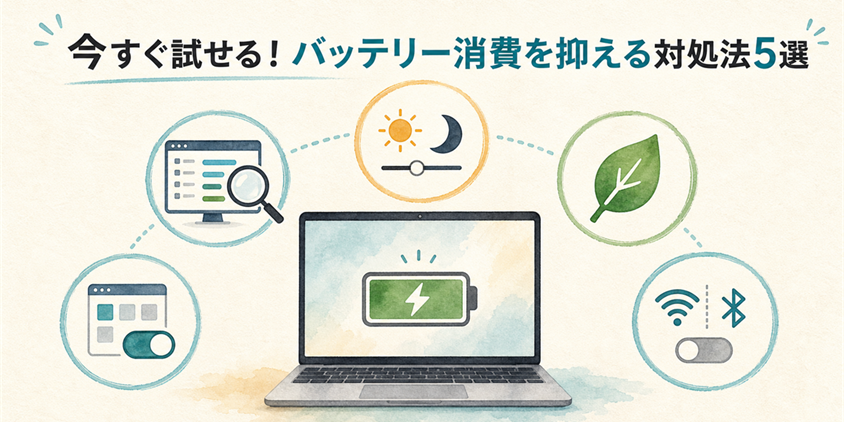
以下はWindows 11で確認できる代表的な節電策です。項目名はWindowsのバージョンやPCメーカーによって異なる場合があります。
電力消費の多いアプリを特定
最初に、実際にどのアプリが電力を使っているかを確認します。推測だけでアプリを削除しないことが大切です。
「設定」→「システム」→「電源とバッテリー」→「バッテリー使用状況」を開くと、期間とアプリごとの使用量を確認できます。表示項目はWindowsのバージョンにより異なります。
使用していないアプリの消費が大きい場合は、アプリを更新し、バックグラウンド権限やスタートアップを確認します。必要なアプリを削除しても、駆動時間が体感できるほど改善するとは限りません。
タスクマネージャーのスタートアップアプリでは、自動起動する項目を確認できます。提供元と用途を調べ、不要と判断できる項目だけ無効にし、セキュリティソフトやドライバー関連をむやみに止めないでください。
画面の明るさとスリープを調整
Microsoftのバッテリー節約ガイドは、画面輝度、画面を消すまでの時間、スリープ、リフレッシュレートなどを調整する方法を案内しています。
明るさは「読めるぎりぎり」まで下げる必要はありません。周囲の明るさと目の負担に合う設定にし、対応機種では自動輝度やコンテンツ適応型輝度も検討します。
「設定」→「システム」→「電源とバッテリー」→「画面、スリープ、休止状態のタイムアウト」で、離席時に画面を消す時間とスリープ時間を調整します。5分が全員に最適とは限りません。
バッテリー節約機能を有効化
Windows 11 24H2以降では「省エネ機能(Energy saver)」、以前のバージョンでは「バッテリー節約機能(Battery saver)」を利用できます。
省エネ機能は、システム処理や電力使用を調整して駆動時間を延ばす助けになります。同期やバックグラウンド動作への影響はWindowsのバージョンとアプリによって異なります。
クイック設定または「設定」→「システム」→「電源とバッテリー」から有効にし、必要なら指定した残量で自動的にオンになるよう設定します。
省エネ機能を有効にしても、残り時間の延び方は作業内容と機種によって異なり、バッテリー切れを必ず防げるわけではありません。作業を保存し、必要なら充電環境を確保してください。
バックグラウンドアプリを制限
一部の対応アプリは、使っていない間も同期や通知のためバックグラウンドで動作し、電力を使うことがあります。
Microsoftの公式手順では、「電源とバッテリー」→「バッテリー使用状況」から、対応アプリの「バックグラウンド アクティビティを管理」を開きます。すべてのデスクトップアプリを一括で制御できる設定ではありません。
「常に許可」「電源最適化」「許可しない」などから用途に合わせて選びます。通知や同期が必要なアプリまで片端から止めると、更新を受け取れなくなるため注意してください。
不要な通信をオフにする
Wi-FiやBluetoothも電力を使いますが、実際の影響は接続状態、無線機器、通信量によって異なります。必要な通信まで切るより、使用していないときだけオフにします。
ネット接続もBluetooth機器も不要な場面では、機内モードで無線通信をまとめて停止できます。ただし、作業中の同期やクラウド保存が止まる点に注意してください。
機内モードをオンにしても、Bluetoothを個別に再度有効化できる機種・設定があります。ワイヤレスマウスが必ず使えなくなるとは限らず、表示される状態を確認してください。
バッテリーの寿命を判断する診断と交換ガイド
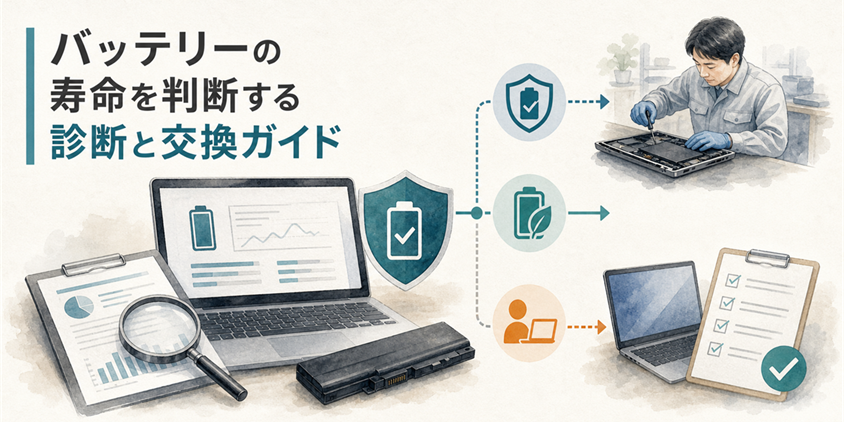
設定を見直しても新品時より駆動時間が大きく短い場合は、バッテリーレポートとメーカー診断で推定容量や使用履歴を確認します。
バッテリーレポートで劣化度を確認
Windows 11には、powercfg /batteryreportでバッテリーの推定容量や使用履歴をHTMLへ出力する機能があります。
「Installed batteries」のDESIGN CAPACITYとFULL CHARGE CAPACITYを比較すると、設計時の容量と現在の満充電容量の推定値を確認できます。機種によって一部項目が表示されない場合があります。
例えば50,000mWhに対して30,000mWhなら、レポート上の比率は約60%です。容量低下の有力な判断材料ですが、測定誤差や校正状態もあるため、メーカー診断と実際の駆動時間を合わせて判断します。
管理者としてコマンドプロンプトを開き、powercfg /batteryreportと入力します。保存先は実行後の画面に表示されるため、そのパスを確認してください。
出力したレポートには利用履歴や機器情報が含まれる場合があります。修理窓口以外へ共有するときは、個人情報が含まれていないか確認しましょう。
80%充電制限の設定と有効性
リチウムイオンバッテリーは100%の状態を長時間維持すると劣化が速まる場合があるため、対応機種では充電上限やSmart chargingが用意されています。
MicrosoftのSmart charging案内によると、この機能は一部のメーカー・機種で利用できます。Windows共通の「必ず80%に止める設定」ではなく、名称や上限値、切り替え方法はメーカーごとに異なります。
AC接続が多い場合はメーカー推奨の充電保護機能を使うと、満充電維持による劣化を抑える助けになります。ただし、1年後の劣化に「明確な差」が出ると一律には保証できません。
自分で交換するリスクと注意点
交換方法は、外付け式か内蔵式か、接着剤や特殊ねじの有無、保証条件によって大きく異なります。裏蓋が開くことだけで自分で交換できるとは判断できません。
内蔵バッテリーを曲げる、押す、穴を開けると、発熱や発火の危険があります。膨張している場合は自分で取り外さず、使用を中止してメーカーへ相談してください。
サービスマニュアルに利用者向け交換手順がなく、適合部品や静電気対策を確認できない場合は、メーカーまたは信頼できる修理業者へ依頼します。費用は機種と作業範囲で異なります。
交換部品は、メーカーが適合を確認した純正品または正規サービス部品を優先します。「互換」と表示されていても安全性・容量・制御の適合は製品ごとに異なるため、販売元、認証、保証、回収方法を確認してください。
中古PC購入時のチェックリスト
中古ノートでは、バッテリーが消耗品として保証対象外の場合があります。保証範囲、返品条件、交換費用を購入前に確認してください。
可能ならバッテリーレポートやメーカー診断で満充電容量、サイクル数、エラーを確認します。ただし「80%以上なら理想」という基準は用途やメーカー保証と一致するとは限りません。
サイクル数300回未満でも、高温保管や長期放置などで劣化している場合があります。反対に300回を超えても実用できることがあるため、一律の合否基準にしないでください。
中古PCのバッテリー確認ポイント
- 満充電容量と設計容量、実際の駆動時間
- メーカーが定める最大サイクル数と現在のサイクル数
- 膨張、筐体の隙間、異常発熱、充電エラーがないか
ノートパソコンバッテリー減りが早いに関するQ&A
まとめ:バッテリーの減りが早い原因を特定して快適に使い続けよう
- 減りが早い原因は、バッテリー劣化だけでなく、画面・アプリ・電源モード・通信・接続機器などにもあります。
- Windows 11では「バッテリー使用状況」と省エネ機能、画面・スリープ設定から確認します。
- バッテリーレポートは容量低下の判断材料ですが、寿命を正確に確定するものではありません。
- 高温と満充電状態の長時間維持を避け、対応機種ではSmart chargingやメーカーの充電保護機能を使います。
まず、同じ作業をしたときの減り方と「バッテリー使用状況」を確認し、特定のアプリや設定が原因かを切り分けます。
画面輝度、省エネ機能、電源モード、画面を消す時間、バックグラウンド権限を調整すると、駆動時間が改善する場合があります。
設定を変えても新品時より大幅に短い場合は、経年劣化、充電系統、バッテリー異常をメーカー診断とレポートで確認します。
バッテリーレポートは、設計容量と満充電容量、使用履歴を確認する道具です。比率だけで故障を断定せず、実際の症状も合わせて判断してください。
500回や80%といった数値は、すべてのノートPCに共通する交換基準ではありません。お使いのモデルのマニュアル、保証、診断基準を優先します。
充電上限やSmart chargingは対応機種だけで利用できます。機能がない場合も、メーカーの温度範囲を守り、高温の場所へ放置しないことが重要です。
ケースの膨張、隙間、異臭、異常発熱があれば、劣化対策ではなく安全上の問題です。使用と充電を中止し、バッテリーを押さずにメーカーへ相談してください。
安全上の異常がなければ、アプリ別使用量と画面・省エネ設定から順に確認し、変更前後の駆動時間を同じ条件で比較しましょう。





