

Windows 10(一般提供チャネルのHome/Proなど)は、2025年10月14日にサポートを終了しました。パソコン自体は起動できますが、継続利用にはサポート終了後の制約を理解しておく必要があります。
結論からお伝えすると、サポート終了後もWindows 10は動作しますが、通常のセキュリティ更新や技術サポートを受けないままオンライン利用を続けるのは推奨できません。Windows 11への移行が基本で、移行まで時間が必要な場合は対象機種でESUを利用します。
この記事では、サポート終了後に増えるリスクと、Microsoftが案内している拡張セキュリティ更新プログラム(ESU)、オフライン利用、ChromeOS Flexへの移行を整理します。
まずデータをバックアップし、現在のWindows 10のエディションとバージョン、Windows 11への対応可否、使い続けたいアプリや周辺機器を確認して判断しましょう。
- 未修正の脆弱性が残ることによるセキュリティリスク
- 対象機種ではコンシューマー向けESUを利用
- 用途を限定したオフライン利用や対応OSへの移行
Windows 10サポート終了後もそのまま使うリスクとは
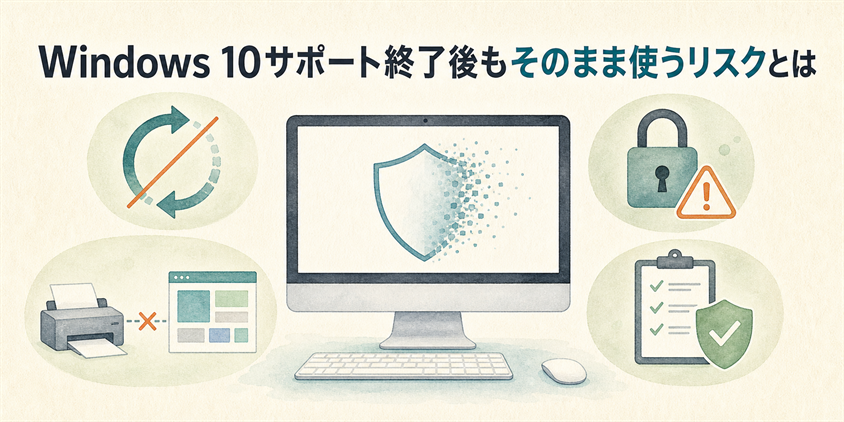
ここでは、通常サポートが終了したWindows 10を使い続けた場合に起こり得る問題を、過度に断定せず具体的に解説します。
セキュリティ更新プログラムの停止
最も大きな影響は、通常サポート下のWindows 10に対する新しいセキュリティ更新プログラムと技術サポートが終了したことです。対象PCをESUへ登録した場合は、ESUの期間中に「緊急」および「重要」と判定されたセキュリティ更新を受け取れます。
IPAの「Windows 10のサポート終了に伴う注意喚起」では、サポート終了後に新たな脆弱性が見つかっても、ベンダーによる修正が行われず、被害を受ける可能性が高まると説明しています。
ただし、インターネットへ接続しただけで直ちに感染するわけではありません。危険なサイトや添付ファイル、脆弱なサービスなど複数の経路があり、OSの修正が止まると、それらの攻撃に対する防御の一部が時間とともに弱くなります。
ウイルス対策ソフトや最新ブラウザはリスクを下げる助けになりますが、OS自体の未修正脆弱性をすべて補えるものではありません。ESU未登録のWindows 10をオンラインで常用せず、対応OSへの移行、定期的なバックアップ、多要素認証などを組み合わせてください。
ウイルス感染や情報漏洩の危険性
更新されない脆弱性が残ると、マルウェア感染や不正アクセス、情報漏えいの可能性が高まります。IPAも、脆弱性を悪用した攻撃によって情報漏えいやサービス停止などの被害を受ける可能性が高まると注意喚起しています。
想定される被害には、ランサムウェアによるファイルの暗号化、認証情報を盗むマルウェア、遠隔操作などがあります。ただし、サポート終了だけで必ず感染するわけではなく、実際の被害は利用状況や設定、攻撃経路によって異なります。
ネットバンキングやクレジットカードを利用するPCでは、OSだけでなくブラウザや各サービスの対応状況も確認し、サポート対象外になった環境で重要な取引を続けないことが安全です。
ソフトウェアや周辺機器の非対応
OSのサポート終了後は、ブラウザやメールソフト、業務アプリ、プリンターなども、各提供元の判断でWindows 10の対応を順次終了する場合があります。
アプリの更新対象から外れると、新機能を利用できないだけでなく、既知の脆弱性が修正されないことがあります。Webサイトの表示やログインが将来できなくなる時期は、ブラウザやサービスごとに異なります。
業務アプリや周辺機器は、OS移行後に動作しないこともあるため、先にメーカーの対応表と必要なドライバーを確認し、予備機や移行手順を準備してから切り替えましょう。
関連記事:パソコンが起動しない時の対処法も、もしもの時のために知っておくと心強いです。
サポート切れによる企業信用の低下
企業では、サポート終了OSの継続利用が取引先のセキュリティ要件、監査基準、契約条件に抵触することがあります。ただし、直ちに信用低下や法令違反になるかは、業種や契約、管理策によって異なります。
経済産業省の「サイバーセキュリティ経営ガイドライン」は、経営者のリーダーシップの下でリスクを把握し、必要な対策を継続的に実施することを求めています。サポート終了製品は、組織のリスク評価に含めて扱いましょう。
事故が起きた場合の影響は、漏えいした情報や契約内容、対応状況によって変わります。業務利用では、ESUだけに頼らず、資産台帳、アクセス制御、バックアップ、監視、移行期限を含む計画を担当者や委託先と確認してください。
サポート終了後もWindows 10を安全に使い続ける3つの方法
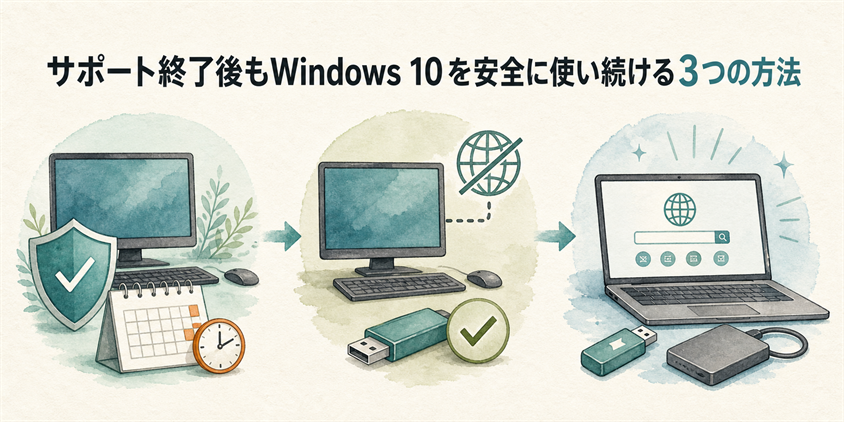
新しいPCへすぐに買い替えられない場合の選択肢を3つ紹介します。いずれも恒久対策ではないため、バックアップと移行期限を先に決めておきましょう。
ESUプログラムに加入する
対象となる個人向けPCは、Microsoftのコンシューマー向け拡張セキュリティ更新プログラム(ESU)へ登録すると、緊急および重要なセキュリティ更新を2027年10月12日まで受け取れます。
Microsoftのコンシューマー向けESU公式案内によると、対象は最新更新を適用したWindows 10 バージョン22H2のHome、Pro、Pro Education、Workstationsです。登録には管理者のMicrosoftアカウントが必要で、商用管理下の端末などは対象外です。
ESUで提供されるのは主にセキュリティ更新であり、新機能、通常の不具合修正、製品強化、一般的な技術サポートは含まれません。対応OSへ移行するまでの暫定策として利用してください。
個人向けESUは、PC設定の同期による追加費用なしの登録、Microsoft Rewardsポイント、買い切りのいずれかが案内されています。地域によって選択肢が異なる場合があるため、金額や条件はWindows Updateに表示される内容と公式ページで確認してください。企業向けESUは契約と期間が別です。
オフライン環境での利用に限定する
インターネットや社内ネットワークから切り離し、用途を特定のアプリやスタンドアロン作業に限定すれば、ネットワーク経由の攻撃面を減らせます。
ただし、オフラインにすればすべての危険がなくなるわけではありません。USBメモリ、外付けドライブ、持ち込んだファイル、内部不正、機器故障などのリスクは残り、アプリのサポート切れも避けられません。
外部メディアは信頼できるものだけを使い、別のサポート対象PCで検査してから接続します。重要データは切り離した媒体にも複数世代でバックアップし、ウイルス定義の手動更新だけを安全性の根拠にしないでください。
ChromeOS Flexへ移行する
Windows用アプリが不要なら、Googleが無償提供するChromeOS Flexへ移行し、古いPCをWeb中心の端末として再利用する方法があります。
まずUSBから試用し、Wi-Fi、音声、カメラ、スリープなどが動くか確認してください。Googleの認定モデル一覧にない機種は動作や更新が保証されません。
ChromeOS FlexではWindows用アプリをそのまま実行できません。また、フルインストールすると既存OS、アプリ、設定、保存データが消去されます。必要なデータをバックアップし、代替アプリと周辺機器の対応を確認してから実施してください。
Windows10サポート終了そのまま使うに関するQ&A
サポート終了後の利用について、よくある疑問を現在の公式情報に合わせて整理しました。
まとめ:リスクを理解してWindows 10の延命策を判断しよう
- Windows 10の通常サポートは2025年10月14日に終了し、ESU未登録では新しいOSのセキュリティ更新を受けられません。
- 対象の個人向けPCは、ESUへ登録すると緊急・重要のセキュリティ更新を2027年10月12日まで受け取れます。
- 恒久対策はWindows 11などサポート対象OSへの移行であり、オフライン利用やChromeOS Flexは用途と対応状況を確認して選びます。
Windows 10はサポート終了後も動作しますが、ESUへ登録しない場合、新たに見つかったOSの脆弱性が修正されず、時間の経過とともにリスクが高まります。
まず、重要データをバックアップし、Windows UpdateやPC正常性チェックでWindows 11への対応可否を確認してください。業務アプリと周辺機器の対応確認も移行前に必要です。
すぐに移行できない個人ユーザーは、対象機種ならコンシューマー向けESUへ登録し、移行までの安全性を高められます。登録条件と期限はMicrosoftの公式ページで随時確認しましょう。
ESUは新機能や通常サポートを含まない暫定策です。登録後も、バックアップ、多要素認証、アプリ更新などの基本対策を続け、移行期限を決めてください。
オフライン利用はネットワーク経由の攻撃面を減らしますが、USB経由の感染や故障は防げません。ChromeOS Flexへ移行する場合は、認定モデルとデータ消去の注意点を事前に確認します。
無理のない第一歩は、お使いのPCがWindows 11へアップグレードできるかを確認し、使えない場合は買い替え、ESU、別OSのどれを選ぶか期限付きで計画することです。
移行前には、写真や文書だけでなく、ブラウザのブックマーク、メール、ライセンス情報、復旧キーもバックアップしておきましょう。
サポート終了後も「動くこと」と「安全に使えること」は同じではありません。公式情報を確認しながら、用途に合った方法でサポート対象の環境へ移行してください。





