

「ファイル名の後ろに、なぜか“.txt”や“.jpg”が表示されない…」と、Windows 11の初期設定に戸惑っていませんか?
Windows 11では、エクスプローラーの「表示」→「表示」→「ファイル名拡張子」を選ぶと切り替えられます。
この記事では、Windows 11の現在の表示手順、フォルダーオプションを使う方法、拡張子を変更するときの注意点を解説します。
拡張子はファイル形式を見分ける手掛かりになりますが、表示だけでファイルの安全性を保証できるわけではありません。
- エクスプローラーでの表示手順
- フォルダーオプションの詳細設定
- 変更時のリスクと対処法
エクスプローラーで拡張子を表示する基本設定
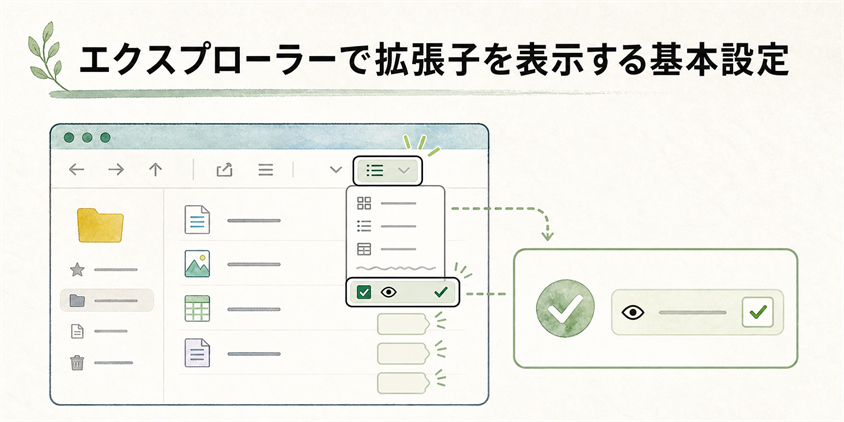
Windows 11で拡張子を表示するには、エクスプローラーのコマンドバーから設定します。
操作項目はWindows 10のリボン形式と異なるため、Windows 11では「表示」メニュー内の「表示」を開きます。
エクスプローラーを開く
タスクバーのフォルダーアイコンを選び、エクスプローラーを開きます。
「Windowsキー + E」でもエクスプローラーを開けます。
Windows 11では上部のコマンドバーにある「表示」を探してください。「ファイル」「ホーム」などの従来型リボンタブが表示されるWindows 10とは配置が異なります。
ここからファイル名拡張子の表示を切り替えます。
「表示」メニューを選ぶ
エクスプローラー上部の「表示」を選び、表示されたメニューでもう一度「表示」を選びます。
このメニューには、アイコンの大きさ、表示形式、隠しファイル、ファイル名拡張子などの項目があります。
環境や更新状態により表記が多少異なる場合があります。
「表示」→「ファイル名拡張子」を選ぶ
「表示」メニュー内の「表示」から「ファイル名拡張子」を選び、チェックが付いた状態にします。
初期状態や既存設定によってチェック状態は異なります。すでに選択されていれば拡張子は表示されています。
設定後は、例えば「レポート」が「レポート.docx」のように表示されます。Microsoftのファイル名拡張子の公式案内でも「表示」→「表示」→「ファイル名拡張子」の手順が示されています。
フォルダーオプションから拡張子を表示する詳細設定
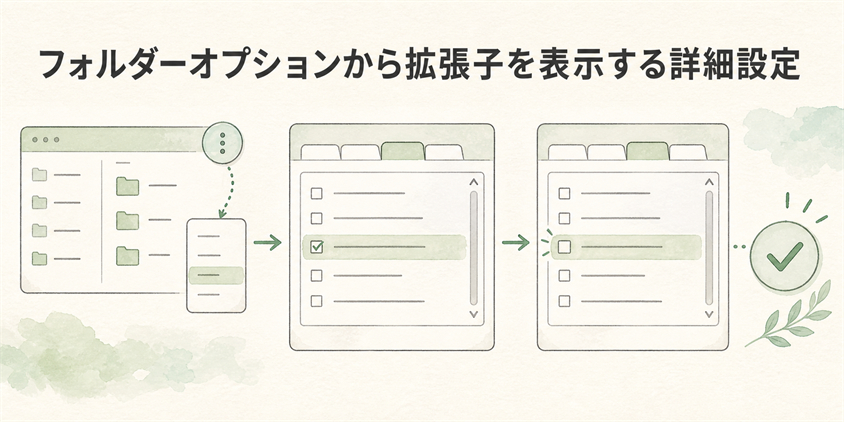
フォルダーオプションから「登録されている拡張子は表示しない」を解除する方法もあります。
コマンドバーの設定が見つからない場合や、詳細設定を確認したい場合に利用してください。
「…」からオプションを選択
エクスプローラー上部の「…」を選び、「オプション」を開きます。環境によっては「表示」→「オプション」から開ける場合もあります。
「フォルダーオプション」ダイアログが開きます。
この画面では、エクスプローラーの表示や検索などの詳細設定を変更できます。
「表示」タブを開く
「フォルダーオプション」で「表示」タブを選びます。
「詳細設定」の一覧から目的の項目を探します。
一覧をスクロールして「登録されている拡張子は表示しない」を確認してください。
「登録されている拡張子は表示しない」のチェックを外す
「詳細設定」にある「登録されている拡張子は表示しない」を探します。
チェックを外し、「適用」または「OK」を選びます。
この設定により、登録済みのファイル形式を含むファイル名拡張子が表示されます。MicrosoftのFile Explorerの案内にも同じ手順があります。
拡張子を表示する3つの具体的なメリット
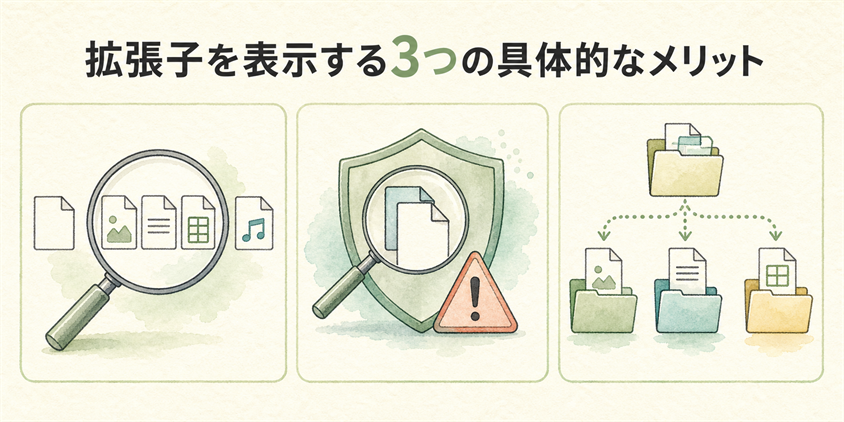
拡張子の表示は、ファイル形式の確認と整理をしやすくします。ただし、セキュリティ対策としては不審な送信元や電子署名など他の確認も必要です。
主な利点を3つに分けて説明します。
ファイルの種類を瞬時に判別できる
拡張子を見ると、ファイル名から形式を判断しやすくなります。
「.docx」「.pdf」などを確認できるため、似た名前のファイルを区別する手掛かりになります。
ただし拡張子は変更できるため、表示された文字列だけで内容や安全性を断定しないでください。
セキュリティリスクを低減できる
IPAは、二重拡張子や偽アイコンなどで実行ファイルを文書に見せかける手口を注意喚起しています。
攻撃者は「資料.pdf.exe」のような二重拡張子、長いファイル名、偽アイコンなどを利用することがあります。
拡張子を表示すると末尾の「.exe」などに気付きやすくなりますが、表示だけで安全とは判断できません。IPAの注意喚起資料も参照してください。
ファイル管理の効率が向上する
拡張子が見えると、種類ごとの検索や並べ替えを行いやすくなります。
検索欄で「*.jpg」のようなパターンを使うと、特定形式を探せる場合があります。
削除や一括操作を行う前に対象を確認し、必要なファイルを誤って消さないよう注意してください。
拡張子の変更・削除で注意すべきリスク
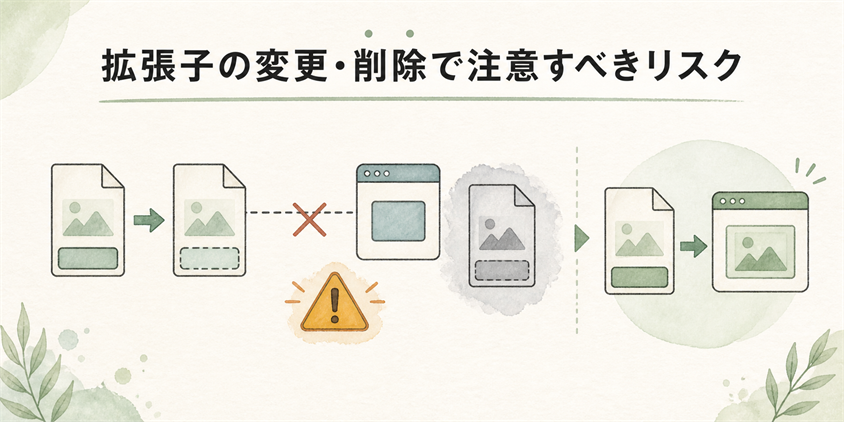
拡張子を表示すると、名前変更時に末尾まで編集できるため、誤って削除・変更しないよう注意が必要です。
表示すること自体に危険があるのではなく、拡張子を書き換える操作に注意してください。
アプリの関連付けが壊れてしまう
拡張子はWindowsがファイル形式や関連アプリを判断する手掛かりになります。
「report.xlsx」を「report.docx」に名前変更しても、Excel形式がWord形式へ変換されるわけではありません。
拡張子と実際の形式が一致しないため、適切なアプリで開けない、警告が出るなどの問題が起こります。Microsoftも、拡張子の変更ではファイル形式は変換されないと案内しています。
ファイルが開けなくなる
拡張子を削除または無関係な文字列へ変更すると、Windowsが適切なアプリを選べなくなることがあります。
「このファイルを開くには、どのアプリを使いますか?」などが表示されたり、アプリが形式不一致として開けなかったりします。
名前変更時は、ピリオド以降を変更していないか確認してください。
拡張子変更時の警告メッセージの意味
拡張子を変更すると警告が出ることがあります。これは、名前と実際の形式が一致しなくなり、ファイルを開けなくなる可能性があるためです。
意図した変更か分からない場合は「いいえ」または「キャンセル」を選び、元の拡張子を確認してください。
ファイル形式を変換したい場合は、名前変更ではなく対応アプリの「名前を付けて保存」「エクスポート」「変換」機能を使います。
拡張子表示に関するトラブルシューティング
設定が戻る、誤って拡張子を変えた、特定ファイルだけ表示されない、といった場合の確認点を整理します。
原因を決めつけず、設定、組織管理、元のファイル名を順に確認してください。
設定が勝手にリセットされてしまう場合
再起動後などに拡張子が非表示へ戻る場合は、まず「表示」→「表示」→「ファイル名拡張子」の状態を再確認します。
組織管理のパソコンではグループポリシーや管理ツールで設定されている場合があります。Windows Updateが常にこの設定をリセットするとは限りません。
「すべてのフォルダーをリセット」はフォルダー表示の既定値を戻す操作で、拡張子設定の修復を保証しません。頻繁に戻る場合は、最適化ツールの設定を確認し、組織端末では管理者へ相談してください。
拡張子を誤って変更した場合の復旧方法
拡張子を誤って変更して開けなくなった場合は、それ以上編集せず、元の拡張子が分かるか確認します。
元の拡張子が確実に分かる場合は、ファイル名を元へ戻します。分からない場合は推測で何度も変更しないでください。
「プロパティ」の「ファイルの種類」は現在の拡張子に基づく表示であり、元の形式を確実に特定するものではありません。送信元、バックアップ、作成アプリなどから確認します。
特定の拡張子だけを非表示にする方法
Windows 11の標準設定では、ファイル名拡張子の表示・非表示は原則として一括で切り替えます。
特定の拡張子だけを標準画面から個別に隠す設定はありません。
attribコマンドはファイルやフォルダーの属性を変更するもので、特定の拡張子だけを隠す機能ではありません。レジストリ変更や不明なファイル管理ソフトは、表示や関連付けに問題を起こすおそれがあるため推奨しません。
Windows 11 拡張子表示に関するQ&A
まとめ:拡張子を表示してWindows 11のファイル管理を安全に
- Windows 11では、エクスプローラーの「表示」→「表示」→「ファイル名拡張子」で切り替えます。
- 拡張子を変更するとファイル形式との対応が崩れることがありますが、表示するだけで関連付けが壊れるわけではありません。
- 拡張子の表示は偽装実行ファイルに気付く手掛かりになりますが、他のセキュリティ対策も必要です。
- 拡張子が表示されない場合は、フォルダーオプションの「登録されている拡張子は表示しない」も確認します。
Windows 11で拡張子を表示するには、エクスプローラーの「表示」メニューを使います。
「表示」→「表示」→「ファイル名拡張子」を選ぶと切り替えられます。
拡張子はファイル形式を見分ける手掛かりです。
アイコンや名前が似ているファイルを区別しやすくなります。
ただし、拡張子は変更可能であり、表示だけで内容や安全性は保証されません。
業務ファイルでは、形式を確認してから開く・送信する習慣が役立ちます。
二重拡張子や偽アイコンに気付く助けになるため、セキュリティ確認の一つとしても有用です。
「.exe」「.bat」「.cmd」「.scr」などの実行可能形式には特に注意してください。
不審な送信元、予期しない添付、署名や警告も合わせて確認し、疑わしいファイルは開かないでください。
まずエクスプローラーを開き、「表示」→「表示」→「ファイル名拡張子」を選びます。
拡張子を変更するときは、名前変更と形式変換が別であることを覚えておきましょう。





