

パソコンで文字を打っていると、入力したそばから後ろの文字が消えてしまう現象に困っていませんか?
その原因のほとんどは「上書きモード」と呼ばれる設定がオンになっているためで、ちょっとした操作で元に戻せます。
この記事では、Wordをはじめとするアプリで文字が消える仕組みと、すぐに試せる3つの対処法を初心者の方にもわかりやすく解説しました。
環境別の根本設定や再発防止のコツまで読めば、不要なストレスから解放されて、快適な入力環境を取り戻せます。
- 文字消えの原因は上書きモード
- Insertキーで上書きモード解除
- Word設定でモード切替を無効化
Wordで文字を打つと後ろの文字が消える原因は上書きモード
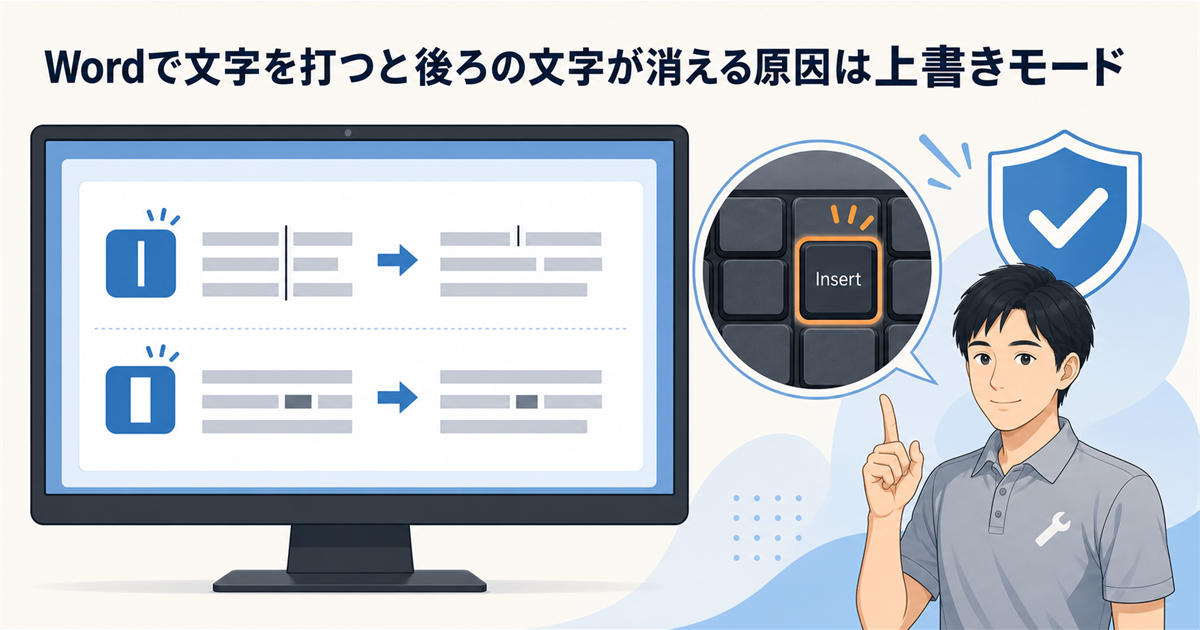
パソコンで文書を作成しているとき、ある文字を修正しようと打ち込んだら、後ろの文字が次々に消えてしまう経験はありませんか。
これはほとんどの場合、キーボードの「Insert」キーに誤って触れたことで「上書きモード」に切り替わっているのが原因です。
Microsoftも公式サポートで「文字を入力すると、そこにあった文字列が消える」現象の原因として、この上書き(オーバータイプ)モードを挙げています。
決してパソコンが故障したわけではないので、まずは安心してください。
上書きモードとは
【用語解説】上書きモードとは、新しく入力した文字が、カーソルの右側にある既存の文字を一文字ずつ削除しながら上書きしていく入力方式のことです。
通常、文書作成ソフトでは文字を挿入しても後ろの文章はそのまま残るのが当たり前です。
しかし上書きモードが有効になると、入力した文字数だけ既存のテキストが消えてしまうため、まるで文章が食べられていくような感覚に陥ります。
これはWordや一部のテキストエディタに搭載されている古くからの機能で、慣れていないと非常に戸惑う挙動の一つです。
挿入モードとの違い
普段私たちが使っている標準的な入力方式は「挿入モード」と呼ばれ、カーソル位置に文字を追加しても後ろの文章は右へ押し出されるだけです。
一方で上書きモードでは、入力した分だけカーソルの右側にある文字が消えていきます。メモ帳など一部のエディタではカーソルが太い四角形(ブロックカーソル)に変わりますが、Wordではカーソルの形が変わらないため、見た目では気づきにくいのが厄介な点です。
そのためWordの場合は、画面下部のステータスバーに表示される入力モードで判別するのが確実です。
ステータスバーに入力モードを表示させておけば、いつの間にかモードが切り替わっていてもすぐに気づけるというわけです。
故障ではないので安心
文字が消える現象に遭遇すると、多くの方が「ウイルスに感染したのでは」とか「キーボードが壊れた」と心配されます。
しかし、この現象はハードウェアの故障ではなく、ソフトウェアの設定上の問題であるケースが圧倒的多数です。
むしろ、InsertキーがBackspaceキーやDeleteキーの近くに並んでいるというキーボード配列上、誰にでも起こりうる「あるある」のトラブルだと考えて差し支えありません。
ですから、まずは落ち着いて、次に紹介する対処法を順番に試してみてください。
文字が消える現象をすぐに直す3つの対処法
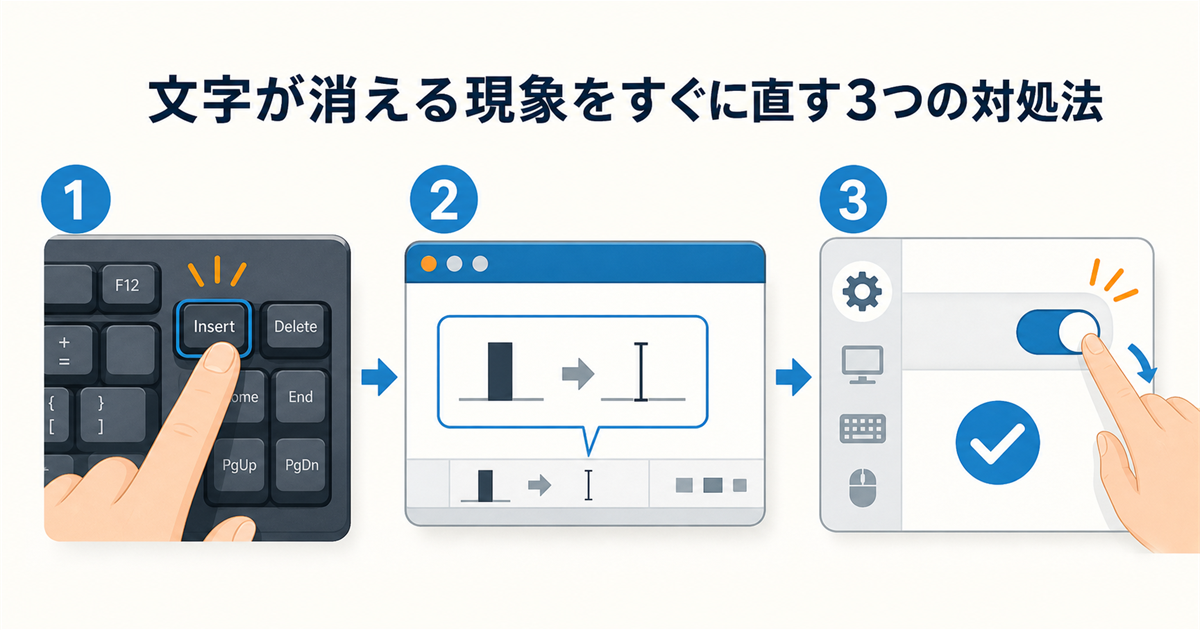
ここからは、上書きモードを解除して通常の入力状態に戻すための具体的な方法を解説します。
どれも難しい操作は必要ありませんので、手軽にできるものからお試しください。
Insertキーを押す
最も手っ取り早い解決策は、キーボードの右上付近にある「Insert」または「Ins」と刻印されたキーを一度押すことです。
このキーは上書きモードと挿入モードを切り替えるトグルスイッチの役割を持っており、押すたびにモードが交互に入れ替わります。
特にノートパソコンではスペースの都合上、BackspaceキーやDeleteキーの近くに配置されていることも多く、文章を消そうとして誤って触れてしまうケースが後を絶ちません。機種によっては「Fn」キーとの同時押しが必要だったり、テンキーの「0」キーがInsを兼ねていたりするので、キーの刻印をよく確認してください。
Insertキーを押したあと、カーソルが点滅する細い縦線に戻っていれば、無事に挿入モードへ復旧できた証拠です。
ステータスバーで切り替える
Wordのステータスバー(画面下部)には、現在の入力モードを「挿入モード」または「上書きモード」として表示させることができます。
「上書きモード」と表示されていたら、その文字をクリックするだけで「挿入モード」に戻せます。
仮にステータスバーに表示すら出ていない場合は、ステータスバーの何もない場所で右クリックし、カスタマイズメニューから「上書き入力」にチェックを入れておくと良いでしょう。
こうしておけば、現在どちらのモードなのかを常に目視で確認できるため、突然のトラブルにも慌てずに済みます。
Wordオプションから無効化する
上書きモードそのものに切り替わらないように、Wordの設定で根本的な対策を施すことも可能です。
具体的には、Wordの「ファイル」タブから「オプション」を開き、「詳細設定」の中にある「編集オプション」を探します。
そこにある「上書き入力モードの切り替えに Ins キーを使用する」のチェックを外せば、以降はInsertキーを押してもモードが変わらなくなります。あわせて、すぐ下の「上書き入力モードで入力する」のチェックも外れているか確認しておくと確実です。
この設定をオフにしても、ステータスバーからの手動切り替えは引き続き利用できます。キーボードの「Insert」キーを誤って押してしまった場合など、必要なときだけ手動で上書きモードにできるので安心です。設定画面を開かなくても、画面下部の表示をクリックするだけで簡単にモードを切り替えられます。
アプリや環境別の追加対策と根本設定
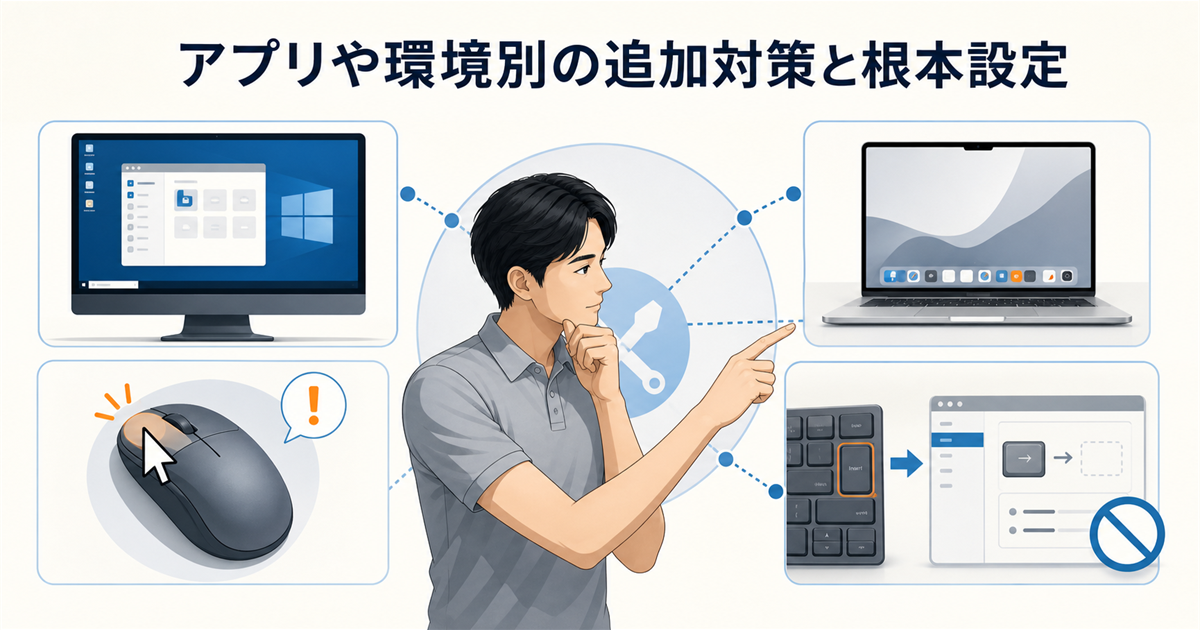
ここからはWord以外のソフトやMac環境、さらにはマウス操作やキー自体の無効化といった、より幅広いトラブルシューティングを紹介します。
自分の利用環境に合わせて、必要な項目を参考にしてください。
Word以外のアプリでの対処
上書きモードはWordだけでなく、メモ帳や一部のブラウザ上の入力フォームでも発生することがあります。
これらのアプリでも基本的な解決策は同じで、まずはInsertキーを押してモードを切り替えてみてください。
もしInsertキーが効かない場合、ブラウザ上で文字が消える現象は一時的な表示バグの可能性もあるため、一度ページを再読み込みするか、入力欄の外をクリックしてから再度試すのが有効です。
また、テキストエディタによっては独自の設定画面で入力モードを固定できるものもありますから、普段使っているソフトの設定メニューを覗いてみるのもおすすめです。
Mac版Wordでの解決策
Mac用のWordでは、Windows版のようにInsertキーが物理的に存在しない機種が多いため、少し戸惑うかもしれません。
Mac版で上書きモードを無効化したい場合は、メニューバーの「Word」→「環境設定」(バージョンによっては「設定」)を開き、「編集」を選びます。
そこにある「入力するときに既存文字列を置き換える(上書き入力モード)」のチェックを外せば、意図しないモード切替を防げますので、一度設定を見直してみてください。
キーボードショートカットでの誤操作に悩まされていた方も、この設定変更で驚くほど快適に入力できるようになります。
マウス誤操作の防止策
実はキーボードだけでなく、マウスの操作が原因で上書きモードに陥るケースもあるのをご存じでしょうか。
Wordではダブルクリックで単語が、トリプルクリックで段落全体が選択されます。選択された状態のまま文字を入力すると、選択部分がまるごと入力した文字に置き換わるため、「打った瞬間に文章が消えた」ように見えるのです。
特に、マウスの左ボタンにチャタリング(一度のクリックが複数回入力される現象)が起きていると、意図せず単語や段落が選択され、この置き換えが起こりやすくなります。なお、この動作自体は「ファイル」→「オプション」→「詳細設定」の「編集オプション」にある「選択した文字列を置換入力する」のチェックを外すことで無効にできます。
このような症状が頻発するなら、一度別のマウスに交換して動作を比較してみると、原因の切り分けがしやすくなります。
Insertキー自体を無効化する
物理的にInsertキーを押してしまう癖がどうしても直らない場合は、キーそのものの機能をソフトウェア的に無効にしてしまうという手があります。
Microsoftが提供する「PowerToys」という無料ツールを使えば、キーボードマネージャー機能でInsertキーを別のキーに置き換えたり、完全に無効化したりすることが可能です。
この方法ならWordに限らず、メモ帳やブラウザなどパソコン全体で上書きモードへの誤突入を防げるため、非常に抜本的な対策となります。
初心者の方には少々ハードルが高い面もありますが、PowerToysはMicrosoft公式ツールなので安心して導入を検討できます。ただし再マップが有効なのはPowerToysが起動している間だけで、管理者権限で実行中のアプリには適用されない点は覚えておきましょう。
パソコン文字を打つと消えるに関するQ&A
まとめ:文字消えを根本解決して快適な入力環境を取り戻そう
- 文字が消える主な原因は上書きモードの誤作動であり、Insertキーで即座に解除できます。
- Wordの画面下部に表示される「上書きモード」の状態を常に確認することが再発防止に有効です。
- 根本解決にはWordのオプション設定から上書きモードへの切り替え機能自体を無効化できます。
- Insertキーがない環境でも、ステータスバーの表示やWordのオプション設定から切り替えが可能です。
Wordで文字を打つと後ろの文字が消える現象は、ほとんどの場合「Insert」キーによる上書きモードへの誤った切り替えが原因です。
キーボードの故障を疑う前に、まずは本記事で紹介した対処法を試してみてください。
いずれも初心者の方でも簡単に実行できる手順なので、無理のない範囲で確認しておくと安心です。
とりわけ、キーボード右上の「Insert」キーを一度押す方法は、最も手軽で即効性のある解決策です。
ただ、頻繁にキーへ意図せず触れてしまう方には、Wordオプションから上書きモード自体を無効化する設定が向いています。
根本的な対策をしておけば、以後の誤操作に悩まされる心配がなくなります。
また、この現象はメモ帳やブラウザの入力フォームなど、Word以外のアプリでも発生するケースがある点も覚えておきたいポイントです。
Mac環境をお使いの方も、本記事で案内した専用の切り替え手順を参考にすることで、同様のトラブルをすぐに解消できます。
落ち着いて操作すれば、文書作成のストレスは確実に減らせます。
快適なタイピング環境を取り戻すために、ぜひ一度、ご自身の設定状態を確認してみてください。



