
ノートパソコンが充電できず起動しないときは、電源経路・充電器・バッテリー・本体設定などを順番に切り分けることが大切です。
接続の緩みや充電制限の設定で改善する場合がある一方、バッテリーや充電回路の故障が原因のこともあります。
この記事では、ACアダプターの確認といった基本対処から、バッテリー劣化の見極め方までを5つのステップで丁寧に解説します。
安全に確認できる範囲と、メーカーや修理窓口へ相談すべき状態を見分けるための参考にしてください。
- 5つの基本対処法を試す
- 原因特定チェックリストの活用
- 修理か買い替えかの判断基準
ノートパソコンが充電できない時の基本対処5選
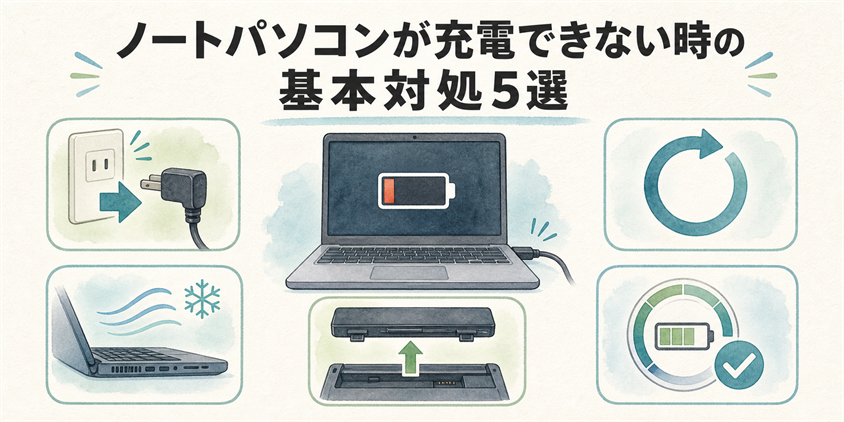
ここでは、ノートパソコンが充電できなくなったときにまず試していただきたい、基本的な5つの対処法を順番にご紹介します。
電源ケーブルを接続し直す
ACアダプターやケーブルの接続が緩んでいると、給電や充電ができないことがあります。
ノートパソコン本体の差込口だけでなく、コンセント側やACアダプター本体とケーブルの接合部も含めて、すべての接続ポイントを一度引き抜いてからしっかりと奥まで差し込み直してみてください。
ケーブルを引っかけたり強く曲げたりすると、接続が緩むだけでなく断線や異常発熱の原因にもなり得るため、外観も確認してください。
充電端子にホコリや糸くず、金属片などの異物があると、接触不良や短絡、異常発熱の原因になります。電源を切って目視し、メーカーの取扱説明書で認められた方法で清掃してください。液体や金属製の道具を差し込まず、端子の曲がりや破損がある場合は使用を中止しましょう。
放電処置を行う
一時的な電源状態の不整合に対し、メーカーがハードリセットや放電手順を案内している場合があります。
手順や電源ボタンを押す時間、ACアダプターを外すかどうかは機種によって異なります。必ず型番別の取扱説明書やメーカーのサポート情報を確認し、案内どおりに操作してください。
メーカー所定のリセットで一時的な認識不良が改善する場合がありますが、改善しなければ同じ操作を繰り返さず、次の切り分けに進みましょう。
本体の熱を冷ます
リチウムイオンバッテリーは高温の影響を受けやすく、機種によっては保護機能により充電が一時停止または制限されることがあります。
NITEや消費者庁は、高温環境での使用・保管がバッテリーの劣化や発火リスクを高めるとして注意を呼びかけています。
本体が異常に熱い場合は直ちに使用と充電を中止し、可燃物から離れた安全な場所で自然に冷ましてください。冷却後も異常がある場合は再使用せず、メーカーや販売店へ相談しましょう。
炎天下の車内や直射日光が当たる場所など、高温になる環境での使用・保管は避けてください。膨張、変形、焦げた臭い、煙、異音などが見られたら直ちに使用を中止し、押したり穴を開けたりせずメーカーや販売店へ相談してください。
バッテリーを外して再起動する
ユーザーがバッテリーを取り外せる機種では、メーカーの手順に沿ってバッテリーを外し、原因を切り分けられる場合があります。
取扱説明書でバッテリーの取り外しが認められている場合に限り、電源を切って指定の手順で取り外し、指定されたACアダプターだけで起動するか確認します。内蔵バッテリーを無理に外してはいけません。
ACアダプターだけで起動できても、バッテリー故障と断定はできません。バッテリーの認識状態や診断結果を確認し、必要に応じてメーカーへ相談してください。
バッテリーをリフレッシュする
長期間充電せずに保管したバッテリーでは深い放電が起こり、すぐには充電表示が出ない場合があります。
製品に付属またはメーカーが推奨するACアダプターを接続し、取扱説明書に記載された時間だけ様子を確認してください。就寝中や無人の状態で充電を続けるのは避けましょう。
所定時間が経過しても反応しない場合や、異常な発熱・膨張・臭いがある場合は充電を中止し、メーカーや販売店へ相談してください。
充電できない原因を特定するチェックリスト
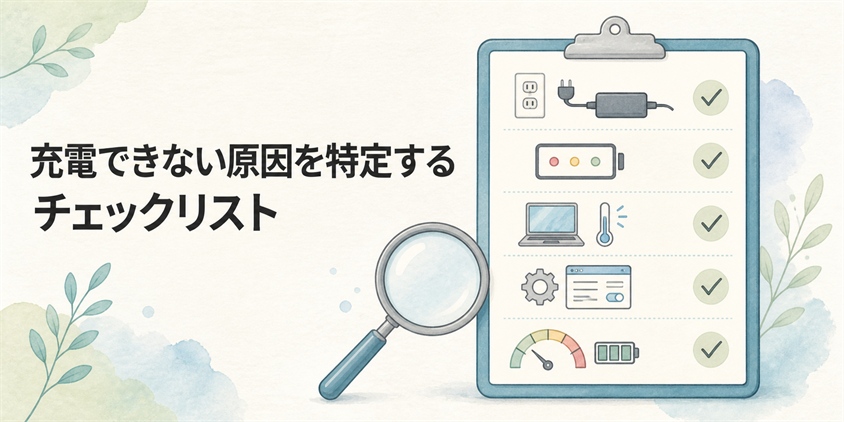
まずは問題の切り分けを進めるために、以下のチェックリストに沿って原因の特定を進めていきましょう。
電源まわりの接続を確認する
最初に、コンセントからパソコンまでの電力供給経路を確認します。
具体的には、他の家電製品を同じコンセントに挿して電気が来ているか、ACアダプターのランプは正常に点灯しているか、そしてケーブルに断線や極端な折れ曲がりがないかを目視で丁寧にチェックします。
メーカーのサポート情報でも、コンセント、ACアダプター、ケーブル、充電端子の接続や損傷を確認する手順が案内されています。
バッテリーランプの状態を確認する
多くのノートパソコンには、充電状態を示す小さなランプが本体に搭載されています。
ランプの色・点灯・点滅が示す意味はメーカーや機種によって異なります。型番別の取扱説明書で、充電中・充電完了・エラーの表示を確認してください。
ランプが点灯しない、または点滅する場合でも原因は一つとは限りません。説明書の診断コードを確認し、別の正常なコンセントやメーカー指定の充電器で切り分けましょう。
本体の温度を確認する
パソコンが高温になると、機種によっては保護機能が働いて充電を停止または制限することがあります。
高温の室内や直射日光下では本体温度が上がりやすいため、製品の指定温度範囲内で使用してください。
通常と違う熱さを感じた場合は使用と充電を中止し、自然に冷ましてから状態を確認してください。
ソフトウェア設定を確認する
メーカー独自のユーティリティやBIOS/UEFIに、バッテリー保護のための充電上限設定が用意されている機種があります。
充電上限が設定されていると、設定値付近で充電が停止し、故障のように見えることがあります。設定値や動作は機種ごとに異なります。
まずはお使いの機種専用の省電力ユーティリティを開き、充電制限がかかっていないかを確認してみることをおすすめします。
バッテリーの劣化状況を確認する
リチウムイオンバッテリーは消耗品で、充放電回数、温度、保管状態などによって容量が低下します。
消費者庁は、充電できない、異常に熱い、膨張している、異臭や異音がするといった異常があれば、使用を中止して事業者へ相談するよう案内しています。
Windows 11では、管理者として開いたコマンドプロンプトで「powercfg /batteryreport」を実行すると、設計容量や現在の満充電容量などを含むバッテリーレポートを確認できます。
見落としがちな充電トラブルの原因と対処法
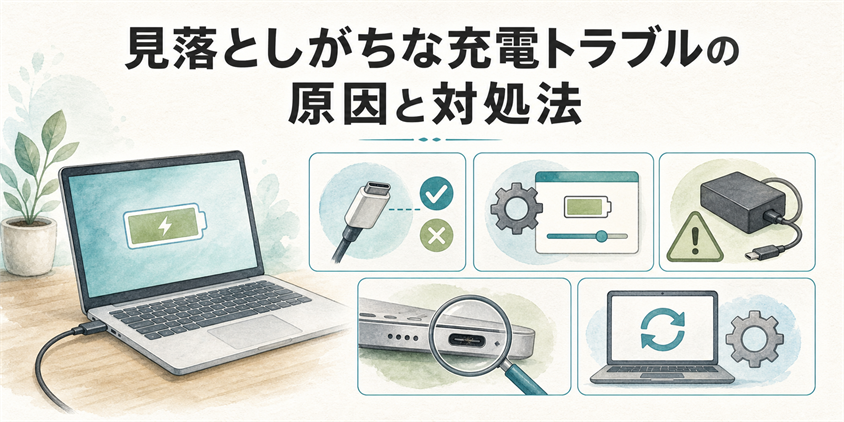
基本的な対処で解決しない場合、以下のような少し専門的な原因が潜んでいることもあります。
USB-C規格の不一致
USB Type-C端子から充電できるノートパソコンもありますが、端子の形だけでは充電対応や必要電力を判断できません。
USB-IFは「USB Type-C」と「USB Power Delivery」は同義ではないと案内しています。充電器・ケーブル・パソコンの対応規格や電力が合わない場合、充電できない、または充電が遅くなることがあります。
同じ形の端子に挿せても充電できるとは限らないため、充電器とケーブルの対応規格、最大電力、パソコン側の必要条件を取扱説明書で確認してください。
BIOS/UEFIの充電制限設定
OS上の設定だけでなく、パソコンの最も根幹部分であるBIOS(基本入出力システム)にも、バッテリー保護のための充電制御機能が組み込まれている場合があります。
一部の機種では、バッテリー保護のために充電開始・停止のしきい値や充電モードを設定できます。初期値や選べる範囲は機種によって異なります。
BIOS/UEFIの開き方や項目名はメーカー・機種ごとに異なります。型番別の公式手順を確認し、不明な設定は変更せずサポート窓口へ相談してください。
サードパーティ製ACアダプターのリスク
製品仕様に合わないACアダプターやケーブルを使うと、充電できないだけでなく、異常発熱などの事故につながるおそれがあります。
消費者庁は、製品に付属または推奨された充電器を使用し、取扱説明書や本体表示で適切な充電条件を確認するよう案内しています。
交換品を選ぶときは、メーカーが指定または推奨する製品を優先し、電圧・電流・電力・コネクタ・USB PD対応などが機種の条件を満たすか確認してください。
充電端子の物理的破損
充電端子は繰り返しの抜き差しやケーブルへの力で摩耗・破損することがあります。
端子内部のピンの曲がりや基板との接合部の損傷があると、外見だけでは分かりにくい接触不良が起こることがあります。
もしケーブルを挿したときにグラつきや異様な固さを感じたり、特定の角度にしないと充電ランプが点灯しないようなら、端子自体の物理的故障の可能性が高いです。
OSやドライバーの不具合
ハードウェアに問題がなくても、Windowsのアップデート適用後や、バッテリー関連のドライバーが破損したタイミングで突然充電できなくなることがあります。
一部メーカーは、バッテリードライバーを再インストールする手順を案内しています。ただし手順は機種やWindowsの状態で異なるため、先にメーカーの診断ツールと型番別サポート情報を確認してください。
BIOS/UEFIやドライバーを更新する場合は、型番に合うメーカー公式ファイルと注意事項を確認し、更新中は電源を切らないでください。充電できず電源が不安定な状態では、先にメーカーへ相談しましょう。
それでも解決しない場合の修理と買い替え判断基準
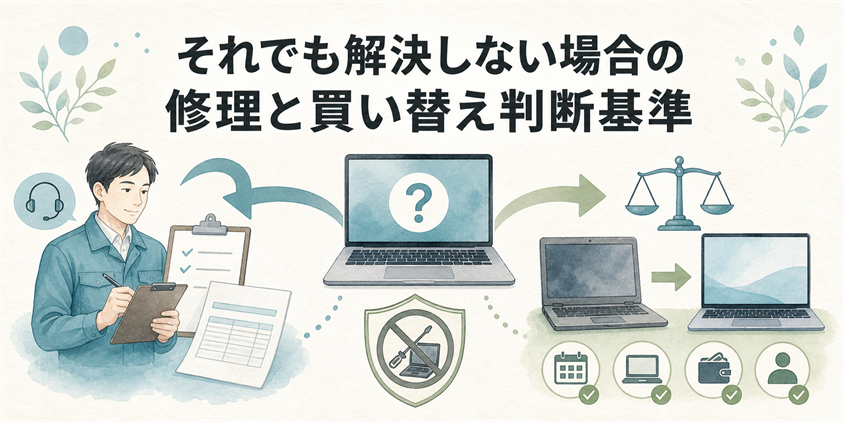
これまでの方法をすべて試しても症状が改善しない場合、プロの手を借りるか、買い替えを含めた検討が必要になります。
メーカーや購入店に相談する
まずは落ち着いて、お手持ちのパソコンの保証書や購入時のレシートを探してみてください。
保証期間内でも、バッテリーなどの消耗品、事故や誤使用による損傷は対象外になる場合があります。保証書とメーカー・販売店の条件を確認してください。
サポート窓口へ連絡する前に、機種名・型番・シリアル番号、症状、ランプ表示、試した操作を控えておくと説明しやすくなります。番号の位置は機種ごとに異なります。
修理費用は見積もりで確認する
保証が切れている場合、街のパソコン修理店やメーカー純正の有償修理に出すことになります。
修理費用は、機種、故障箇所、部品の在庫、保証の有無、診断料や送料などで大きく変わります。固定の金額だけで判断せず、作業内容と追加料金を含む見積もりを確認してください。
基板や充電回路の修理では高額になる場合もあります。データの取り扱い、キャンセル料、修理後の保証も含めて事前に確認しましょう。
自力修理の可否を判断する
内蔵バッテリーの交換には、感電、短絡、発煙・発火、端末の破損、保証への影響などのリスクがあります。
リチウムイオンバッテリーは、工具で傷つけたり強い衝撃を与えたりすると、発煙・発火を引き起こす可能性がNITEの調査でも繰り返し警告されています。
取扱説明書でユーザー交換が認められていない場合や、膨張・発熱がある場合は分解せず、メーカーまたは専門業者へ依頼してください。
買い替えを検討すべきタイミング
修理見積もりが想定以上に高額だった場合、思い切って新しいパソコンへの買い替えを視野に入れるのが現実的な選択肢です。
買い替えが有利になる金額に一律の基準はありません。修理見積もりと、必要な性能を満たす新品・中古品の総費用を同じ条件で比較してください。
購入年数だけで決めず、部品供給、OSのサポート状況、ほかの部品の状態、必要な性能、データ移行費用も確認することで、修理と買い替えのどちらが適切か判断しやすくなります。
ノートパソコンが充電できないに関するQ&A
まとめ:落ち着いて原因を特定しノートパソコンを再び充電できる状態にしよう
- まずACアダプターとケーブルの断線や接続緩みを疑い、別のコンセントでも試すことが重要です。
- メーカーが案内するハードリセットで、一時的な電源状態の不整合が改善する場合があります。手順は機種別に確認します。
- 充電ランプの表示やバッテリー診断結果は原因を切り分ける参考になりますが、意味は機種別の説明書で確認します。
- 自己対処で解決しない場合は、無理に分解せずメーカー修理か買い替えの費用対効果で判断します。
ノートパソコンが充電できない原因は、接続の緩み、充電器の出力不足、充電上限の設定、温度制御、バッテリーや充電回路の故障などさまざまです。
まずは本記事でご紹介した「基本対処5選」を順番に試し、それでも解決しない場合にソフトウェア設定やバッテリーの劣化を疑うと、問題の特定がスムーズに進みます。
特に見落としがちなのが、USB Type-C充電における規格の不一致です。
ケーブルや充電器がお使いの機種の要求する電力規格に対応しているかどうかを確認すると、思わぬ買い替えを防ぎやすくなります。
また、メーカーが案内するハードリセットで一時的な認識不良が改善する場合がありますが、操作方法は機種ごとに異なります。
型番別の対処を試しても充電できない場合は、バッテリー、充電器、充電端子、内部基板などの故障が考えられます。
使用年数だけを基準にせず、修理費用、部品供給、OSのサポート、必要な性能、新しいパソコンの総費用を比較して判断してください。
まずはお使いの機種の保証状況を確かめ、メーカーや専門業者への相談から始めてみてください。





