

パソコンでいつも通りBluetoothマウスを使おうとしたら、設定画面にあったはずのBluetoothボタンが消えていて慌ててしまった経験はありませんか?
Bluetoothボタンが消える原因は、Bluetoothアダプターの無効化・未検出、ドライバー、システムサービス、機内モード、Windows Update後の不整合、ハードウェアなど複数考えられます。
この記事では、設定の確認からドライバー修復まで、表示が消えたBluetoothを再び使える状態に戻す手順を、PC操作に不慣れな方にもわかりやすくご案内します。
症状を「PC側のBluetooth機能が消えた場合」と「周辺機器だけ接続できない場合」に分け、該当する手順を順番に確認しましょう。
- 設定からのBluetooth再表示確認
- デバイスドライバーの修復手順
- ハードウェアとシステムの詳細確認
Bluetoothボタンが突然消えたときの一次切り分け
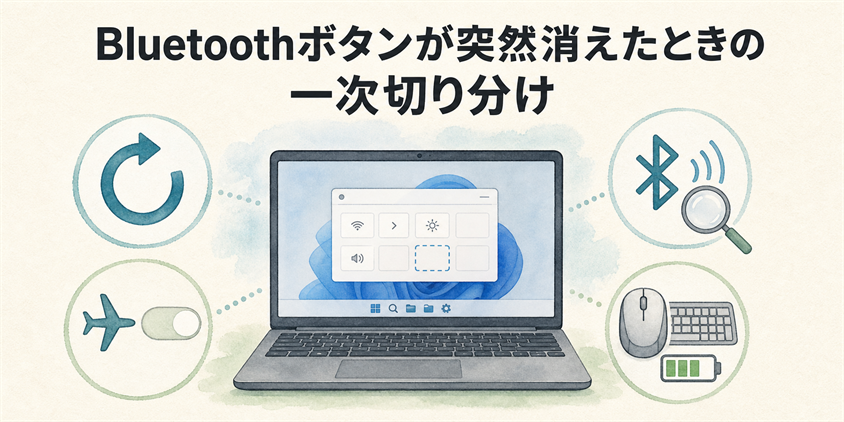
パソコンを操作していて突然Bluetoothのアイコンや設定ボタンが消えてしまうと、マウスやキーボードといった周辺機器が使えなくなり本当に困りますよね。
原因によって対処が異なるため、最初に再起動、機内モード、設定アプリ、デバイスマネージャーの順で状態を確認します。
まずは専門的な操作に入る前に、負担の少ない基本的な確認から順番に試していきましょう。
PCを再起動する
作業中のデータを保存したうえで、最初にパソコンを再起動します。
一時的なシステムやドライバーの状態が原因であれば、再起動後にBluetoothアダプターが再検出される場合があります。
「スタート」→「電源」→「再起動」を選び、起動後にBluetoothボタンが戻ったか確認してください。
高速スタートアップは「再起動」には適用されないため、この段階では高速スタートアップの設定を変更する必要はありません。
機内モードを確認する
タスクバーの通知領域やクイック設定パネルを見て、機内モードが誤って有効になっていないか確認します。
機内モードは無線通信の状態に影響するため、MicrosoftのBluetooth消失時の対処でもオフになっているか確認するよう案内されています。Bluetoothボタンが消える原因が機内モードだけとは限りません。
「Win + A」でクイック設定を開き、機内モードがオンならオフにしてBluetoothの表示を再確認してください。
Bluetoothの電波状態を確認する
周辺機器だけが接続できない場合は、機器との距離、遮蔽物、USB 3.0機器などによる電波干渉も確認します。
ただし、電波環境の問題は通常、周辺機器の検出や接続に影響するもので、WindowsのBluetoothトグル自体が消える問題とは分けて考えます。
Bluetoothトグルが表示されている場合は、接続したい機器をパソコンの近くに置き、機器をペアリングモードにして再接続を試してください。
周辺機器の電池残量を確認する
Bluetoothマウスやキーボードの電池残量が少ないと、ペアリングモードに入れない、接続を維持できないといった症状が出る場合があります。
機器の取扱説明書でランプ表示を確認し、必要に応じて新しい電池へ交換するか充電してください。
電池交換または充電後は機器を電源オフ・オンし、ペアリングモードにしてから再接続します。PC側のBluetoothトグルが表示されている場合は、オフ・オンも試せます。
Windows設定からBluetoothボタンを再表示する方法
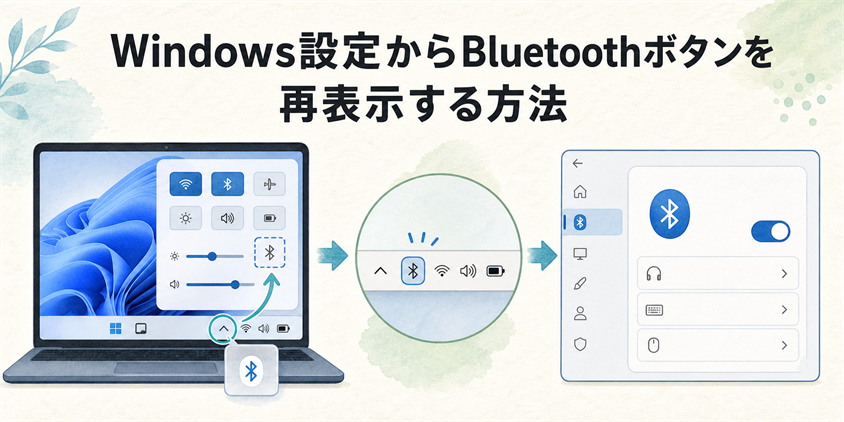
再起動や機内モードの確認で解決しない場合は、MicrosoftのBluetooth消失時の対処に沿って、設定アプリとクイック設定の両方でBluetoothトグルの有無を確認します。
Bluetoothトグルが設定アプリにも表示されない場合は、クイック設定の配置だけでなく、BluetoothアダプターやドライバーがWindowsに認識されているか確認が必要です。
ここでは、クイック設定、通知領域、設定アプリを区別して確認します。
クイック設定を編集する
タスクバーの右端にあるネットワーク・音量・バッテリーのアイコンが並ぶ部分をクリックし、クイック設定パネルを開きます。
クイック設定の編集方法はWindows 11のバージョンによって異なります。編集または追加の操作が表示される場合は、利用可能なクイック設定の一覧を開いてください。
一覧にBluetoothがあればクイック設定へ追加します。Bluetooth自体が追加候補にない場合は、アダプターがない、無効になっている、またはドライバーが未認識の可能性があります。
追加候補にもない場合は、設定アプリとデバイスマネージャーの確認へ進みます。
通知領域のBluetoothアイコンを確認する
通知領域のBluetoothアイコンと、クイック設定のBluetoothトグルは別の表示です。通知領域のアイコンが隠れていても、Bluetooth機能自体が無効とは限りません。
Windows 11では「設定」→「Bluetoothとデバイス」→「デバイス」→「その他のBluetooth設定」を開きます。
Bluetooth設定の「オプション」タブに通知領域へBluetoothアイコンを表示する項目がある場合は、必要に応じて有効にします。この設定は通知領域用であり、クイック設定のトグルを復元する設定ではありません。
Bluetoothとデバイスを開く
Windows 11では「設定」→「Bluetoothとデバイス」を開き、Bluetoothトグルが表示されるか確認します。
Bluetoothトグルがない場合は、PCがBluetooth非搭載であるか、Bluetoothアダプターが無効・未検出、またはドライバーが未導入の可能性があります。PCの仕様表とデバイスマネージャーを確認してください。
Bluetoothトグルが表示されていてオフの場合はオンにし、周辺機器の接続を確認します。トグルが再び消える場合は、ドライバーやハードウェアの確認へ進みます。
デバイスドライバーを修復してBluetoothを復活させる手順
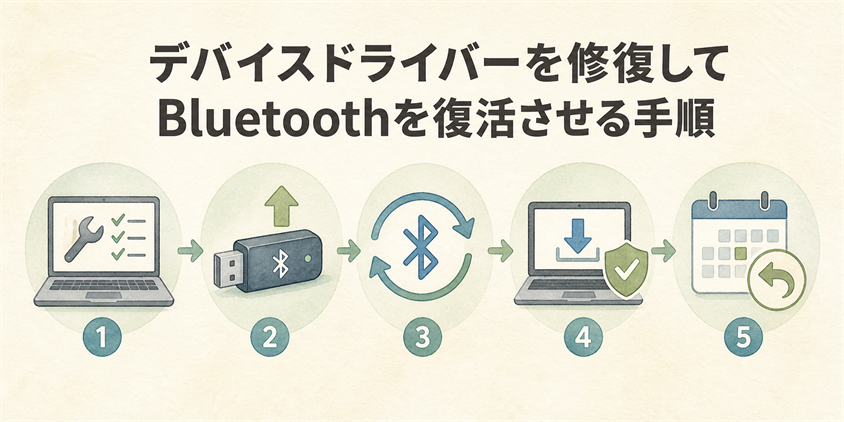
ここまでの確認で解決しない場合は、Bluetoothアダプターがデバイスマネージャーに表示されるか、ドライバーに警告が出ていないか確認します。
Microsoftは、Bluetoothボタンが消える原因として、設定、互換性のないドライバー、停止したサービス、ハードウェア、Windows Update後の問題など複数を挙げています。
ドライバーの更新や削除には管理者権限が必要な場合があります。作業内容を確認し、PCメーカーの手順を優先して操作してください。
トラブルシューティングを実行する
Windows 11では、最初に「ヘルプを表示」アプリの自動Bluetoothトラブルシューティングを実行します。
スタートメニューで「ヘルプを表示」を検索して開き、「Bluetooth のトラブルシューティング」と入力して画面の案内に従います。手順はMicrosoftのBluetooth問題対処ページでも確認できます。
トラブルシューティングは診断と修正候補の提示を行いますが、原因によってはドライバーやハードウェアの追加確認が必要です。
ドライバーを更新する
トラブルシューティングで解決しない場合は、デバイスマネージャーを開き「Bluetooth」カテゴリを展開します。
一覧に表示されたBluetoothアダプター名を右クリックし、「ドライバーの更新」→「ドライバーを自動的に検索」を選択してください。アダプター名はPCによって異なります。
Windowsが利用可能なドライバーを検索します。新しいドライバーが見つからない場合は、PCメーカーの公式サポートで機種に合うBluetoothドライバーを確認してください。
Bluetoothカテゴリがない場合は、「表示」→「非表示のデバイスの表示」に加え、「ほかのデバイス」の警告表示や「操作」→「ハードウェア変更のスキャン」も確認します。非表示の項目は、現在接続されていない以前のデバイスである場合があります。
該当するBluetoothアダプターを特定できた場合だけ、プロパティのデバイス状態を確認してからドライバー更新を試します。
ドライバーを再インストールする
更新で改善せず、Bluetoothアダプターがデバイスマネージャーに表示されている場合は、ドライバーの再インストールを検討します。
PCメーカーのドライバーを入手できることを確認してから、デバイスマネージャーでBluetoothアダプターを右クリックし、「デバイスのアンインストール」→「アンインストール」を選択します。ドライバーパッケージを削除する項目は、メーカー手順で必要な場合を除き選択しないでください。
パソコンを再起動するとWindowsがドライバーの再インストールを試みます。戻らない場合は、デバイスマネージャーの「操作」→「ハードウェア変更のスキャン」またはPCメーカーのドライバーを使用します。
Windows Updateを確認する
ドライバーを再インストールしても状況が変わらない場合、システム全体の更新プログラムを確認します。
設定アプリの「Windows Update」から「更新プログラムのチェック」を実行し、オプションの更新プログラムも含めて適用可能なものがないか探してみてください。
オプションのドライバー更新は機器名と提供元を確認し、BluetoothアダプターまたはPCメーカーの案内と一致するものだけを適用してください。
更新プログラムをアンインストールする
Windows Updateまたはドライバー更新の直後から症状が出た場合は、まずBluetoothドライバーを以前のバージョンへ戻せるか確認します。
デバイスマネージャーでBluetoothアダプターの「プロパティ」→「ドライバー」→「ドライバーを元に戻す」が利用できる場合は、画面の案内に従って実行します。
Windows更新プログラムの削除はセキュリティ上のリスクがあり、一部の更新は削除できません。Microsoftの既知の問題と回復手順を確認し、必要な場合に限ってMicrosoftの更新削除手順に従って検討してください。
ハードウェアとシステムの詳細な確認
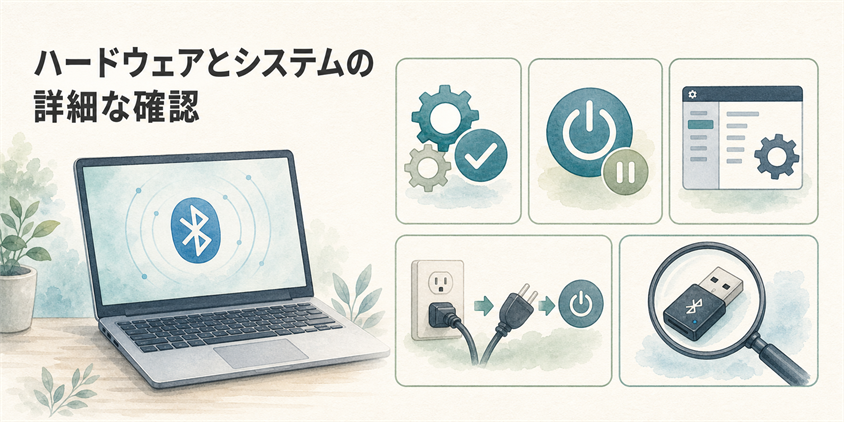
ドライバーの確認でもBluetoothボタンが戻らない場合は、サービス、メーカー固有の電源リセット、BIOS/UEFI設定、USBアダプターなどを確認します。
ここからの手順は機種によって異なるため、PCまたはBluetoothアダプターの公式マニュアルを併用してください。
BIOS/UEFIや電源リセットの操作に不安がある場合は、設定を変更せずメーカーサポートへ相談してください。
Bluetoothサービスを確認する
Windowsが裏側で動かしている「サービス」というプログラムの中に、Bluetoothを支える重要な機能があります。
「Bluetooth サポートサービス」が停止している場合は、Bluetooth機能に影響する可能性があるため状態を確認します。
キーボードでWindowsキー+Rを押して「services.msc」と入力し、サービス一覧から「Bluetooth サポートサービス」を探してプロパティを開きます。
「Bluetooth サポートサービス」を右クリックして「再起動」が利用できる場合は実行します。スタートアップの種類はWindowsや機種の既定値が異なるため、メーカーや管理者の指示がない限り変更しないでください。
高速スタートアップの影響を確認する
Microsoftは、高速スタートアップが「再起動」には適用されず、通常は無効化を推奨していません。まず再起動で確認してください。
高速スタートアップはシャットダウン時にカーネルセッションとドライバー情報を保存しますが、Bluetoothボタン消失の原因と一律には判断できません。
PCメーカーが機種固有のBluetooth問題への対処として無効化を案内している場合に限り、そのメーカー手順に従って設定を変更します。
高速スタートアップの仕様はMicrosoftの技術情報で確認できます。
BIOS/UEFI設定を確認する
ノートパソコンや一部のデスクトップパソコンでは、マザーボード側の設定(BIOS/UEFI)で無線機能が無効化されていることがあります。
BIOS/UEFIの開き方は機種ごとに異なります。PCまたはマザーボードメーカーの公式マニュアルで、起動方法と無線機能の設定項目を確認してください。
メーカーの説明にBluetoothまたは無線機能の項目があり、無効になっていることを確認できた場合だけ、有効化の手順に従います。
BIOS/UEFIの設定画面や項目名はメーカー・機種ごとに異なり、無線LANとBluetoothが同じ設定にまとめられている場合もあります。誤った変更は起動や通信に影響するため、公式マニュアルに該当手順がない場合は変更せず、メーカーへ確認してください。
メーカー手順で電源リセットする
PCメーカーによっては、内蔵機器が認識されない場合の対処として電源リセット手順を案内していることがあります。
電源リセットの方法は機種によって異なるため、PCの公式マニュアルで対象機種の手順を確認してください。
内蔵バッテリーを自分で取り外さないでください。利用者が取り外せるバッテリーでも、メーカーが指示した場合に限り、指定時間や電源ボタン操作を守って実行します。
電源リセット後はデバイスマネージャーを開き、Bluetoothアダプターが再検出されたか確認します。
USBアダプターを確認する
デスクトップパソコンでUSB接続のBluetoothアダプターをお使いの場合、物理的な接触不良やポートの不具合も疑う必要があります。
アダプターを一度抜き差ししてみて、それでも認識されないときは別のUSBポートに挿し替えてみてください。
LEDを搭載しないUSB Bluetoothアダプターもあります。別の対応USBポートと、必要なドライバーを導入した別のパソコンでも認識されない場合は、アダプターメーカーへ故障診断を依頼してください。
Bluetoothボタンが消えたに関するQ&A
まとめ:原因を切り分けてBluetoothの復旧を目指そう
- Bluetoothボタン消失は設定、ドライバー、サービス、アダプター、更新後の不整合など複数の原因が考えられます
- まずクイック設定や設定アプリで非表示になっていないか確認します
- ドライバー再インストールは、アダプターが表示され更新で改善しない場合に検討します
- ドライバー修復で直らない場合はBIOS設定やハードウェア故障も疑います
突然Bluetoothボタンが消えた場合は、再起動、機内モード、設定アプリ、デバイスマネージャーの順に確認すると原因を切り分けやすくなります。
まずは再起動や機内モードの確認といった基本的な操作を試し、設定アプリで非表示になっていないかを調べるのが、無理のない範囲で始められる第一歩です。
設定や再起動で改善しない場合は、デバイスドライバーの状態とPCメーカーが提供する対応ドライバーを確認します。
Windows Update直後から症状が出た場合は、ドライバーのロールバックやPCメーカーの対応情報を確認します。
高速スタートアップの無効化やBIOS/UEFIの変更は一般的な最初の手順ではなく、PCメーカーが対象機種向けに案内している場合に限って検討します。
それでも復活しない場合は、ハードウェアやBIOS設定の確認へと進みます。
今回ご紹介した手順を軽いものから順に試せば、落ち着いて対処できます。
まずは作業を保存して再起動し、「ヘルプを表示」アプリと設定画面でBluetoothの状態を確認してください。





