

スマホでは問題なく動画を見られるのに、パソコンだけが突然インターネットに繋がらなくなり、手が止まってしまった経験はないでしょうか。
慌てて再起動を繰り返しても改善せず、仕事や調べものの予定が大きく狂ってしまう前に、まずはこの記事の手順を試してみてください。
機器に詳しくない方でも無理なく進められるように、確認すべき基本的な設定からドライバー更新のポイントまでを順番に解説しています。
複雑な専門知識がなくても、一つずつ操作していくだけで元の快適なネット環境を取り戻せるように構成しました。
- PC固有の設定・機器に原因を切り分け
- Wi-Fi設定の再確認とネットワークリセット
- ドライバー・OS・セキュリティソフトの更新
パソコンだけWi-Fiに繋がらない原因の切り分け方
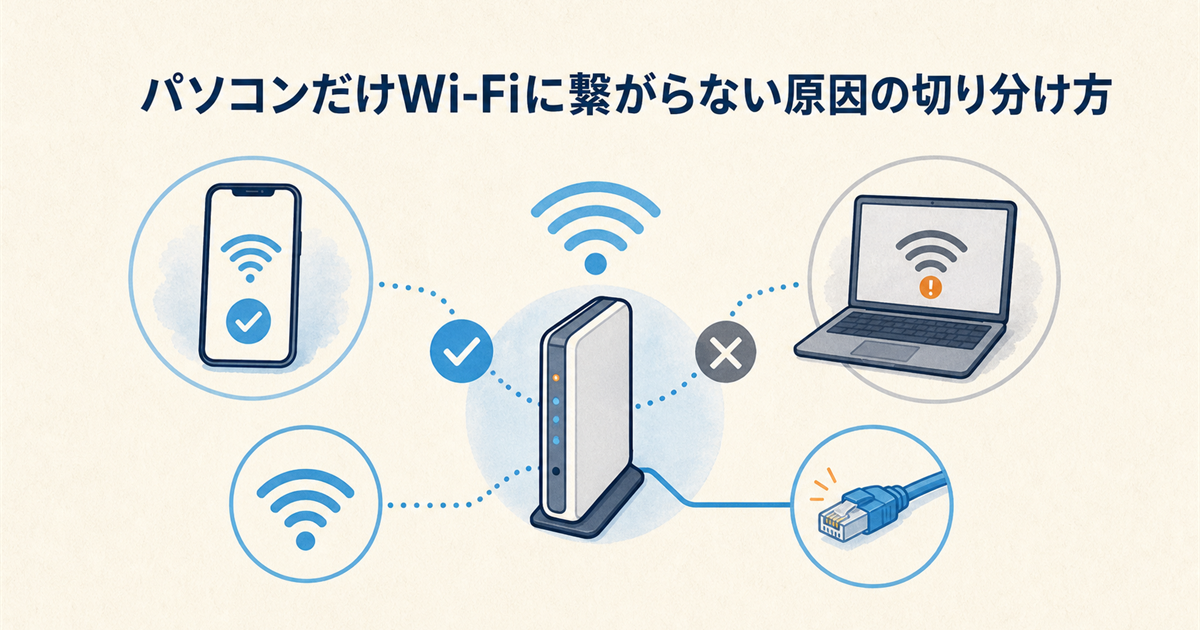
スマホは問題なく接続できているのにパソコンだけがネットに繋がらない場合、原因の大半はパソコン本体か、パソコンとルーターの相性にあります。
まずは慌てずに、問題の所在を特定するための切り分けから始めていきましょう。
スマホの接続状況を確認
最初に、お手持ちのスマートフォンが同じWi-Fiに問題なく接続できているかを確認します。
スマホでWebサイトが表示されたり動画が再生できたりすれば、ルーターや回線自体には問題がないと判断できます。
この時点で「パソコンだけ繋がらない」原因は、ほぼパソコン側にあると絞り込めるので、無駄な作業を省けるのが大切なポイントです。
なお、ルーターが2.4GHz帯と5GHz帯で別々のSSID(末尾が「-G」「-A」など)を出している場合、スマホは2.4GHz、パソコンは5GHzに繋ごうとしていて症状が分かれているだけ、というケースも少なくありません。スマホが繋がっているSSIDと、パソコンが繋ごうとしているSSIDが同じものかを必ず見比べてください。
また5GHz帯のうちW53(52〜64ch)とW56(100〜140ch)は、法令でDFS(気象レーダーなどを検知したら自動でチャネルを変える機能)の搭載が義務づけられています。レーダーを検知すると一時的に電波が止まって数分間つながらなくなるため、5GHzだけ不安定なときは2.4GHzのSSIDで試すと切り分けができます(なおW52・W53は屋内専用です)。
Wi-Fiアイコンの状態を見る
次に、パソコンのタスクバー右下にあるWi-Fiアイコンをクリックして、現在の状態をチェックしてみてください。
地球アイコンに変わっていたり、黄色い三角の警告マークが付いていたりする場合は、パソコンがネットワークを正しく認識できていません。
表示されているアイコンの形を覚えておくと、後で状況を説明する際にも役立ちますし、適切な対処法を選びやすくなります。
有線LANで接続できるか試す
もし可能であれば、LANケーブルを使ってパソコンとルーターを直接つないでみるのも確実な切り分け方法です。
有線でインターネットに繋がるなら、問題はパソコンの無線機能やドライバーにあるとほぼ特定できます。
この確認ができると、Wi-Fiまわりの設定やドライバー修復に集中して対処できるようになるので、無理のない範囲で試してみてください。
今すぐ試すべき基本的な5つの確認と対処
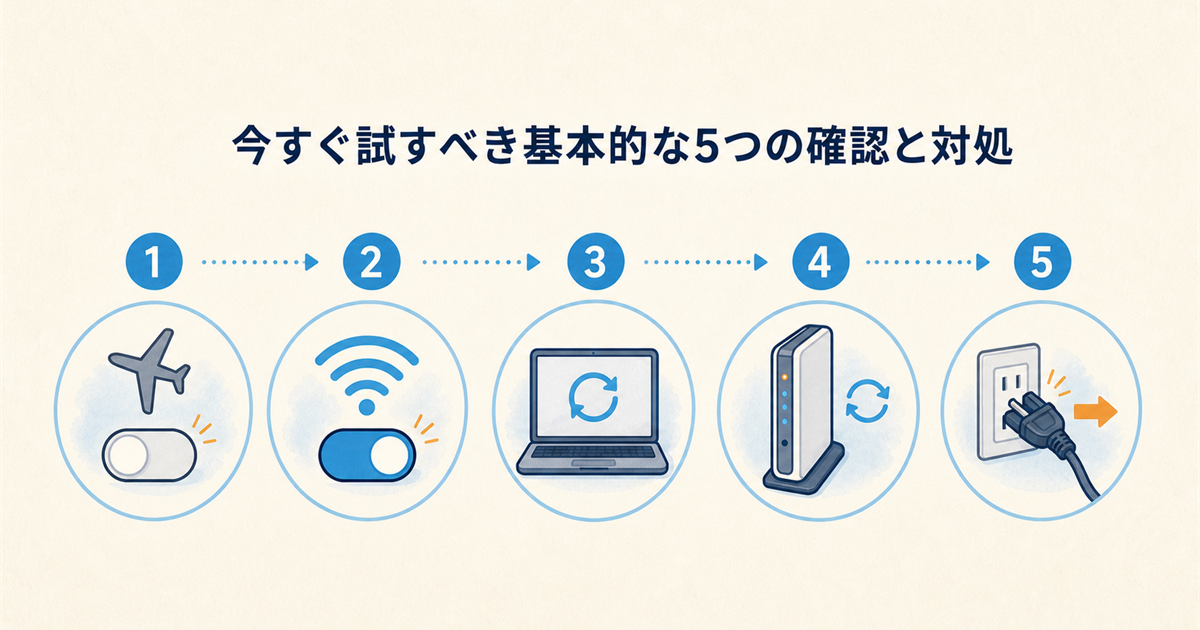
ここからは、難しい知識がなくてもすぐに実行できる基本的な対処法を5つ紹介します。
これらの手順は、ちょっとした操作ミスや一時的な不具合を解消するのに非常に効果的です。
機内モードをオフにする
意外と見落としがちなのが、パソコンの機内モードがオンになっているケースです。
機内モードが有効だと、すべての無線通信が遮断されるため、当然Wi-Fiにも接続できなくなります。
タスクバーのネットワークアイコンをクリックし、機内モードのボタンが青くなっていたらオフに切り替えましょう。
Wi-Fiスイッチを確認する
ノートパソコンの中には、キーボード付近や本体側面に物理的なWi-Fiスイッチが搭載されている機種があります。
知らないうちにスイッチがオフの位置になっていたり、ファンクションキー(F1〜F12)で無線機能を無効にしてしまっていたりすることも少なくありません。
キーボード上部の無線マークが刻印されたキーを押すか、本体のスイッチを確認して、Wi-Fi機能がオンになっているか確かめてください。
パソコンを再起動する
システムの一時的な不具合なら、パソコンを再起動するだけであっさり解決することが非常に多いです。
再起動によってメモリがクリアされ、ネットワーク関連のサービスが正常な状態で起動し直されるからです。
「シャットダウン」ではなく「再起動」を選ぶのがポイントで、これによりWindowsの高速スタートアップ機能の影響も回避しやすくなります。
ルーターを再起動する
スマホは繋がるとはいえ、ルーターの一時的な動作不良が特定の機器との接続だけに影響を与えることもあります。
ルーター本体の電源ケーブルを抜き、1〜2分ほど待ってから再度差し込んでみてください。
すべてのランプが正常に点灯するのを確認したら、パソコン側でもう一度Wi-Fiへの接続を試してみましょう。
放電処置を試す
ノートパソコン内部の電気がうまく放電されず、無線LANモジュールが誤作動を起こしている可能性もあります。
この場合は、パソコンをシャットダウンしてからACアダプターと周辺機器をすべて外し、電源ボタンを30秒ほど長押しします。
この操作で内部に溜まった電気が放電され、ハードウェアがリセットされて接続が復活することがあります。
設定を見直して接続を修復する方法

基本的な確認で解決しなかった場合は、パソコン内部のネットワーク設定そのものを見直す段階に入ります。
設定の破損や古い情報が原因で接続を拒否されているケースは非常に多く、ここからの手順が最も効果を発揮します。
SSIDを削除して再接続
パソコンに記憶されているWi-Fiの接続情報(プロファイル)が破損すると、正しいパスワードを入力しても繋がらなくなることがあります。
「設定」→「ネットワークとインターネット」→「Wi-Fi」→「既知のネットワークの管理」から、該当するSSIDを選択して「削除」を実行しましょう。
削除後、もう一度ネットワーク一覧からSSIDを選び、パスワードを入力し直せば、まっさらな状態で接続を確立できます。
IPアドレスを再取得する
ルーターからパソコンに割り当てられるIPアドレスの取得に失敗していると、接続はできてもインターネットに繋がらない状態になります。
このトラブルは、コマンドプロンプトを管理者として開き、「ipconfig /release」と入力して実行し、続いて「ipconfig /renew」を実行することで解決できます。
これらのコマンドによってIPアドレスが一度解放され、改めて取得し直されるため、アドレス重複などの問題が一掃される仕組みです。
それでも改善しないときは、続けて ipconfig /flushdns でDNSキャッシュを消去し、さらに netsh winsock reset と netsh int ip reset を実行してから再起動すると、通信設定の深い部分まで初期化できます。
ネットワーク設定をリセット
複数の設定を個別に修正しても改善しない場合は、Windowsのネットワーク設定を丸ごと初期状態に戻すのが確実です。
「設定」→「ネットワークとインターネット」→「ネットワークの詳細設定」→「ネットワークのリセット」から実行できます。
この操作を行うと、すべてのネットワークアダプターが再インストールされ、各種プロトコル設定も既定値に戻るため、深い階層の不具合も解消されやすくなります。
ネットワークのリセットを実行すると、保存されているすべてのWi-FiパスワードやVPN接続の情報が消去されます。これはWindowsが抱えるネットワーク設定の不整合を根本から解決する最終手段で、実行後は再度自宅や会社のWi-Fiパスワードを入力し直す必要があります。
省電力設定を無効化する
Windowsの省電力機能が原因で、Wi-Fiアダプターへの電力供給が不安定になり接続が切れてしまうケースがあります。
デバイスマネージャーからネットワークアダプターを開き、該当する無線LANアダプターのプロパティで「電源の管理」タブを選択します。
そこにある「電力の節約のために、コンピューターでこのデバイスの電源をオフにできるようにする」のチェックを外せば、省電力による切断を防げます。
ドライバーとOS更新が原因のトラブル解決

少し専門的な領域に入りますが、ドライバーやOSの更新に起因するトラブルは近年特に増加しています。
特に、無線LANドライバーはWindows Updateで自動的に置き換わることがあるため、更新のタイミングと不調のタイミングが重なっていないかを意識しておくと切り分けが早くなります。
ネットワークドライバーを更新
無線LANアダプターを動かすためのドライバーが古いままだと、最新のOSやルーターの規格と互換性の問題を起こすことがあります。
デバイスマネージャーから該当アダプターを右クリックし、「ドライバーの更新」→「ドライバーを自動的に検索」を選んでみてください。
Intel製のチップを搭載したパソコンでは、ドライバー更新によってWi-FiとBluetoothの電波干渉が修正されることもあり、通信が安定しやすくなります。
ドライバーを再インストール
ドライバーを更新しても状況が変わらない場合は、一度アンインストールしてから再インストールする方法が効果的です。
同じくデバイスマネージャーで無線LANアダプターを右クリックし、「デバイスのアンインストール」を実行します。
その後パソコンを再起動すれば、Windowsが自動的に最適なドライバーを再適用してくれるため、ファイルの破損なども修復されます。
Windows Updateの影響を確認
Windows Updateが適用された直後から急に繋がらなくなった場合、その更新プログラムが原因である可能性が高いです。
メーカーによっては、更新プログラムと同時に配信された無線LANドライバーが環境に合わず、接続できなくなる例も報告されています。
「設定」→「Windows Update」→「更新の履歴」→「更新プログラムをアンインストールする」から、最近の更新を削除して様子を見る方法があります。ただしドライバーはこの画面からは戻せないため、原因がドライバーの場合はデバイスマネージャーで該当アダプターのプロパティを開き、「ドライバー」タブの「ドライバーを元に戻す」を使ってください。
Bluetooth干渉を回避する
Wi-FiとBluetoothは同じ2.4GHz帯の電波を使うため、同時に使用すると電波干渉を起こして通信が不安定になることがあります。
また、電子レンジやコードレス電話、古いUSB3.0機器なども2.4GHz帯にノイズを出すため、これらが近くにある場合は少し離してみるのも有効です。
もしBluetooth機器を接続しているなら、一時的にBluetoothをオフにして、Wi-Fi接続が改善するかどうかを試してみてください。
セキュリティソフトとハードウェアの最終確認
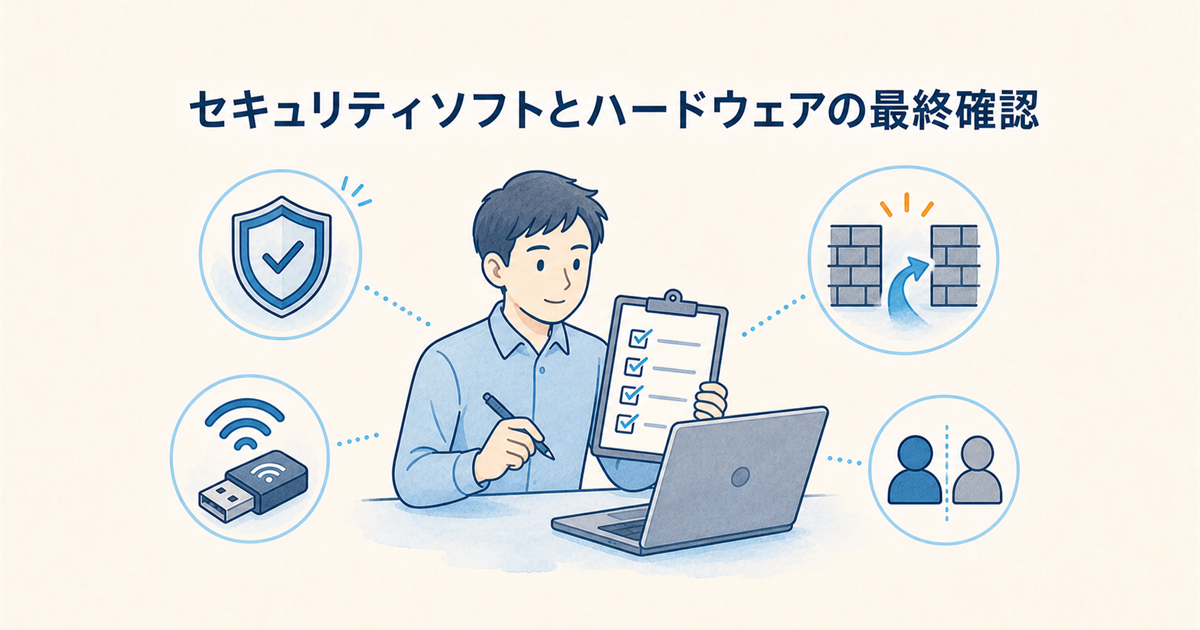
ここまでの対処で改善しない場合、セキュリティソフトやハードウェア自体に問題が潜んでいるかもしれません。
総務省の「無線LANのセキュリティに関するガイドライン」では、暗号化方式としてWPA2またはWPA3の利用が推奨されています。ただしルーター側を「WPA3のみ」に設定していると、WPA3に対応していない古い無線LANアダプターやドライバーでは接続できません。スマホだけ繋がる状況では、ルーターの設定を「WPA2/WPA3混在(Personal)」に変更すると解決することがあります。
セキュリティソフトの遮断を確認
インストールしているセキュリティソフトのファイアウォール機能が、Wi-Fi通信を不正なものと誤認してブロックしているケースがあります。
まずはセキュリティソフトの設定画面を開き、通信を遮断するような機能が有効になっていないか確認しましょう。
一時的にソフト自体を停止してみて接続が復活するようなら、セキュリティソフトの例外設定にWi-Fiネットワークを追加する必要があります。
ファイアウォール設定を一時無効化
Windows標準のファイアウォールも、同様に通信を妨げている可能性があるため、一時的に無効にして確認してみます。
「Windowsセキュリティ」から「ファイアウォールとネットワーク保護」を開き、現在アクティブなネットワークのファイアウォールをオフにしてください。
これで接続できるようになった場合は、ファイアウォールの詳細設定で該当アプリや通信を許可するルールを追加する必要があります。
ファイアウォールを無効にしたままの状態は、外部からの不正アクセスに対する防御が大幅に低下するため非常に危険です。接続トラブルの原因がファイアウォールだと判明した場合も、恒久的に切るのではなく、該当アプリだけを許可リストに追加する設定を強く推奨します。
USB無線LANアダプターを試す
内蔵の無線LANモジュールが物理的に故障していると、設定をどう変更してもWi-Fiに繋がらないことがあります。
そんな時に手軽で確実な解決策となるのが、USB接続タイプの小型無線LANアダプターを導入する方法です。
家電量販店やオンラインショップで千円前後から購入でき、USBポートに挿すだけで内蔵モジュールをバイパスして接続できるようになります。購入時は、お使いのWindowsのバージョンに対応したドライバーが提供されている製品か、そして5GHz帯(IEEE 802.11ac/ax)に対応しているかを確認しておくと安心です。
別のユーザーアカウントで確認
現在使用中のユーザーアカウント固有の設定破損が原因で、Wi-Fiに接続できなくなっている可能性も考えられます。
パソコンに別の管理者アカウントが存在するなら、そちらでログインして同じWi-Fiに繋がるか試してみましょう。
もし別アカウントで問題なく接続できるなら、現在のアカウントプロファイルに問題があるため、新規アカウントの作成と移行を検討するのが近道です。
Wi-Fi繋がらないパソコンだけに関するQ&A
まとめ:パソコンだけ繋がらない問題を解決して快適な環境を取り戻そう
- 問題の切り分けは、他の機器の接続状況とパソコン本体の再起動から始めるべきです。
- 無線LANのオンオフや機内モードの解除といった基本設定の見直しで解決するケースが多くあります。
- ネットワーク設定のリセットやIPアドレスの再取得は、誤った設定を修復する有効な手段です。
- 問題が長引く場合は、ドライバー更新やセキュリティソフトの干渉を疑う必要があります。
スマホが繋がるのにパソコンだけWi-Fiに繋がらない場合、原因の大半はパソコン本体の設定や一時的な不具合にあります。
ルーターや回線そのものは正常なケースがほとんどですから、落ち着いてパソコン側を点検していくのが解決への近道です。
まずは機内モードや物理スイッチといった、見落としがちな基本設定を確認しておくと安心です。
それでも改善しない場合は、ネットワークアダプターのリセットやドライバーの再インストールへと、無理のない範囲で段階を踏んで対処していきましょう。
一通りの操作で解決しなかったとしても、最終手段としてネットワークのリセットという確実な方法が用意されています。
ただしこちらは接続情報が初期化される点に注意が必要で、他の方法を試した後の一手として覚えておくと判断しやすくなります。
紹介した手順は、専門知識がなくても実践できる内容を厳選しました。
今抱えている「繋がらない」ストレスを手放すために、ご自身の状況に合いそうな項目からぜひ一度お試しください。



