

パソコンで縦線「|」を打ちたいのに、キーボードのどこを押せばいいのか分からず、作業が止まってしまった経験はありませんか?
この記号の打ち方は驚くほどシンプルで、一度覚えてしまえば一瞬で入力できるようになります。
この記事では、半角と全角の打ち方から、見た目が紛らわしい記号との見分け方までを網羅しました。
読み終わる頃には、もう縦線入力で迷うことはなくなり、文書作成やプログラミングの作業効率がぐんと上がっているはずです。
- 縦線「|」のキーボード入力方法2選
- 全角・半角の使い分け基準
- 入力不能時の対処法とFAQ
パソコンで縦線「|」を打つ基本の打ち方2選
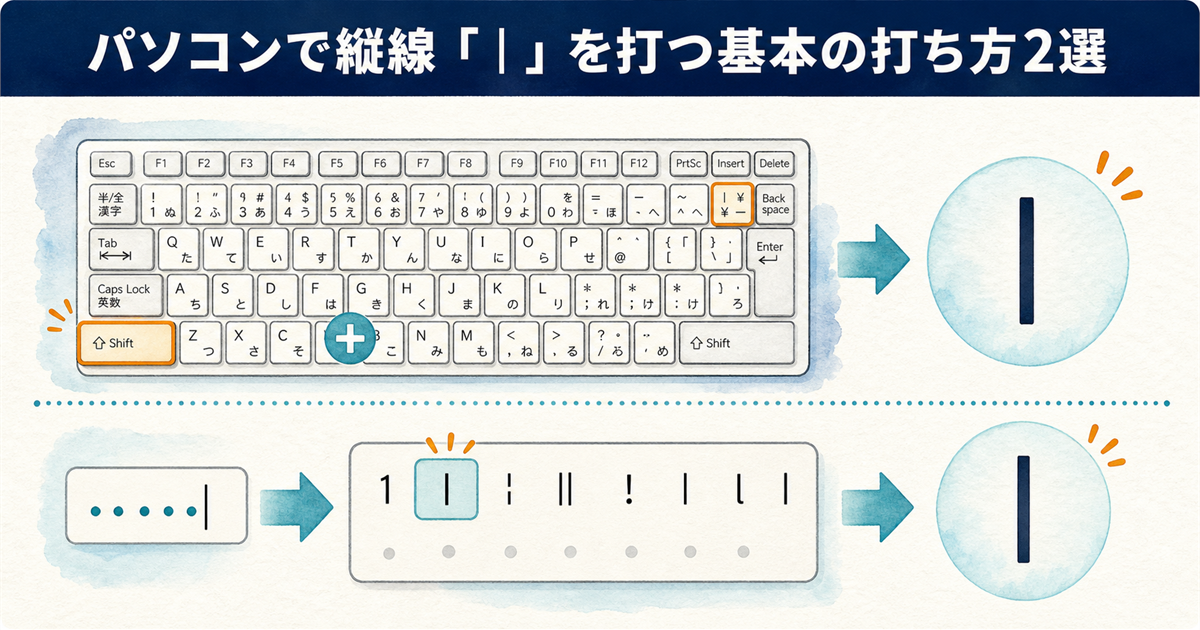
まずは、パソコンで縦線「|」を入力するための基本的な方法を二つ紹介します。
Shift+¥キーで直接入力
多くの日本語配列キーボードでは、Shiftキーを押しながら「¥」キーを叩くだけで縦線「|」をすぐに入力できます。
使うのは、数字キーの並びのいちばん右、「BackSpace」キーの左隣にある「¥」マークが刻印されたキーです。JIS配列にはもう一つ、右側のShiftキーの左隣にも「¥」や「\」の刻印があるキーがありますが、そちらをShiftと一緒に押してもアンダースコア(_)になるだけなので注意してください。
いちいち変換候補から探す手間がなく、プログラミングやコマンド操作で連続して記号を打ちたいときの時短技としても非常に役立ちます。
なお、US配列のキーボードをご利用の場合は、代わりに「Shift」キーと「\」(バックスラッシュ)キーの同時押しで入力する仕様になっています。
読み方で変換して入力
キーの位置が分からない場合や、ノートパソコンで物理キーが省かれている時は、読み方を入力して変換する方法が確実です。
具体的には、ひらがなで「たてぼう」と打ってからスペースキーを押すと、変換候補の中に半角「|」や全角「|」が表示されます。
他にも「ぱいぷ」や「ばー」といった読み方でも変換できるので、ご自身が覚えやすい言葉で試してみてください。
縦線記号の名前と紛らわしい文字との見分け方
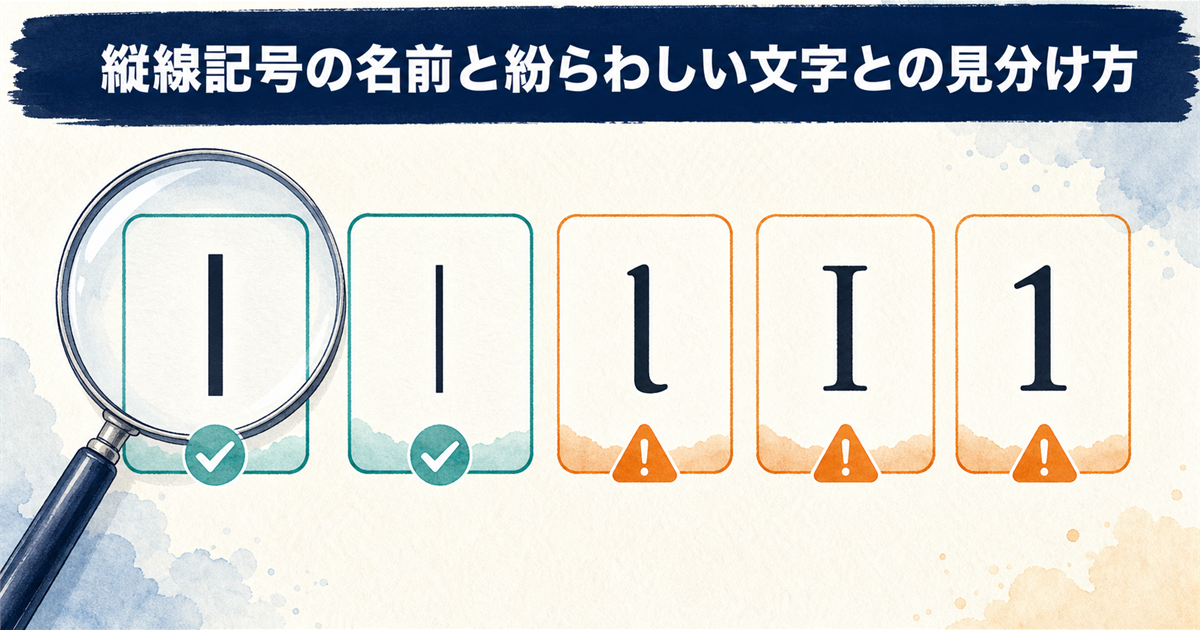
ここからは、縦線「|」が持つさまざまな呼び名と、画面表示で間違いやすい文字との違いについて整理していきます。
バーティカルバー
英語では「Vertical bar(バーティカルバー)」と呼ばれ、これが最も正式な名称に近いとされています。
この記号は1960年代に整備されたASCII(U+007C)の時代から存在しており、長い歴史を持つ文字としてコンピューターの世界に深く根付いています。
数学の絶対値記号としても使われるほか、日常生活ではあまり聞き慣れないかもしれませんが、ITの現場では頻繁に登場する名前です。
パイプ・パイプライン
プログラミングやコマンドライン操作に慣れている方なら、「パイプ」もしくは「パイプライン」という呼び方のほうがしっくりくるでしょう。
例えば、UNIX系のOSでコマンドの出力結果を次のコマンドに渡す際に「|」を使うことから、データの受け渡しを水道管(パイプ)に見立てて命名されました。
実務でチームメンバーと会話する際に「パイプで繋いでください」と伝えれば、相手に正確に意図が伝わりやすいです。
縦棒・縦線
ビジネス文書や一般の資料作成では、読み手に直感的に伝えるために「縦棒」や「縦線」という表現がよく用いられます。
「バーティカルバー」や「パイプ」と言うよりも、所属や役職を区切る際に「縦線を入れてください」と指示したほうが、相手にスムーズに理解してもらえる場面が多いです。
このように、同じ記号でも利用シーンや相手によって名称を使い分けると、コミュニケーションがより円滑になります。
小文字のLや大文字のIとの違い
画面上で非常によくある間違いが、小文字の「l(エル)」や大文字の「I(アイ)」を縦線「|」と見誤ってしまうパターンです。
特に「Il|l」のように文字が連続すると見分けがつきにくいため、メモ帳などにあらかじめ「|」をコピーして貼り付け、目視で比較するのが確実な確認方法です。
フォントによってはほとんど区別がつかないケースもあるので、少しでも不安な時は必ず実物と見比べるようにしてください。
数字の1との違い
同様に、数字の「1(いち)」と縦線「|」を混同してしまうトラブルも、ログインIDやシリアルコードの入力時に散見されます。
数字の「1」はフォントの種類によって上部に鉤(かぎ)が付いていたり、下に横棒があったりするのに対し、縦線「|」は単純な一本の直線です。
入力エラーを防ぐためには、コードを共有する側があらかじめ「これは数字のイチではなく、パイプ記号です」と一言添えておくと親切です。
スマホで縦線「|」を素早く入力する方法
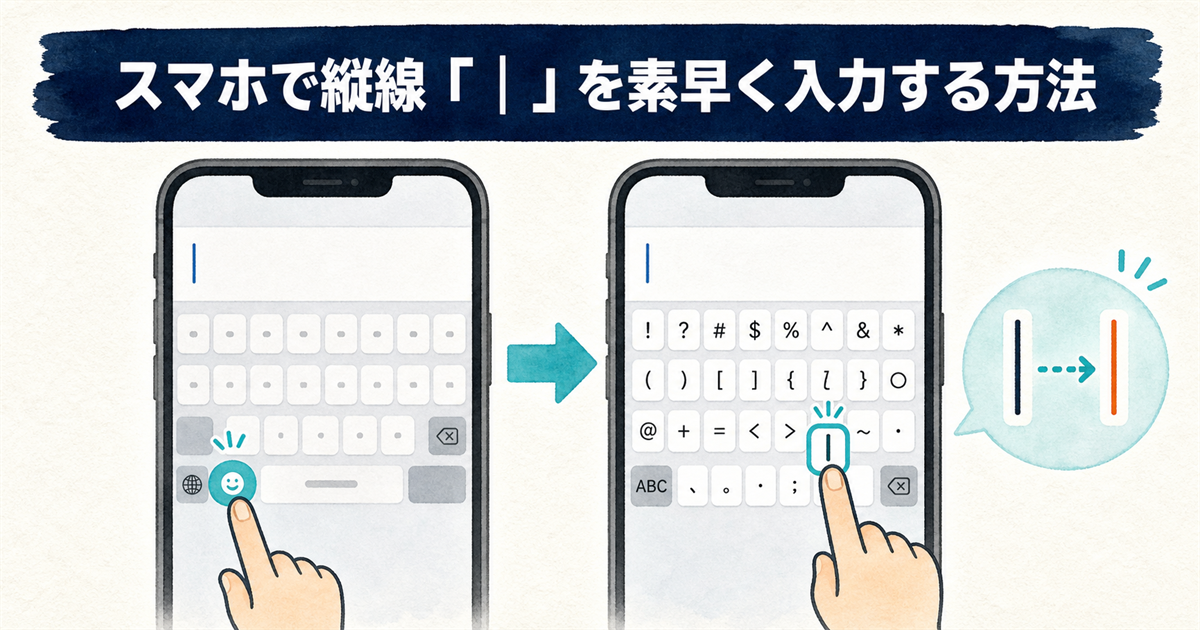
パソコンだけでなく、スマートフォンで縦線を入力したい場面も増えています。
スマホで記号を探そうとすると意外と見つからず、時間をロスした経験がある方もいるのではないでしょうか。
Androidスマホのキーボード
Android端末の標準キーボードでは、左下にある「?123」キーをタップして記号入力モードに切り替えます。
すると表示される記号一覧の中に、半角の縦線「|」やその他の記号が含まれているため、そこから直接選んで入力できます。
もし見つからない場合は、さらに「=\<」のような特殊記号のタブを開くと、目的の記号が隠れていることが多いです。
iPhoneのキーボード
iPhoneで縦線「|」を出すには、まず左下の「123」キーで数字・記号入力の画面に移動します。
続いて、その画面内にある「#+=」キーを押すと表示が切り替わり、候補の一つとして縦線「|」が現れる仕組みです。
これ以外にも、SNSのプロフィールで使いたい時は、メモアプリなどに「たてぼう」と打って変換し、それをコピーして貼り付ける方法も簡単でおすすめです。
全角と半角の縦線を使い分けるベストプラクティス
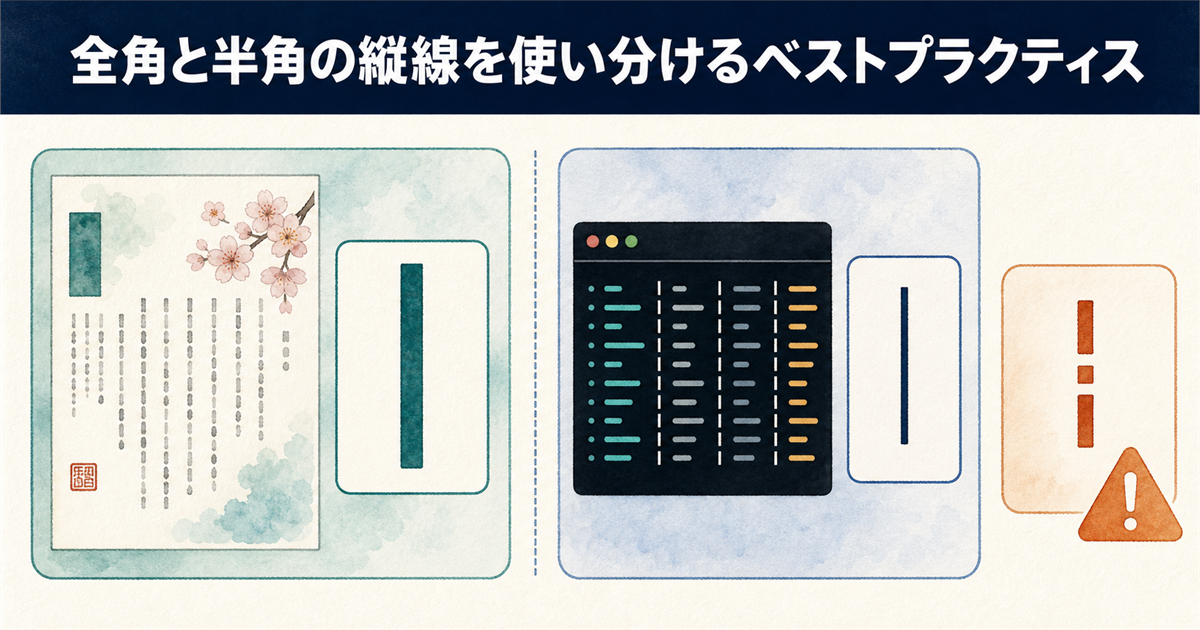
ここからは、全角の「|」と半角の「|」を実際の利用シーンでどう使い分けるべきか、その考え方を解説します。
全角「|」を使う場面
全角の縦線「|」は、主に日本語の文章中で項目を区切ったり、罫線の代わりとして視覚的なアクセントを付けたい時に適しています。
例えば、「東京|大阪|名古屋」といった形で都市名を区切ると、日本語の文字幅に統一感が生まれて文章全体の見た目が整いやすいです。
なお文字コードの上では、全角の縦線がU+FF5C、半角の縦線がU+007Cと、別々の文字として扱われます。見た目が似ていても中身は違うと覚えておくと、システムに貼り付けたときのエラーを防げます。
半角「|」を使う場面
半角の縦線「|」は、プログラミングのコードやコマンド、あるいは半角英数でデータを記述するCSVファイルの区切り文字など、システム処理が関わる場面で利用します。
全角文字をプログラムが正しく解釈できないケースも多いため、実務で使う際は特に理由がない限り半角の「|」を選ぶほうが安全です。
URLや正規表現の中でも半角が求められるので、「どちらを使うか迷ったら半角」と覚えておくとトラブルを未然に防げます。
ブロークンバー「¦」との違い
あまり知られていませんが、縦線には「¦」という、中央で途切れたような形のブロークンバー(Broken bar)と呼ばれる別の記号が存在します。
よく誤解されますが、ブロークンバーはASCIIには含まれていません。ASCIIにあるのは切れ目のない縦線(U+007C)だけで、ブロークンバーはISO/IEC 8859-1(Latin-1)で定義された別の文字(U+00A6)です。1980年代初頭のIBM PCなど一部の機種で、縦線の字形が途切れた形で表示されていたことが混同の原因になっています。
そのため、見た目が似ていても両者はまったく別の文字です。ブロークンバーをコマンドやプログラムに貼り付けてもパイプとしては機能しないので、コピー&ペーストで持ち込まないよう注意してください。
縦線が入力できないときのトラブルシューティング
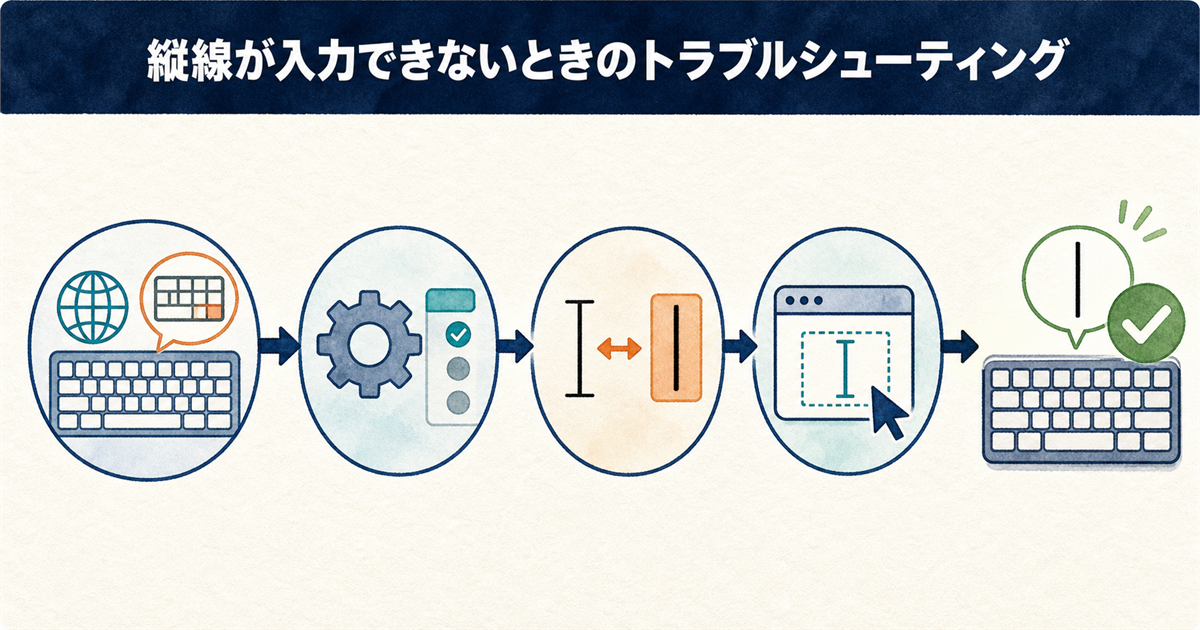
ここでは、キーを押しているのに縦線が入力されない、またはおかしな動作をする場合の具体的な対処法を紹介します。
キーボードレイアウトの確認
Windowsの設定で「英語キーボード(US配列)」として認識されていると、物理的な刻印通りに文字が入力されず、「Shift+¥」で「|」が出ないことがあります。
タスクバーのIMEアイコンを右クリックして設定を開き、使用している物理キーボードに合わせて「日本語キーボード(JIS配列)」を選び直してください。
この設定を見直すだけで、あっけなく問題が解決するケースは非常に多いです。
IMEの設定を見直す
特定のアプリケーションだけで縦線が入力できない場合は、「設定」→「時刻と言語」→「言語と地域」で日本語の「…」から「言語のオプション」を開き、「Microsoft IME」→「全般」を確認してみましょう。
「以前のバージョンのMicrosoft IMEを使う」がオンになっていると、一部のアプリでキー入力の挙動が変わり、記号が正しく変換されないことがあります。
この機能をオフにして最新の状態に戻すと、意図した通りに記号を打ち込めるようになるでしょう。
上書きモードの解除
文字を入力する位置に表示されるカーソルが、いつもの点滅する縦線ではなく、太い横線や四角に変わっていないでしょうか。
これはキーボードの「Insert」キーや「Ins」キーを誤って押したことで、入力済みの文字を上書きしていくモードがオンになってしまった状態です。
もう一度「Insert」キーを押せばカーソルの形状が元の点滅する縦線に戻り、通常の挿入モードに復帰します。
キャレットブラウジングの無効化
Webページを見ているだけなのに、文字入力欄でもない場所に点滅する縦棒のカーソルが現れて、キー操作が思うように効かなくなった経験はありませんか。
これはブラウザの「キャレットブラウジング」機能が有効になっていることが原因で、多くの場合は「F7」キーを押すことで機能のオン・オフを切り替えられます。
特にMicrosoft EdgeやChromeで発生しやすい現象なので、縦線のトラブルと同時に起きたらまずこの操作を試してみてください。
パソコン縦線打ち方に関するQ&A
まとめ:パソコンで縦線をスムーズに打ち分けて作業効率を上げよう
- 縦線はキーボードの「¥」キーやShiftキーとの組み合わせで簡単に入力できます
- 全角と半角の縦線は見た目が似ているため、用途に応じた明確な使い分けが重要です
- 縦線が打てない原因の多くはキーボード配列の設定や入力モードの誤りにあります
- スマホでは記号入力モードに切り替え、記号一覧の中から縦線を選んで入力します
パソコンでの縦線「|」入力は、基本の打ち方と全角・半角の使い分けを理解することで作業効率が大きく変わります。
最も手軽なのはShiftキーを押しながら「¥」キーを叩く方法で、日本語キーボードならすぐに入力できるのが魅力です。
「たてぼう」と読み方を入力して変換する方法も、覚えておくと入力モードに左右されずに済むので安心です。
全角の「|」は日本語の文章中で項目を区切ったり、罫線の代わりとして視覚的なアクセントを付けたい場面に適しています。
一方、半角の「|」はプログラミングやエクセルの関数、英数字との混在時に統一感を保ちやすいです。
特に理由がない限り半角を選んでおくと、データ処理や他システムとの連携で失敗しにくいという利点があります。
入力トラブルに悩まされた時は、まずメモ帳など別のアプリで動作確認を行い、キーボードレイアウト設定やIMEの状態を確認するのが解決への近道です。
スマートフォンでは「?123」や「123」で記号入力に切り替え、さらに「=\<」や「#+=」を開くと縦線が見つかります。
縦線と間違いやすい小文字の「l」や数字の「1」との違いは、等幅フォントで確認すると判断しやすくなります。
これらのポイントを押さえて、ぜひ一度お試しください。
日々の入力作業がより正確でスムーズになるはずです。



